1、首先,选择打开文档选项或文档模板选项
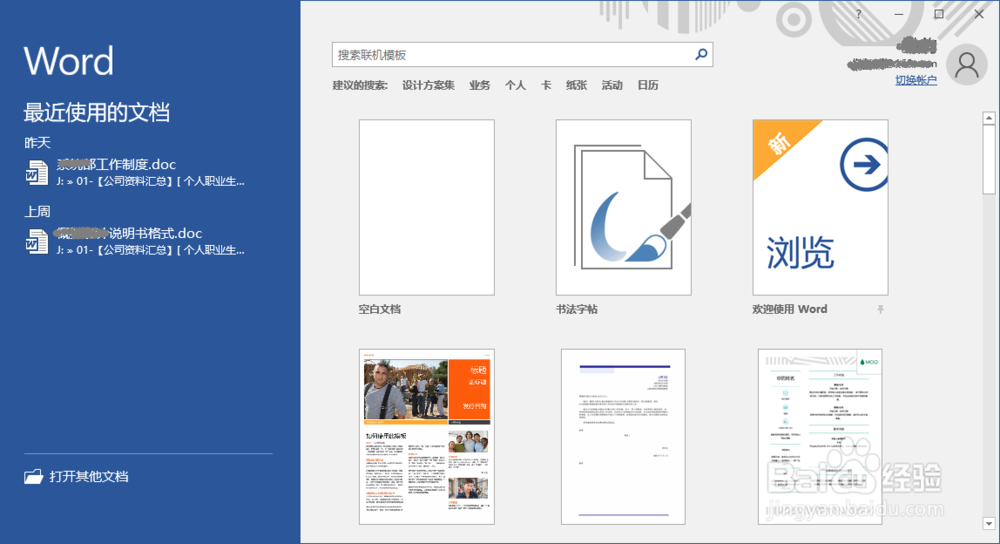
2、选择新建空白文档

3、选中图片点击"图片工具→格式→排列"功能区,选择"选择窗格"图标

4、点击"眼睛"图标隐藏/显示图片、点击"全部隐藏/全部显示"按钮隐藏和显示全部图片

5、完成设置,谢谢朋友们的关注

时间:2026-04-21 16:29:09
1、首先,选择打开文档选项或文档模板选项
2、选择新建空白文档
3、选中图片点击"图片工具→格式→排列"功能区,选择"选择窗格"图标
4、点击"眼睛"图标隐藏/显示图片、点击"全部隐藏/全部显示"按钮隐藏和显示全部图片
5、完成设置,谢谢朋友们的关注
