WPS演示如何为输出的PDF文件设置权限

 时间:2026-04-25 15:10:53

1、首先我们将WPS演示这款软件打开,然后进入到WPS演示的操作界面如图所示:

WPS演示如何为输出的PDF文件设置权限

2、打开WPS演示之后,在菜单里找到云服务选项,如图所示:

WPS演示如何为输出的PDF文件设置权限

3、点击云服务选项在其编辑工具区里找到输出PDF选项,如图所示:

WPS演示如何为输出的PDF文件设置权限

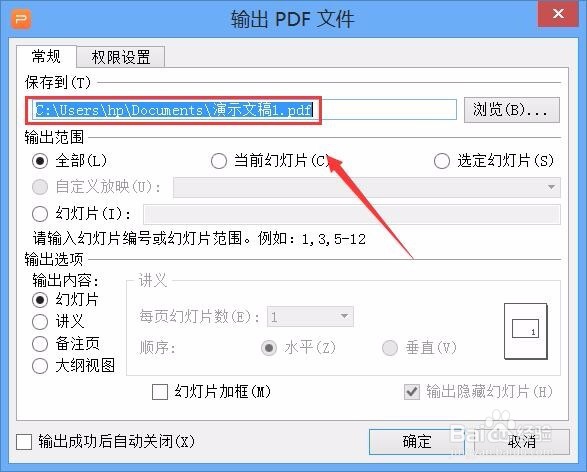
4、点击输出为PDF选项之后在弹出的对话框内我们可以设置输出的路径,如图所示:
WPS演示如何为输出的PDF文件设置权限

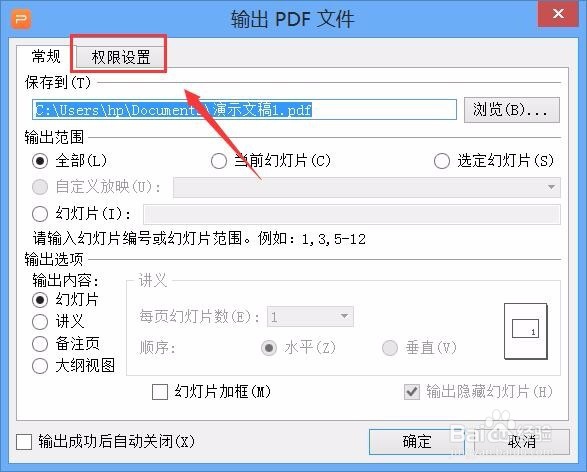
5、设置好路径之后在找到权限设置选项,如图所示:

WPS演示如何为输出的PDF文件设置权限

6、点击权限设置选项,在其设置界面内找到权限设置选项,如图所示:

WPS演示如何为输出的PDF文件设置权限

7、将权限设置前的复选框勾选,然后在下面我们就可以设置密码和确认密码了,如图所示:

WPS演示如何为输出的PDF文件设置权限

8、在下面找到文件打开密码选项,在下面我们也可以设置密码和确认密码,设置好之后点击确定,我们就设置好了输出的PDF权限了,如图所示:

WPS演示如何为输出的PDF文件设置权限

  • wps文字工具在哪里
  • WPS怎样批量修改文档标题样式
  • WPS怎么显示段落标记?
  • WPS文档中的项目符号怎么自定义
  • wps文档属性摘要怎么设置
  • 热门搜索
    泰国旅游签证 去泰国旅游要带什么 秦皇岛旅游景点 邛崃旅游 浙江旅游职业技术学院 西湖旅游 吉隆坡旅游 西藏旅游线路 广西桂林旅游景点 暨南大学深圳旅游学院