Excel表格中怎么用SUM函数生成序列

 时间:2026-02-15 03:07:48

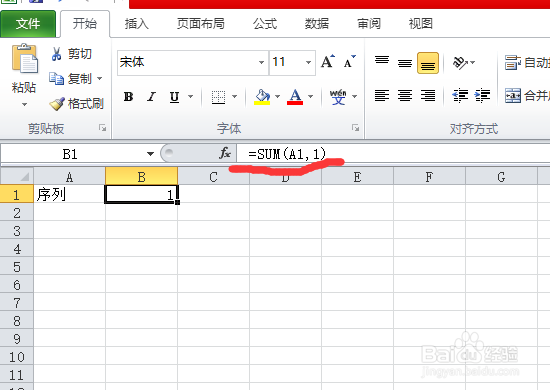
1、如下图,在单元格A1中我们输入了“序列”两个字,我们需要从B1单元格起,依次输入相差为1的序列。我们在单元格中键入函数=SUM(A1,1),再按回车键就得到第一个数字。
Excel表格中怎么用SUM函数生成序列

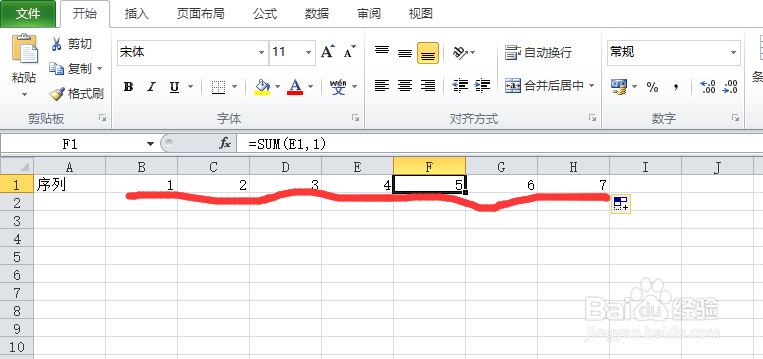
2、运用Excel表格中的右下角的填充十字拖拽,就可以得到相差为1的一列数。
Excel表格中怎么用SUM函数生成序列

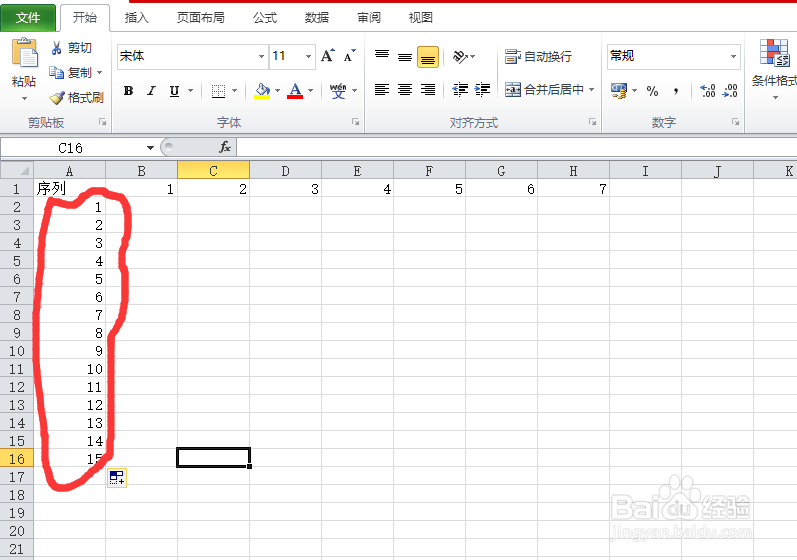
3、如果在纵列上得到序列,同样的,在单元格A2单元格中输入函数=SUM(A1,1),按回车键,再填充就好。
Excel表格中怎么用SUM函数生成序列

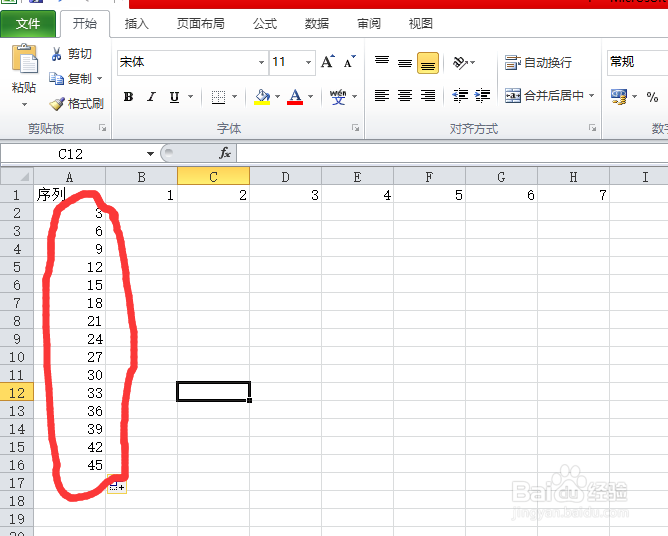
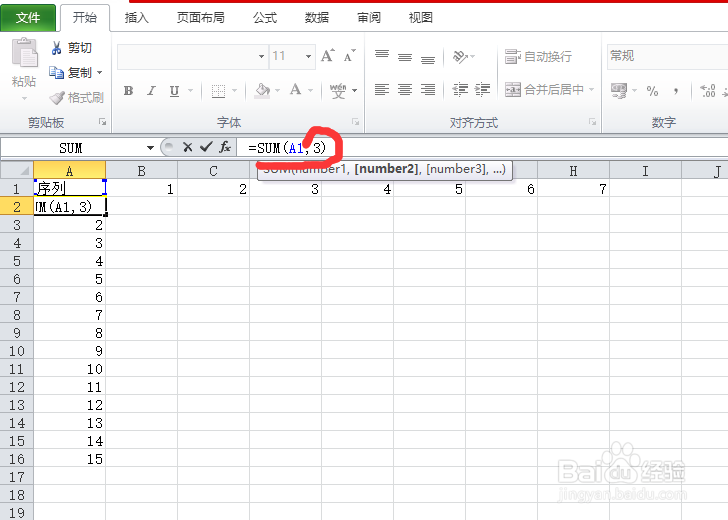
4、有时候,我们需要的序列相差并不是1,我们只需将函数后面的数字变换就行。如下图,我将纵列的序列改为相差为3的函数,则键入函数=SUM(A1,3),按回车键就好。
Excel表格中怎么用SUM函数生成序列

5、这就是最后得到的序列。

Excel表格中怎么用SUM函数生成序列

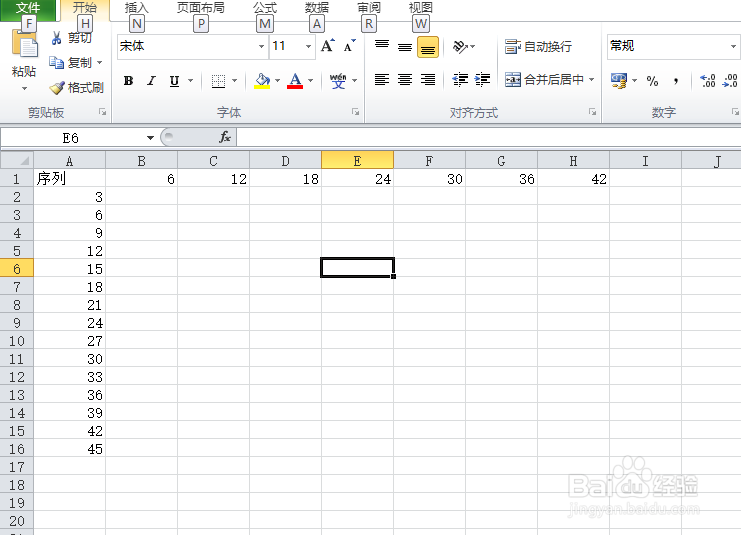
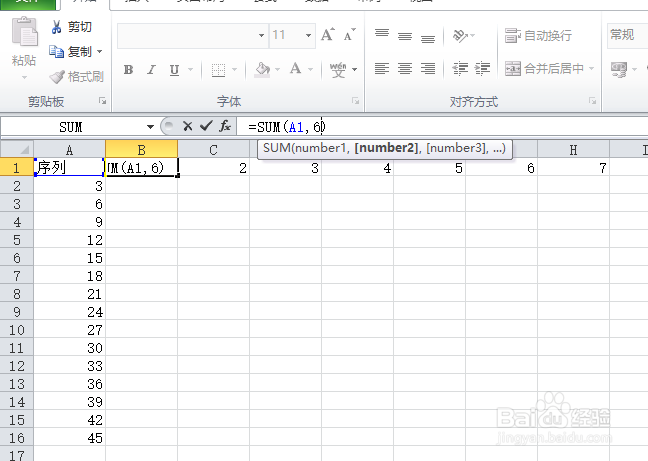
6、同样的,如果在横列输入序列为6的函数,只需要将后面的数字改为6就好。
Excel表格中怎么用SUM函数生成序列

Excel表格中怎么用SUM函数生成序列

  • 在EXCEL中如何设置输入内容的提示信息
  • Excel怎样设置自定义格式
  • 如何使用dget函数对数据进行查找
  • Excel条件格式中公式条件的应用技巧有哪些
  • EXCEL2016怎样插入批注
  • 热门搜索
    去杭州旅游攻略 香港旅游胜地 苏州旅游攻略三日游 福州云顶旅游攻略 武汉到黄山旅游攻略 嘉善旅游景点大全 旅游商品开发 郎木寺旅游 海口三亚旅游攻略 临沂竹泉村旅游度假区