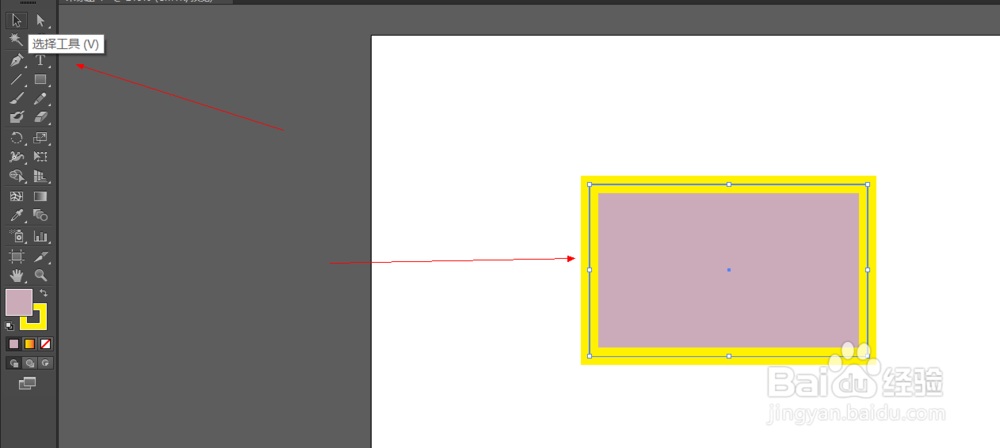
1、第一步,用工具箱中的“直接选择”工具,单击形状,选定它
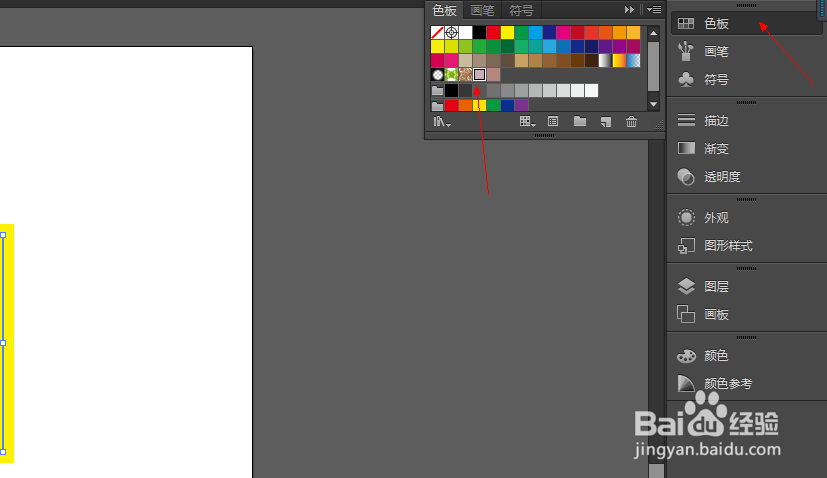
2、第二步,单击打开“色板”面板,然后双击面板中新建的“色板1”
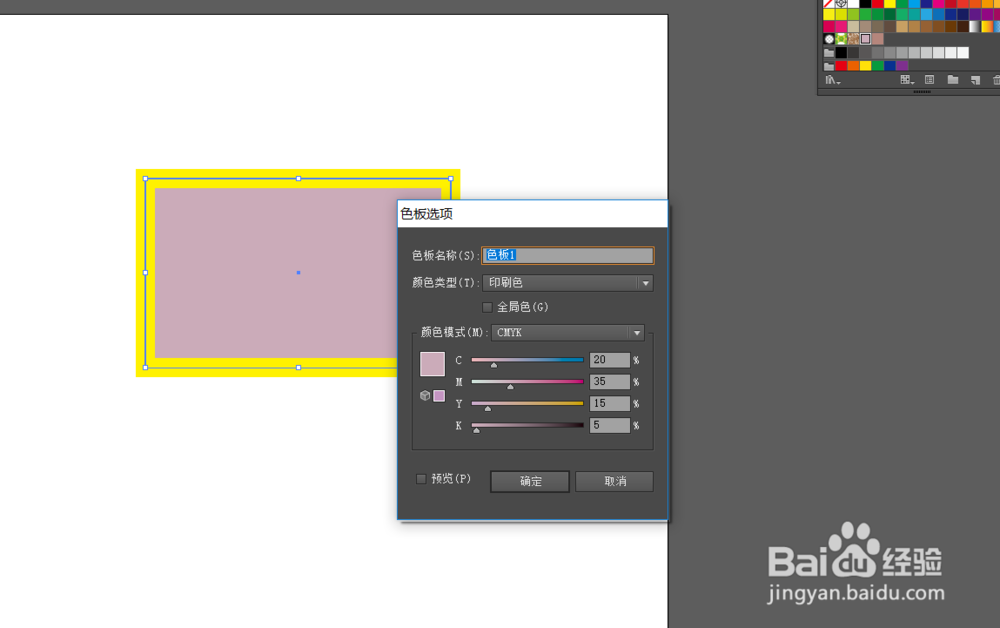
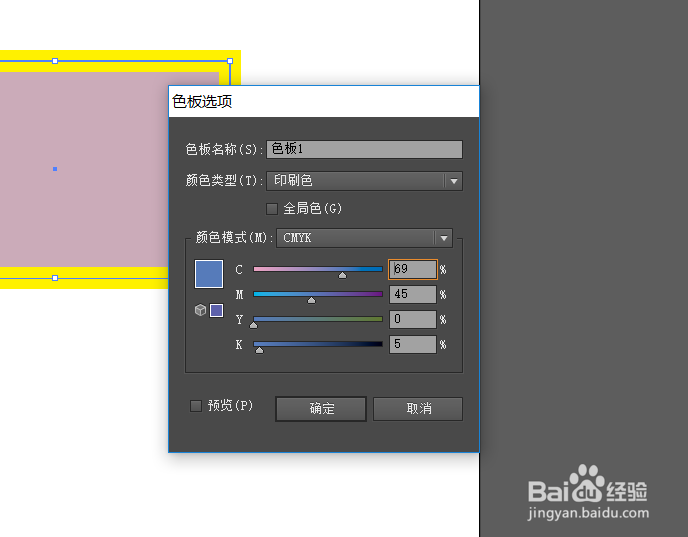
3、第三步,在跳出的“色板选项”对话框中,修改CMYK值,并单击“确定”按钮,对比图1和图2的CMYK值
4、提示点:在色板中将鼠标指向某一色板,会出现该色板的.名称

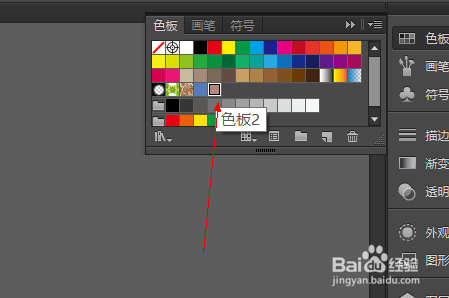
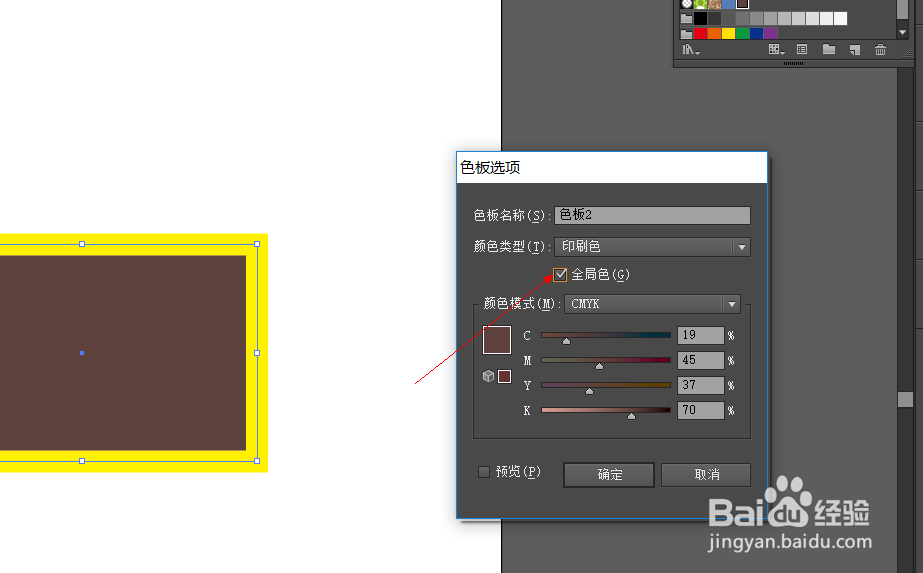
5、第五步,双击打开“色板”面板,打开“色板2”,在跳出的对话框中,勾选“全局色”复选框,并单击“确定”
6、第六步,选择菜单“选择”-“取消选择”,然后在打开“色板2”,更改其中的CMYK值,其填充也会发生变化,如图1到图2
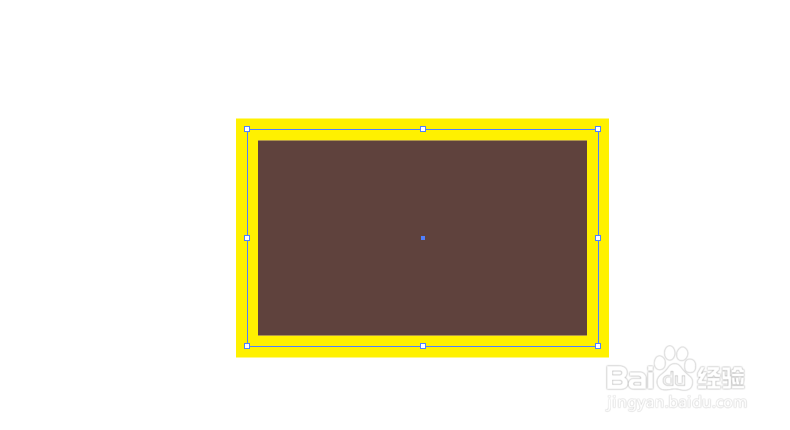

7、总结,全局色的目的在于,在没有选定背景形状的前提下,填充色也可以发生变化
