Centos 7虚拟机中手动安装 VMware Tools

 时间:2026-02-12 11:52:42

1、设置虚拟机安装虚拟机工具镜像文件

Centos 7虚拟机中手动安装 VMware Tools

2、虚拟机安装目录找到inux.iso文件

Centos 7虚拟机中手动安装 VMware Tools

3、虚拟机 >> 客户机 >> 安装/重新安装vmwareTools。

Centos 7虚拟机中手动安装 VMware Tools

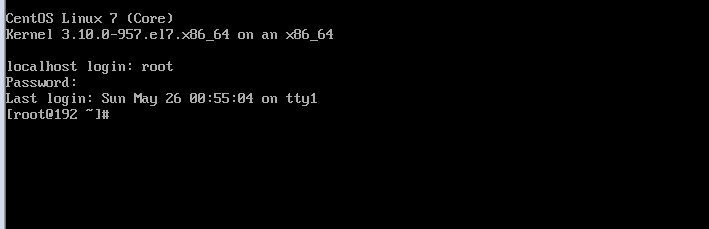
4、在虚拟机中,打开终端窗口。使用root登录

Centos 7虚拟机中手动安装 VMware Tools

Centos 7虚拟机中手动安装 VMware Tools

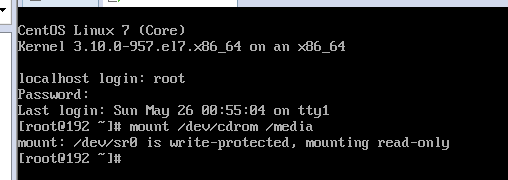
5、装载CD:mount /dev/cdrom /media

Centos 7虚拟机中手动安装 VMware Tools

6、查看media虚拟机文件

ls /media

Centos 7虚拟机中手动安装 VMware Tools

7、拷贝文件到tmp文件夹

cp /media/VMwareTools-x.x.x-xxxxxxx.tar.gz /tmp/

8、解压

cd /temp/

ls

tar -zxf VMwareTools-x.x.x-xxxxxxx.tar.gz

9、安装

cd vmware-tools-distrib

./vmware-install.pl

开始安装,接着一路回车

Centos 7虚拟机中手动安装 VMware Tools

10、若无外网则无法安装,安装前可以通过ping www.baidu.com的形式查看是否能通,若显示以下则说明连接外网没问题。

yum install perl 

11、perl -v

提示:This is perl, v5.10.1 (*) built for x86_64-linux-thread-multi …

Centos 7虚拟机中手动安装 VMware Tools

  • centos怎么安装virtualbox增强功能
  • vmware 15 新建虚拟磁盘教程
  • 如何利用已有的虚拟机搭建新的虚拟机?
  • qt 简单的qss样式表设置 qt如何设置按钮的样式
  • Hadoop怎样安装
  • 热门搜索
    广州莲花山旅游区 澳门旅游地图 从化旅游攻略 青岛旅游社 汤山旅游 旅游论坛网 大连旅游路线 云南旅游淡季 韶关旅游景点大全 昆大丽旅游