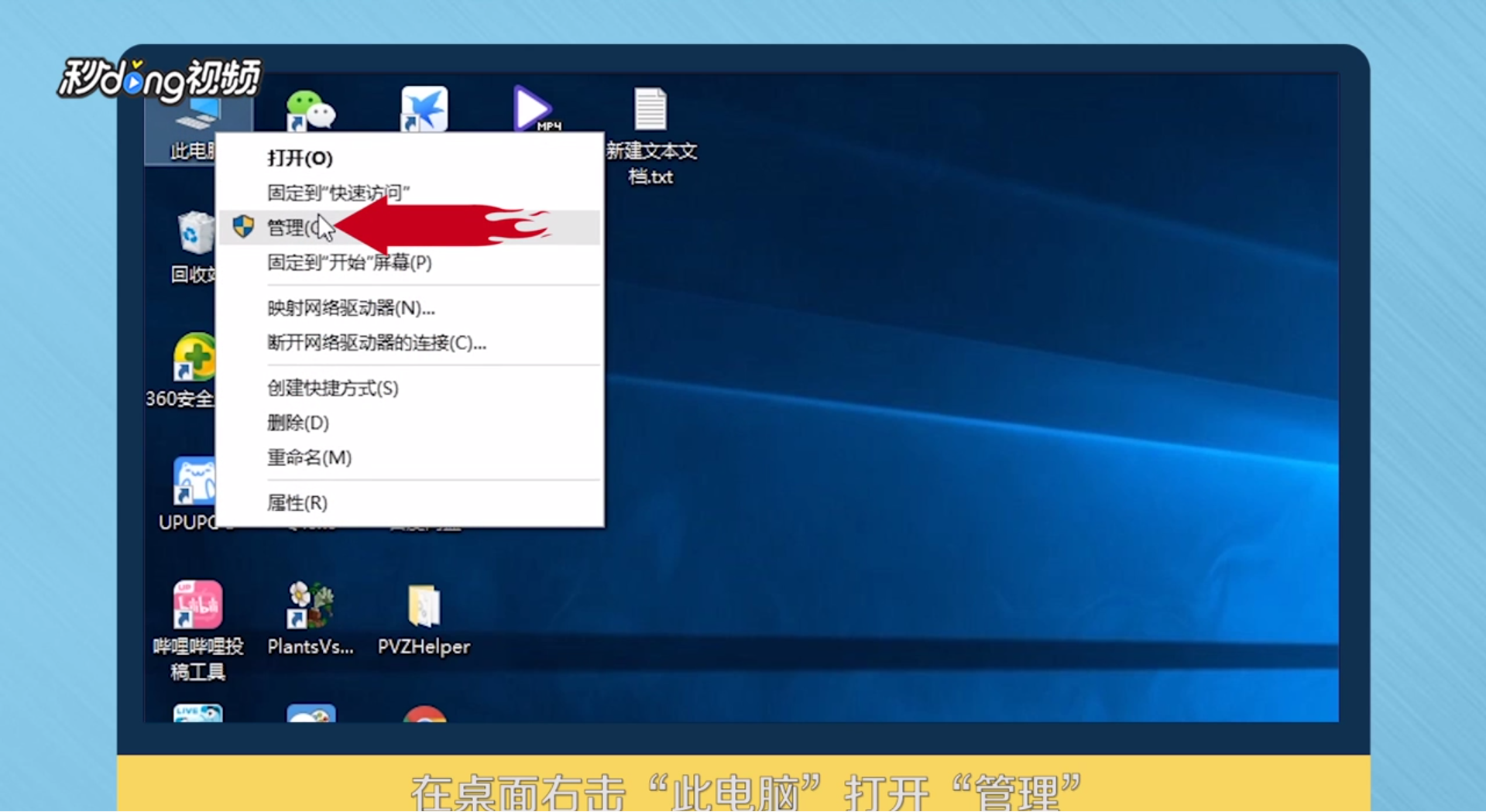
1、右击“此电脑”,打开“管理”。
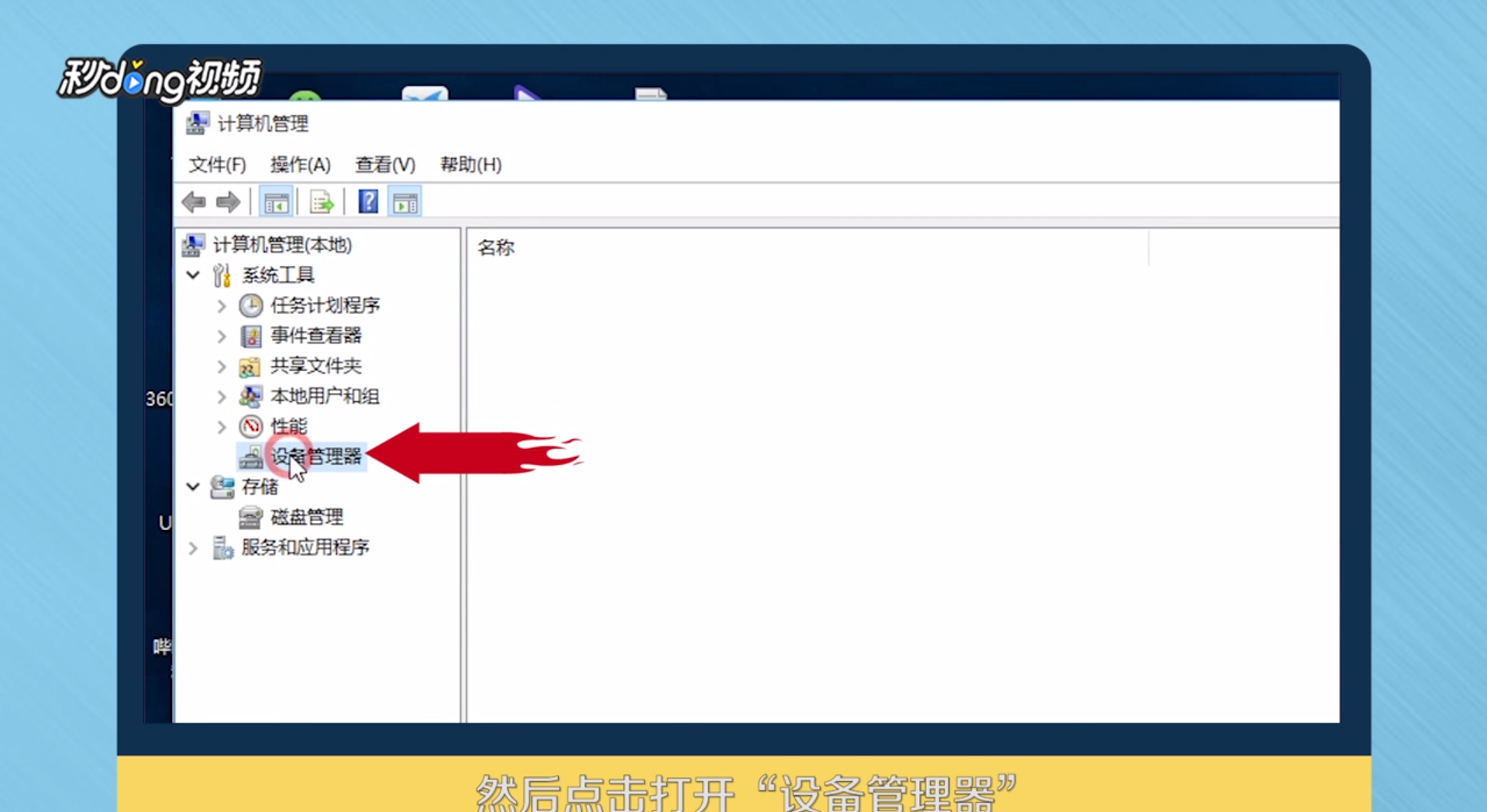
2、点击打开“设备管理器”,找到“网络适配器”。
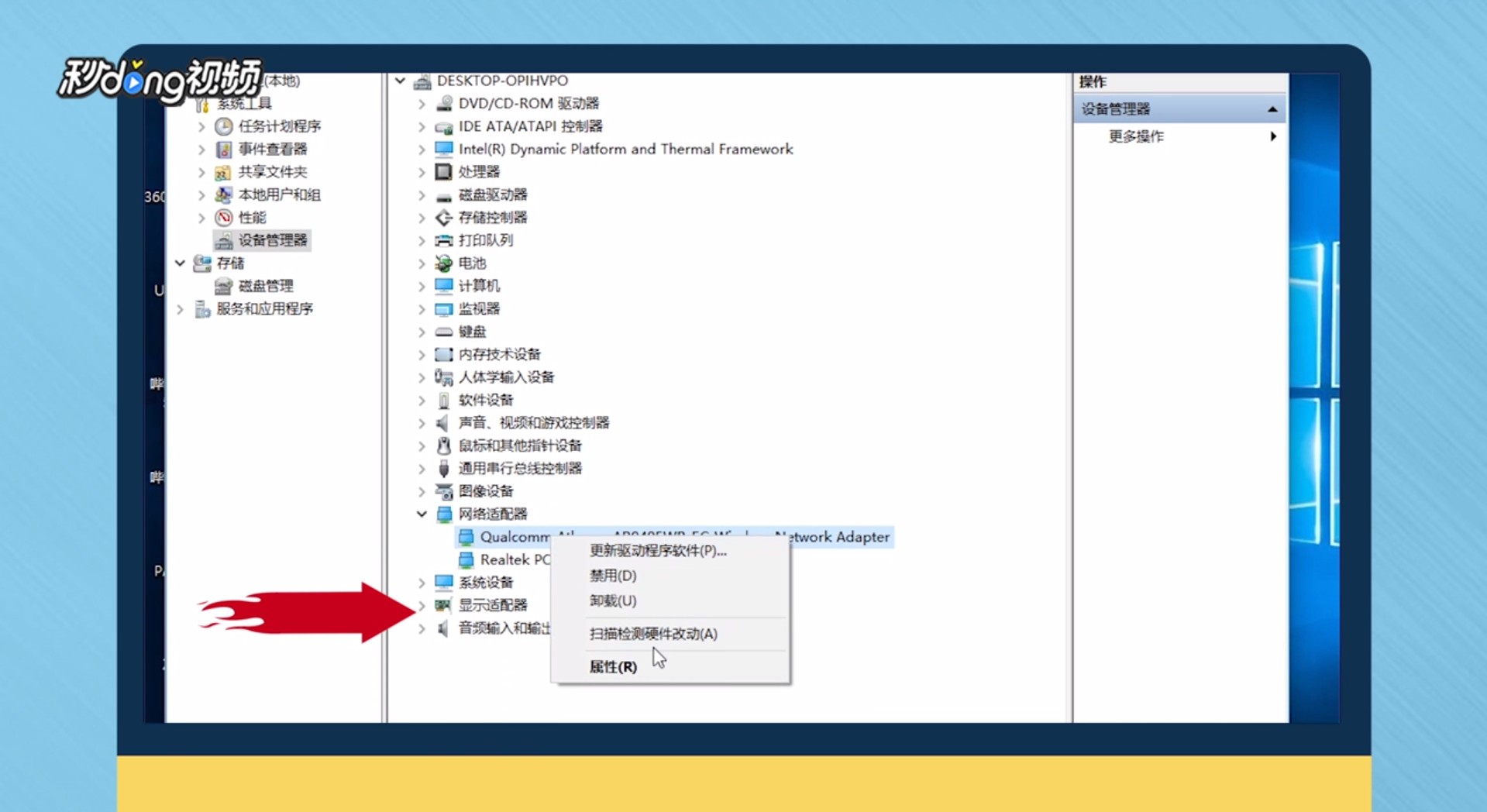
3、右键点击打开“属性”。
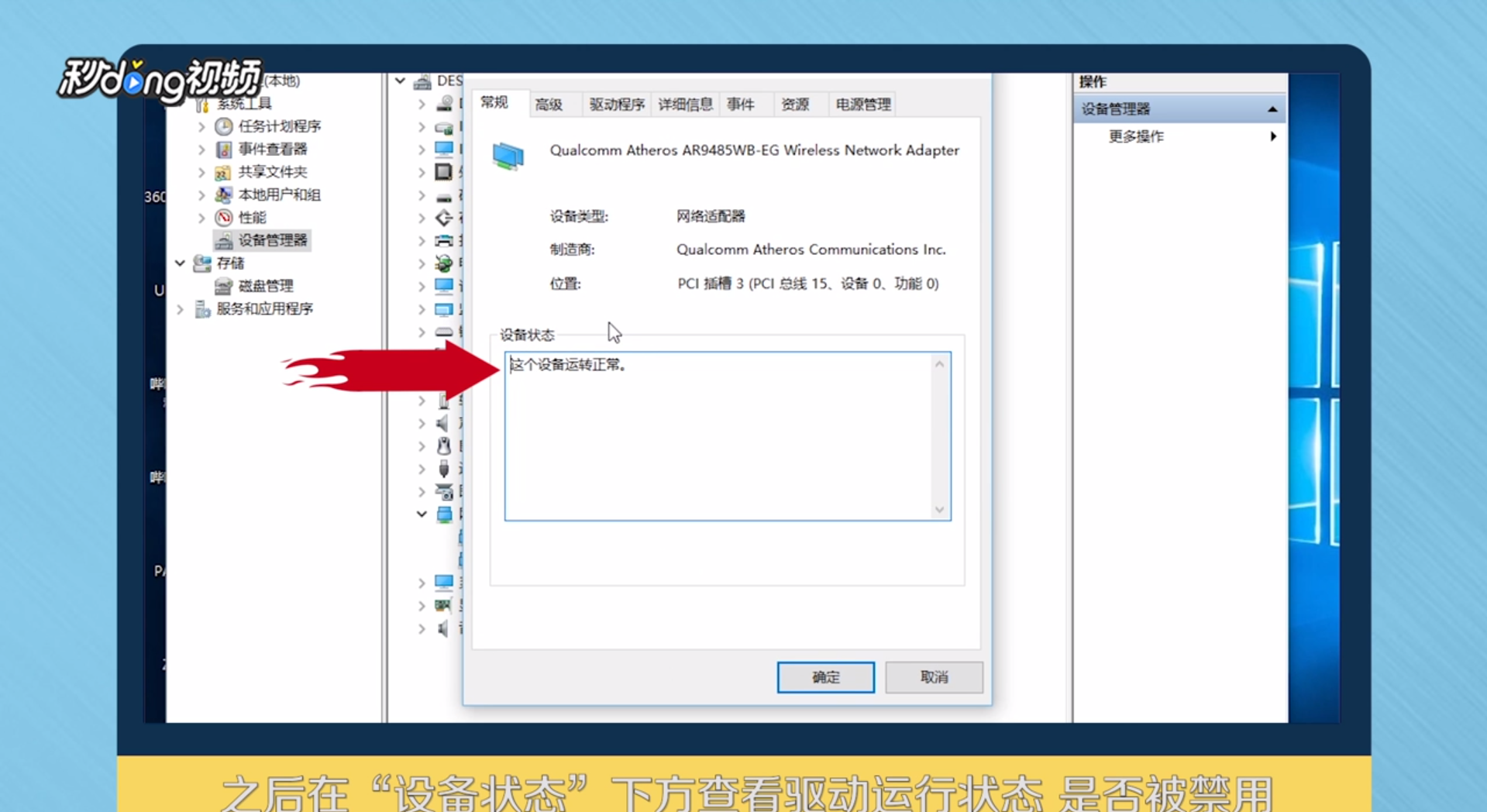
4、在“设备状态”下方查看驱动运行状态是否被禁用。
5、点击“开始”图标,打开“设置”。

6、点击“网络和Internet”。

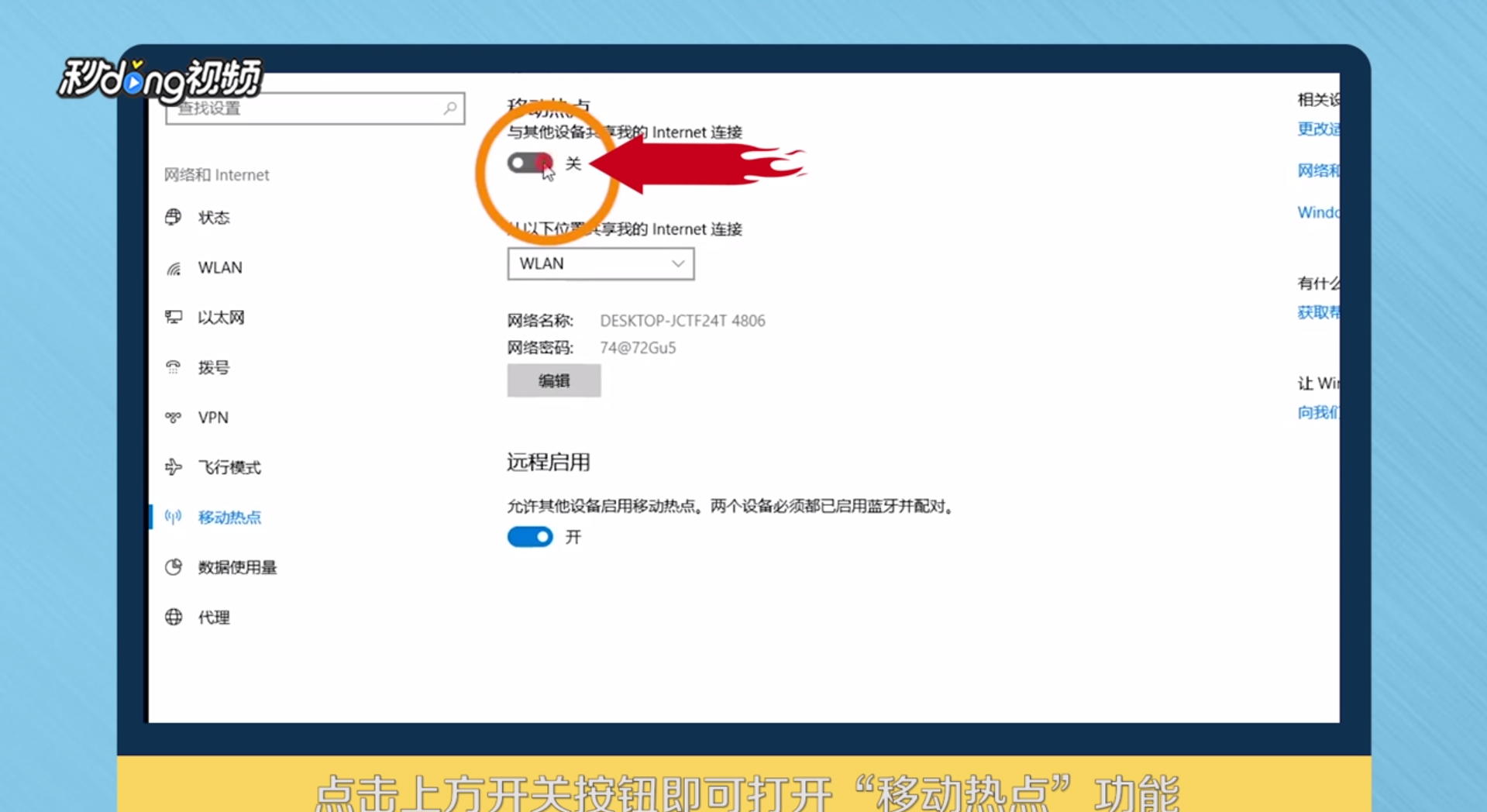
7、在左边菜单里选择“移动热点”,点击上方开关按钮即可打开“移动热点”功能。
8、总结如下。

时间:2026-04-22 22:43:47
1、右击“此电脑”,打开“管理”。
2、点击打开“设备管理器”,找到“网络适配器”。
3、右键点击打开“属性”。
4、在“设备状态”下方查看驱动运行状态是否被禁用。
5、点击“开始”图标,打开“设置”。
6、点击“网络和Internet”。
7、在左边菜单里选择“移动热点”,点击上方开关按钮即可打开“移动热点”功能。
8、总结如下。
