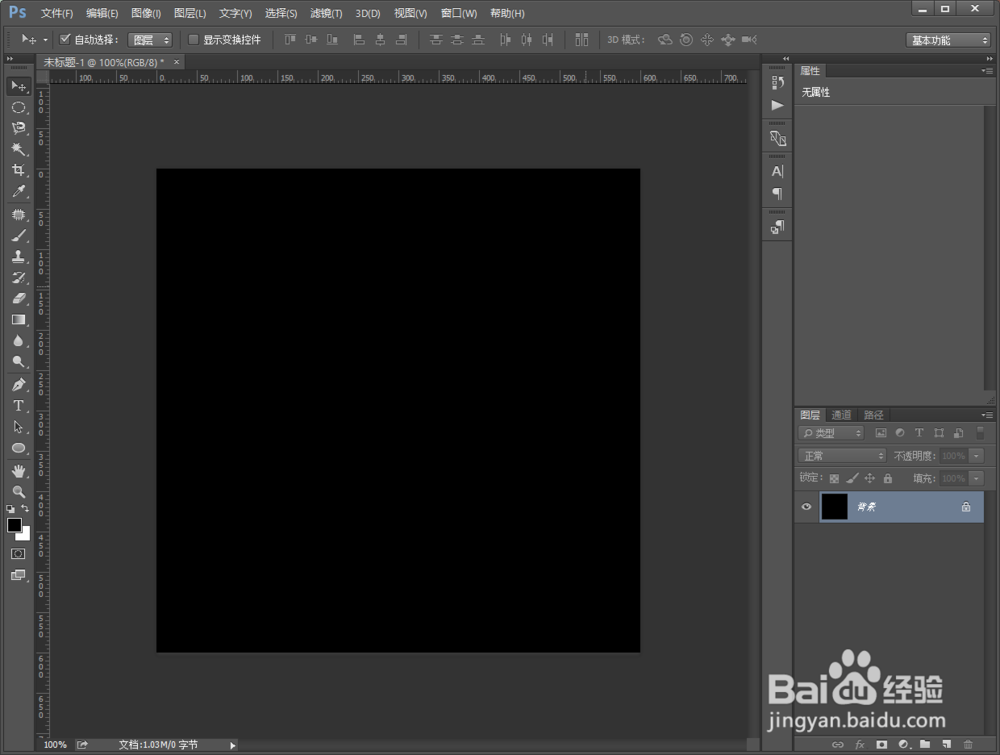
1、启动PS,点击左下角的前景色,在拾色器中选择黑色,点击【确定】

2、按ALT+Detele填充黑色
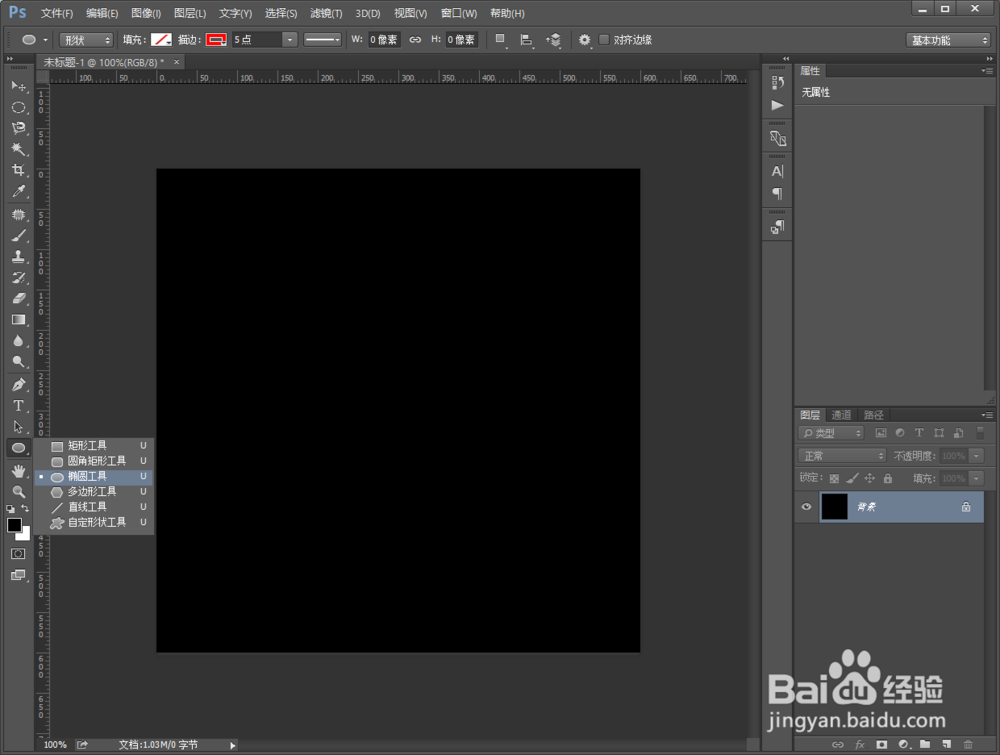
3、在左侧选择【椭圆工具】
4、在顶部把填充设置为白色,去掉描边,绘制一个【圆形】
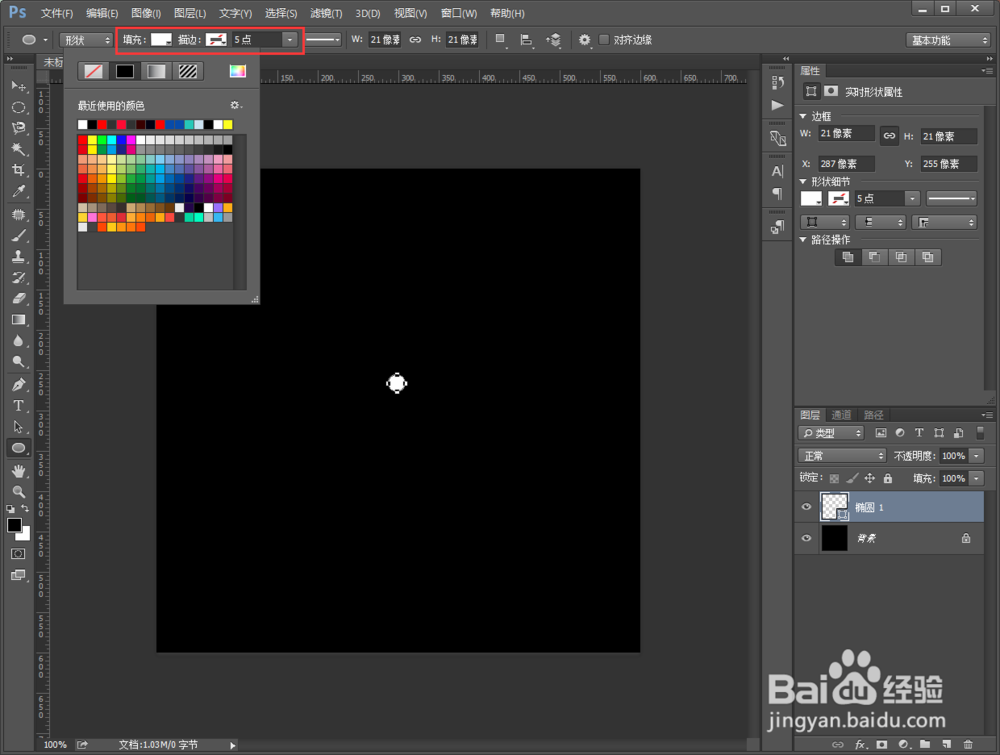
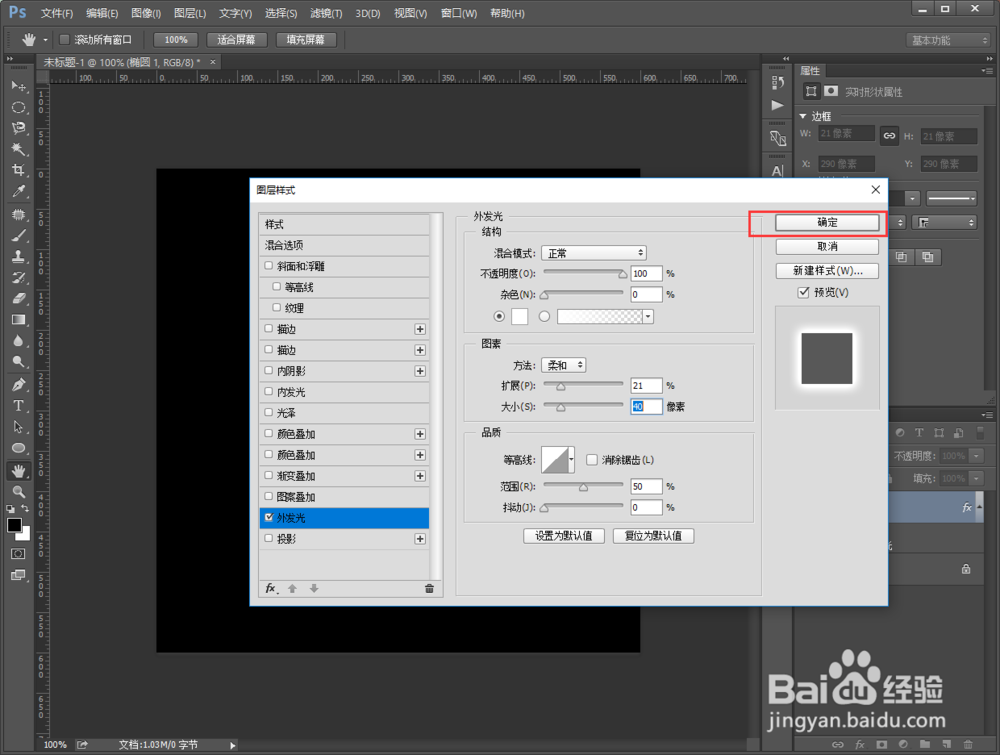
5、在右下角选中【椭圆】,然后再底部选择图层样式中,点击【外发光】

6、在图层样式中,可以设置右侧的一些详细设置
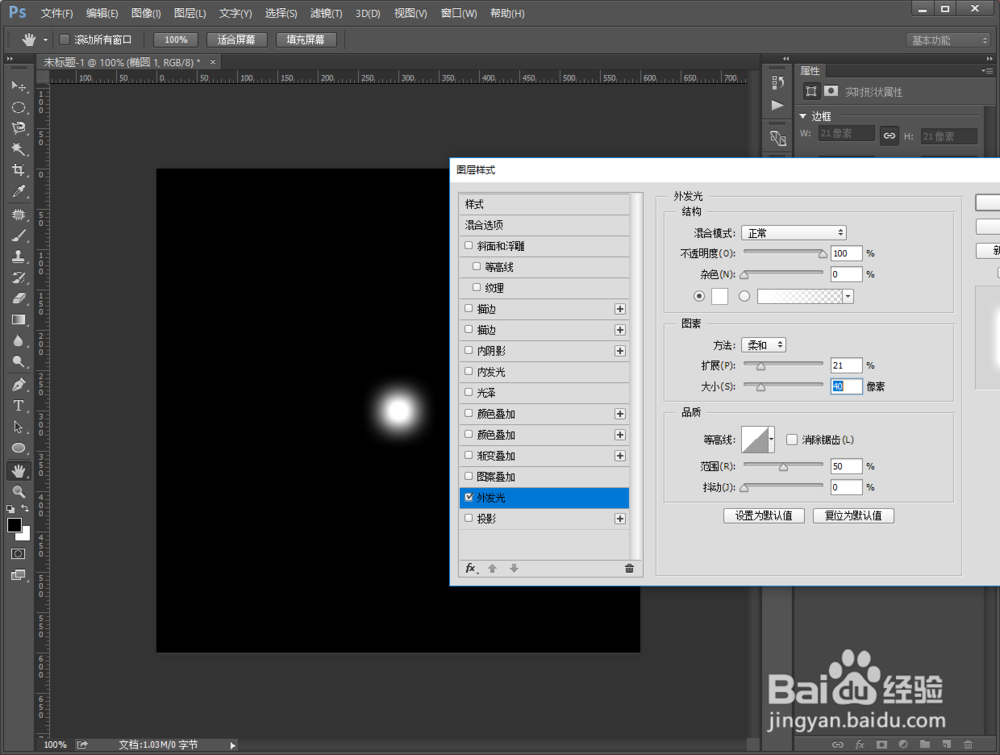
7、把混合模式、不透明度、拓展、大小,点击右上角的【确定】
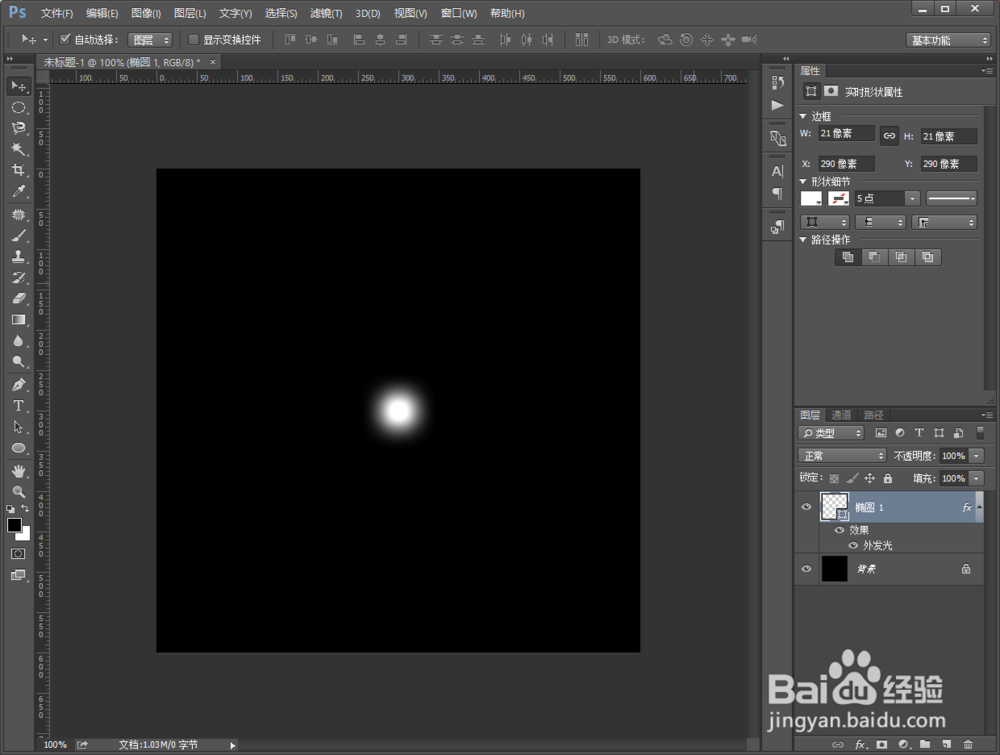
8、这样一个发光的圆形就画好啦
时间:2026-04-24 20:40:49
1、启动PS,点击左下角的前景色,在拾色器中选择黑色,点击【确定】
2、按ALT+Detele填充黑色
3、在左侧选择【椭圆工具】
4、在顶部把填充设置为白色,去掉描边,绘制一个【圆形】
5、在右下角选中【椭圆】,然后再底部选择图层样式中,点击【外发光】
6、在图层样式中,可以设置右侧的一些详细设置
7、把混合模式、不透明度、拓展、大小,点击右上角的【确定】
8、这样一个发光的圆形就画好啦
