Excel工作表中如何改变从右到左显示

 时间:2026-04-30 15:13:41

1、正常的工作表一般显示都是如下图,最左面是行号,最上面是列标,从左到右。

Excel工作表中如何改变从右到左显示

2、按<Alt+F11>组合键进入VBE界面。

Excel工作表中如何改变从右到左显示

3、在【属性】框里将“DisplayRightToLeft”选项改成TRUE。
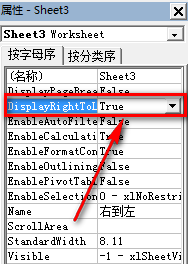
Excel工作表中如何改变从右到左显示

4、再回到Excel工作表界面,界面就变成了下面的样式。同样的方法,如果改成FALSE则工作表显示还是从左到右。

Excel工作表中如何改变从右到左显示

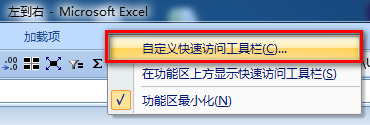
1、在功能区空白区鼠标右键,选择【自定义快速访问工具栏】。

Excel工作表中如何改变从右到左显示

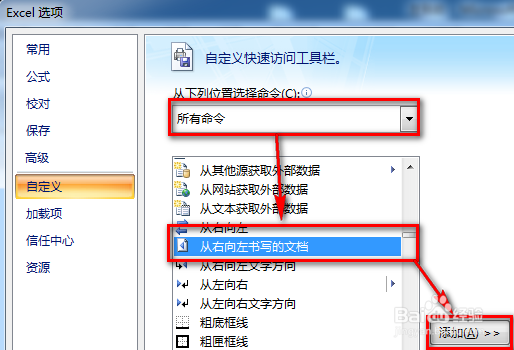
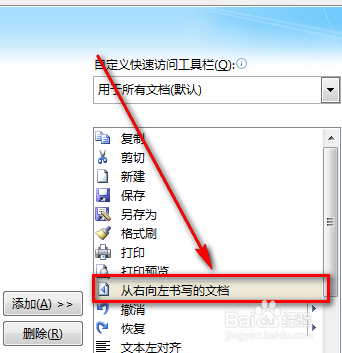
2、选择【所有命令】,并找到【从右向左书写的文档】,点击【添加】按钮。

Excel工作表中如何改变从右到左显示

Excel工作表中如何改变从右到左显示

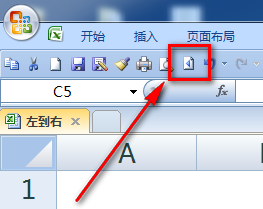
3、如上操作并确定后,快速访问工具栏就会出现一个按钮。

Excel工作表中如何改变从右到左显示

4、我们点击该按钮工作表将在两种显示状态之间切换。

Excel工作表中如何改变从右到左显示

  • excel中,SUMPRODUCT函数怎么使用?
  • excel的逆向查找匹配方法
  • 如何用Excel批量填充空白单元格
  • Excel表格怎么快速粘贴数值?
  • EXCEL中如何将数据为零的单元格隐藏
  • 热门搜索
    坝美最佳旅游时间 福建土楼旅游攻略 埃及旅游最佳时间 从化旅游网 国际旅游小姐大赛 武夷山旅游景点 香港旅游购物攻略 台湾旅游攻略自由行 圣泉山旅游风景区 上海外滩旅游攻略