solidworks工程图怎样移动、复制尺寸到另一视图

 时间:2026-02-15 19:00:55

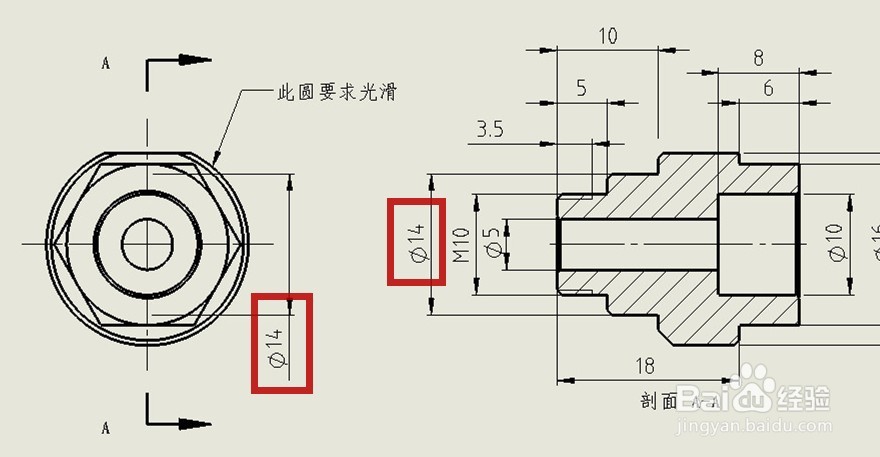
1、打开一个示例的工程图,准备将“Φ14”这个尺寸(图中红框)移至左边的视图(图中红色箭头所指)

solidworks工程图怎样移动、复制尺寸到另一视图

2、按住键盘上的“Shift”键不动,再用鼠标左键按住“Φ14”尺寸(图中红框)并拖动至左侧视图(图中红色箭头所指),可见鼠标指针右下角多了一个尺寸符号(图中蓝框)

solidworks工程图怎样移动、复制尺寸到另一视图

3、放开鼠标左键,则“Φ14”尺寸(图中红框)已被移至左侧视图

solidworks工程图怎样移动、复制尺寸到另一视图

1、按住键盘上的“Ctrl”键不动,再用鼠标左键按住“Φ14”尺寸(图中红框)并拖动至左侧视图(图中红色箭头所指),可见鼠标指针右下角多了一个尺寸符号(图中蓝框)

这一步其实与移动尺寸是一样的

solidworks工程图怎样移动、复制尺寸到另一视图

2、放开鼠标左键,则“Φ14”尺寸(图中红框)在两个视图中都有显示

solidworks工程图怎样移动、复制尺寸到另一视图

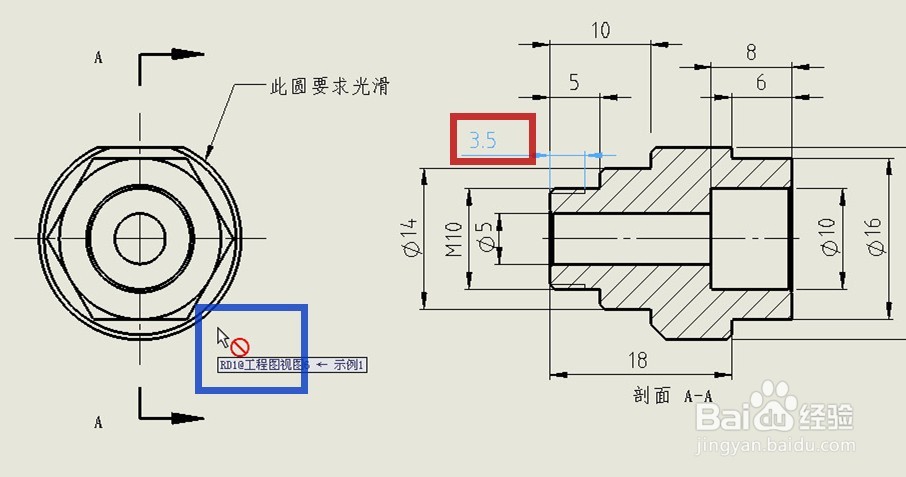
1、这里以“3.5”尺寸(图中红框)作为示例,移至左侧视图,鼠标指针的右下角会出现一个红色的禁止符号(图中蓝框),则表示该尺寸不能被移动或复制到左侧视图
solidworks工程图怎样移动、复制尺寸到另一视图

  • solidworks中怎么在工程图中做中心线?
  • SolidWorks装配体设计中如何镜像零部件?
  • solidworks怎么移动零件
  • sw工程图尺寸标注设置
  • solidworks如何调整视图方向
  • 热门搜索
    中国旅游业发展现状 西岭雪山旅游 海南自助旅游 旅游景点排行榜 武汉到海南旅游 明月山旅游攻略 昌吉旅游 峨眉山旅游图 北京旅游集散中心 世界旅游图片