怎么在电脑画图软件中画乌龟

 时间:2026-02-12 02:58:48

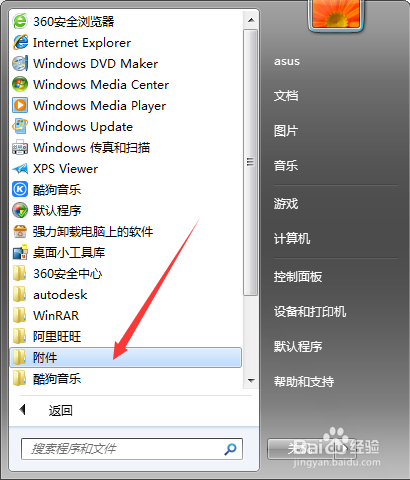
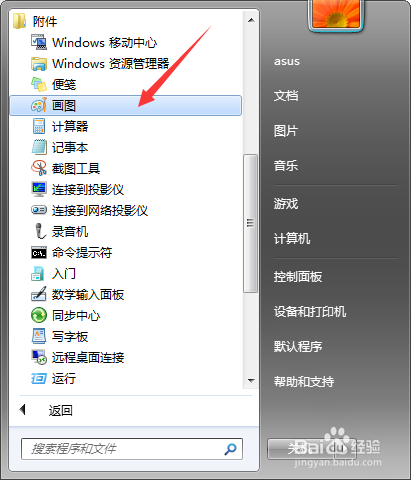
1、打开电脑上的画图软件:开始—所有爹佛程序—亲贪附件—画图。

怎么在电脑画图软件中画乌龟

怎么在电脑画图软件中画乌龟

怎么在电脑画图软件中画乌龟

怎么在电脑画图软件中画乌龟

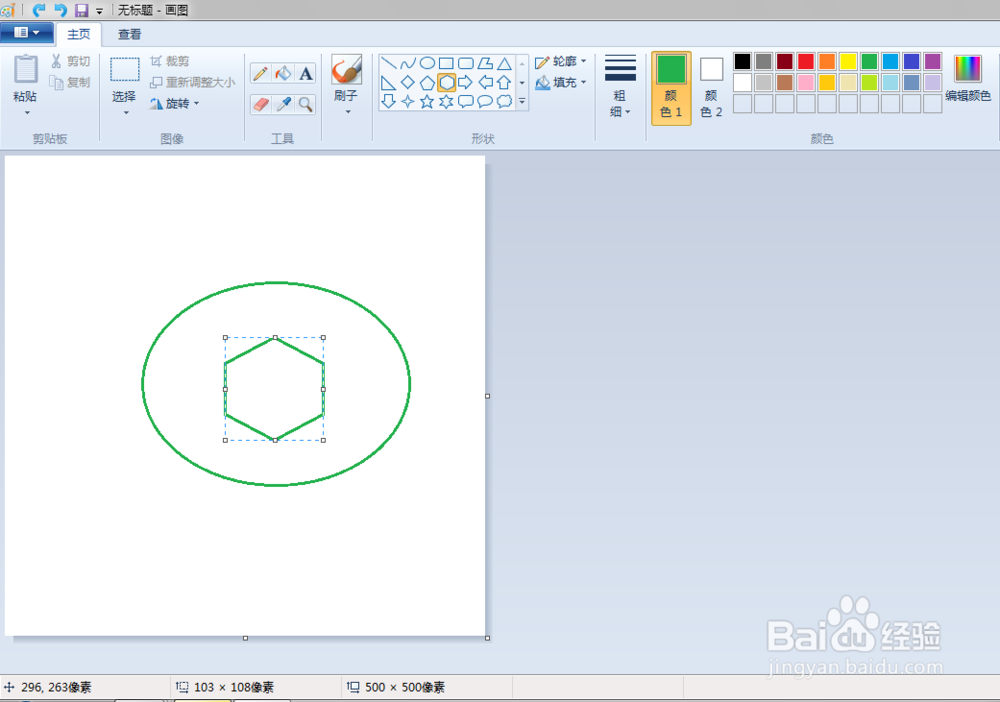
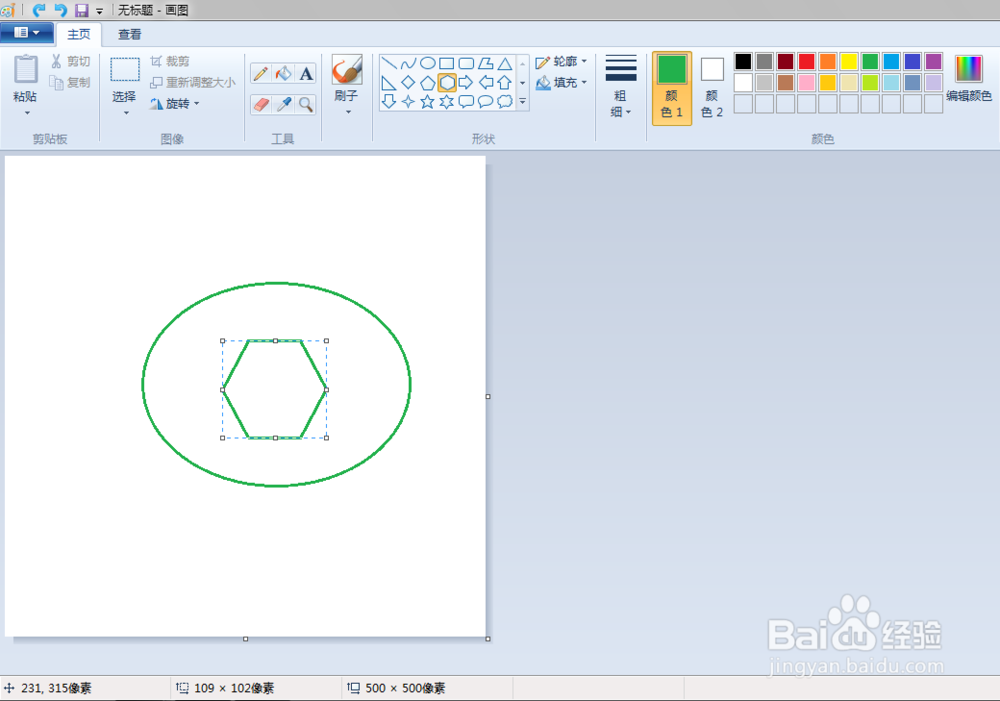
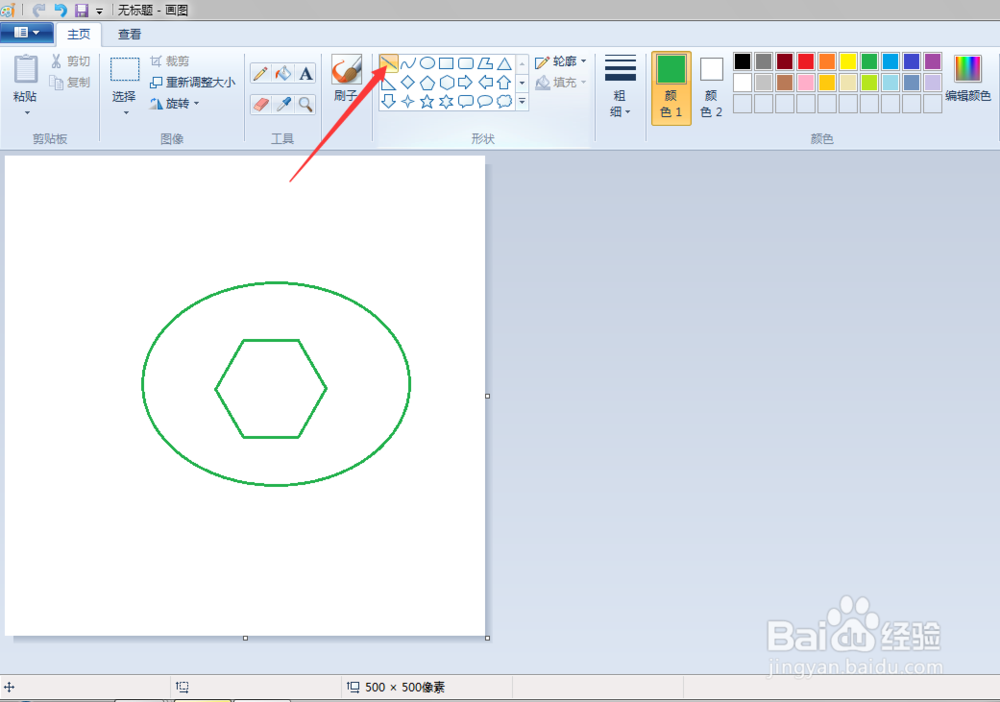
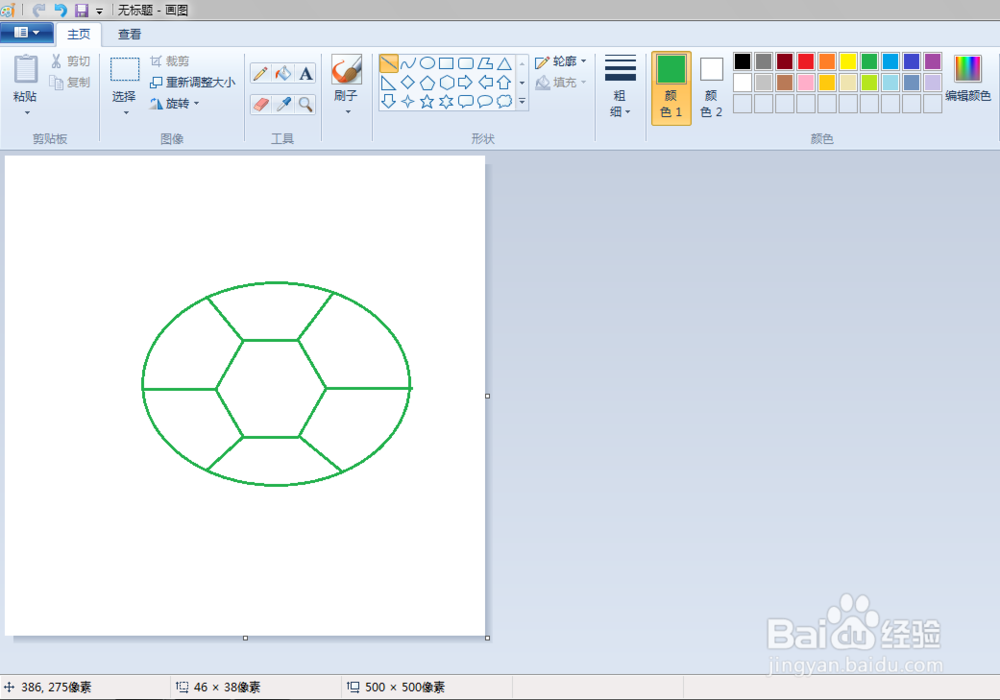
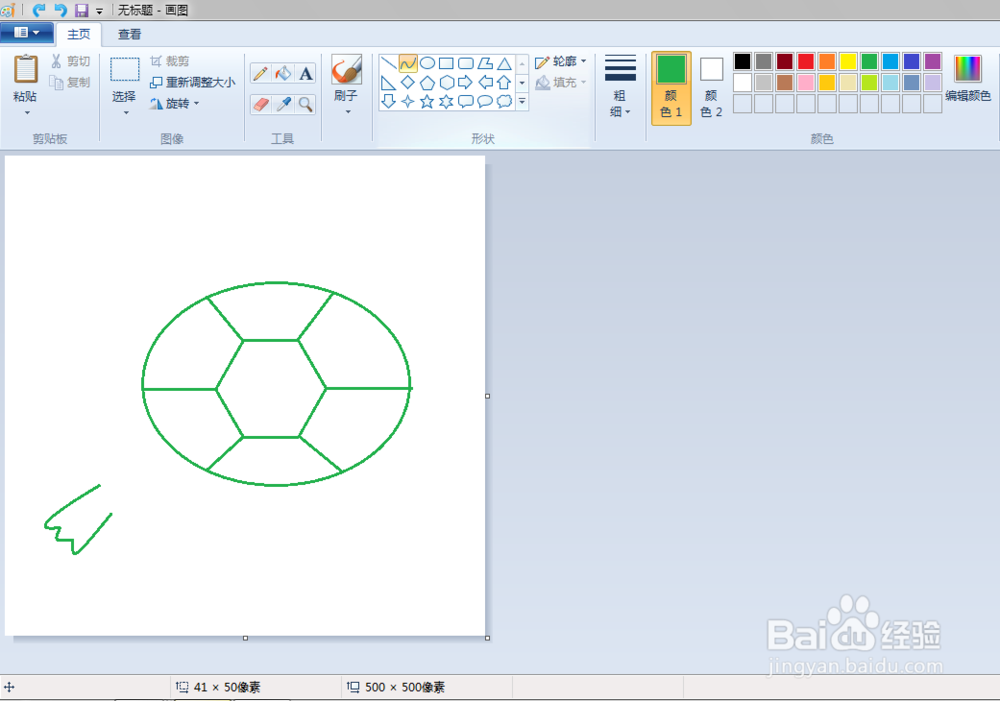
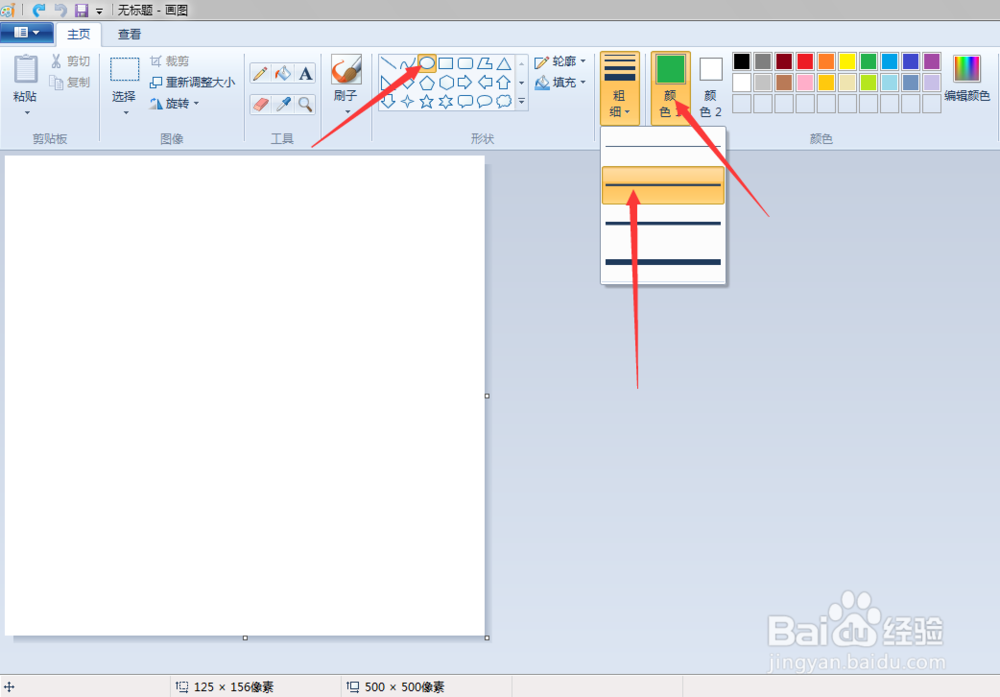
2、龟壳:

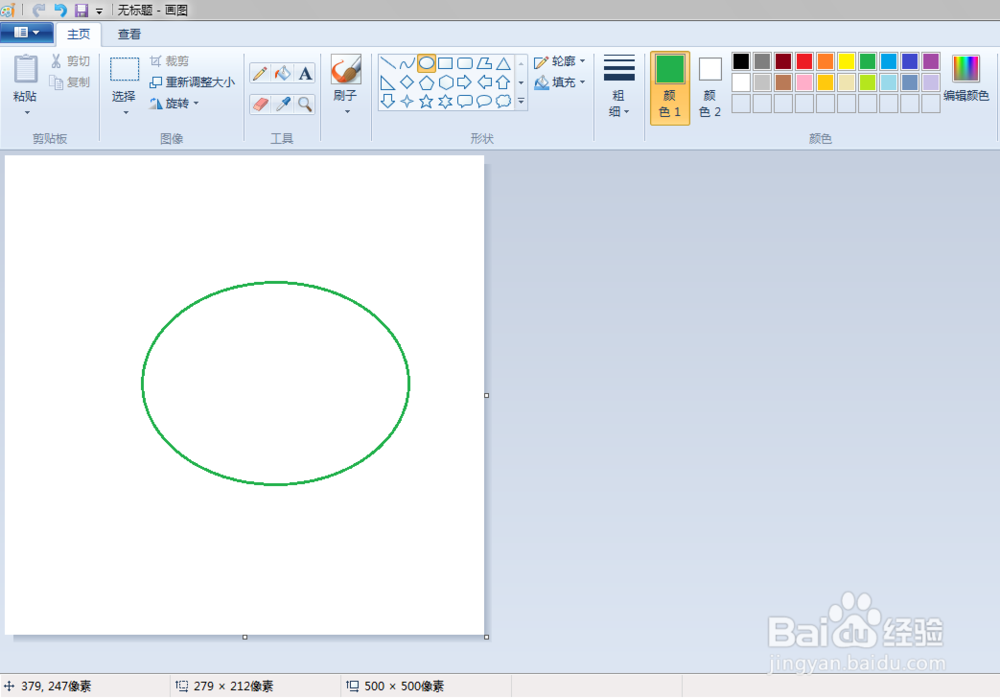
点击“椭圆形”按钮,线条粗细(第二个)之后都不变,颜色改成绿色(颜色1前景色变,颜色2背景色不变)先在“画纸”适当位置上画个椭圆;

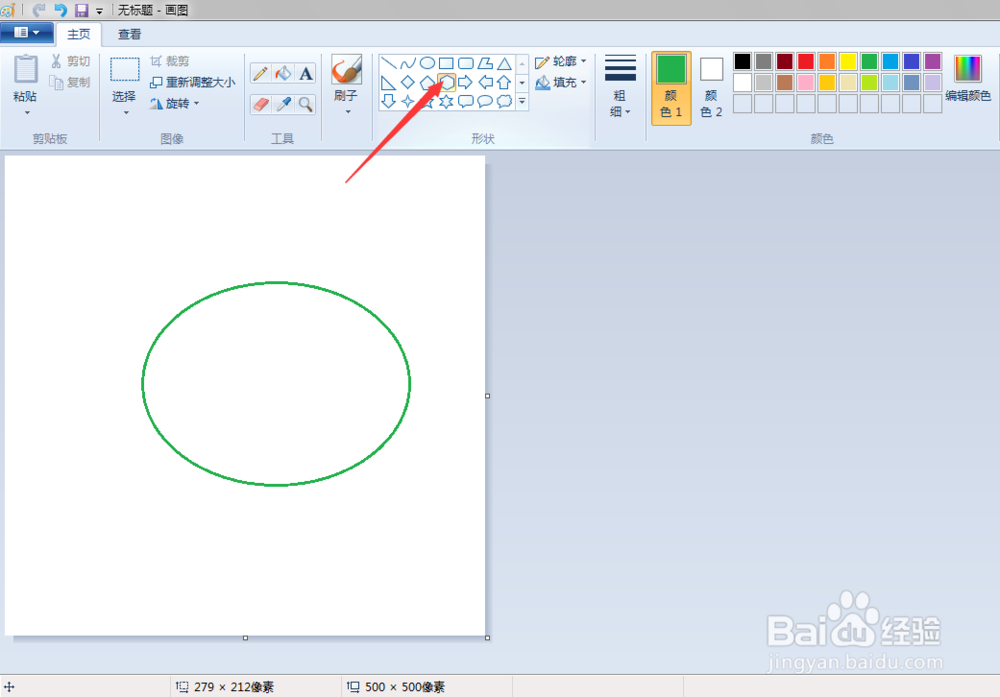
点击“六变形”按钮,在椭圆的中间画一个六边形;

点击“旋转”按钮,将画好的六边形,旋转一下位置,调整到适合的大小;

点击“直线”按钮,画出龟壳的纹路。
怎么在电脑画图软件中画乌龟

怎么在电脑画图软件中画乌龟

怎么在电脑画图软件中画乌龟

怎么在电脑画图软件中画乌龟

怎么在电脑画图软件中画乌龟

怎么在电脑画图软件中画乌龟

怎么在电脑画图软件中画乌龟

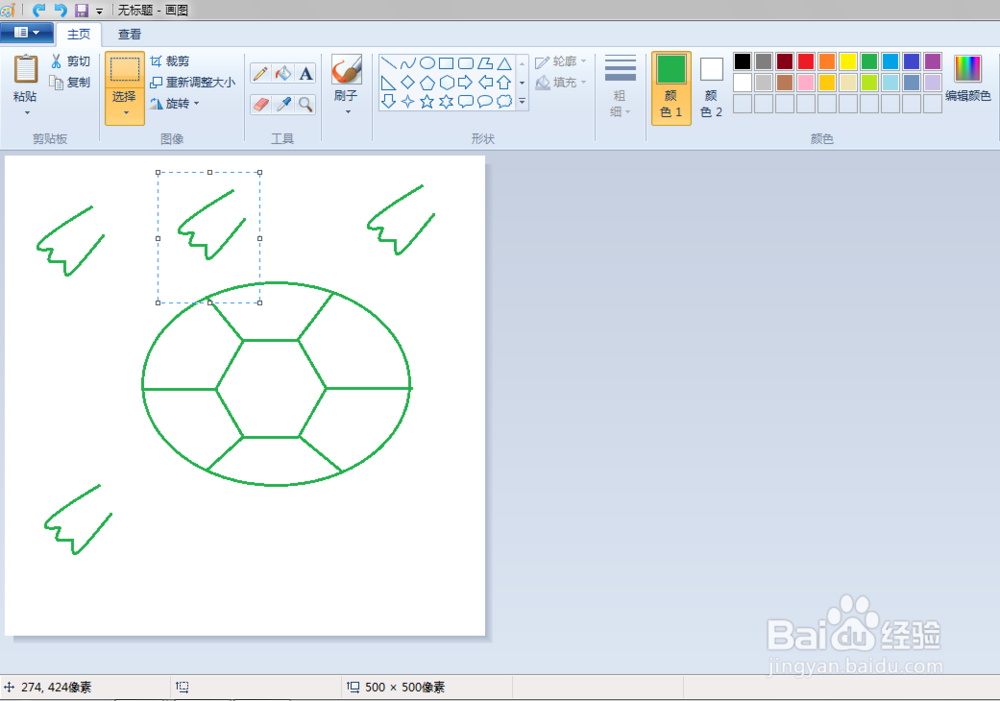
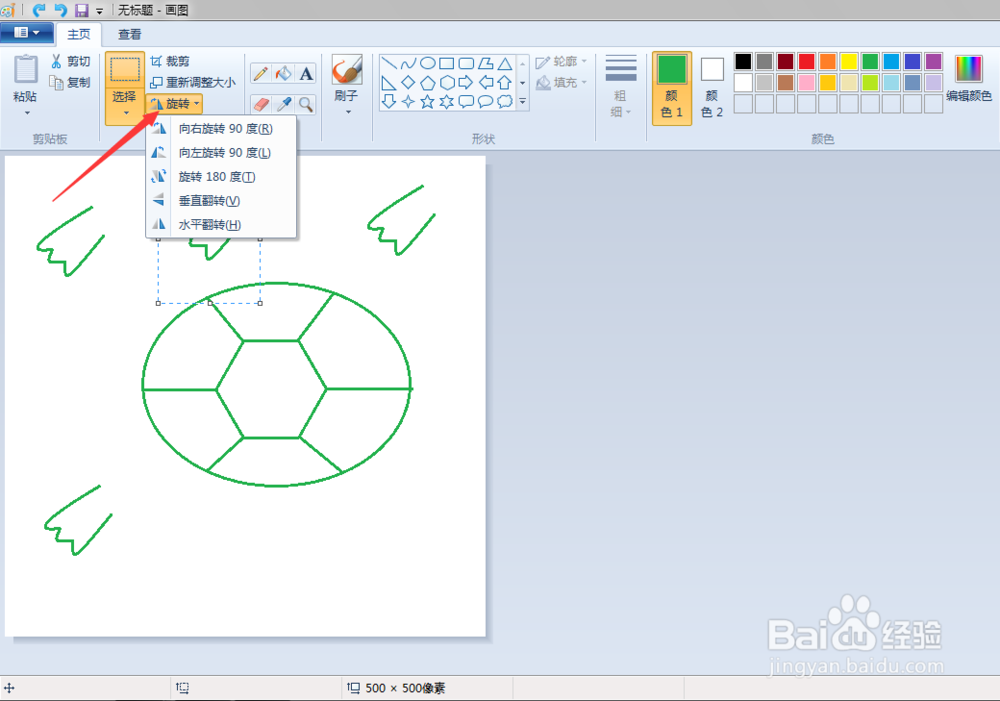
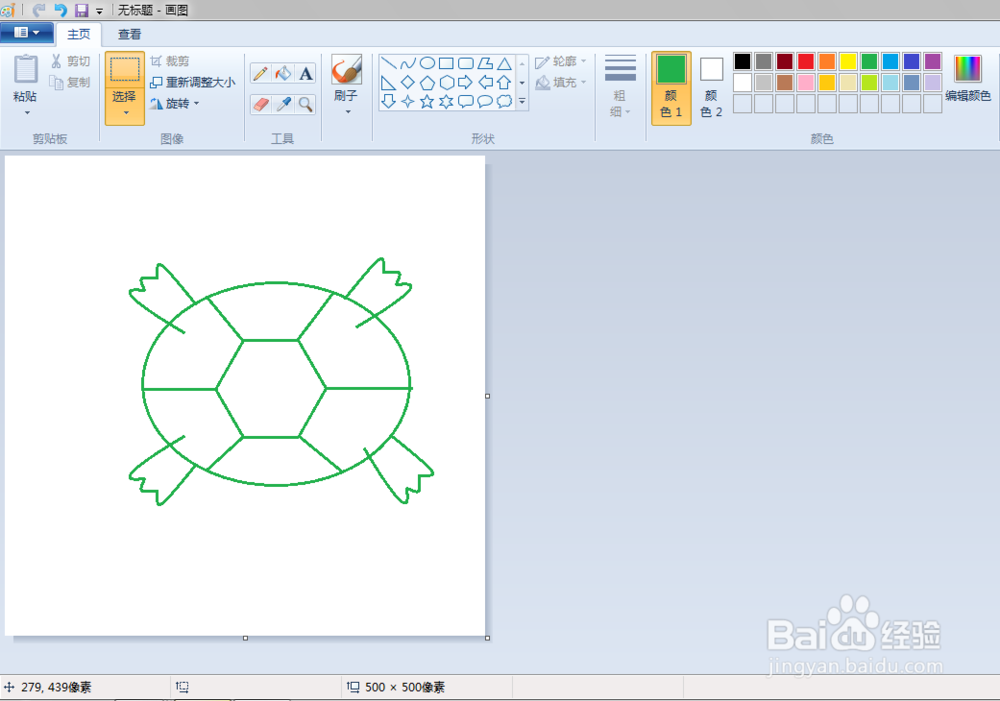
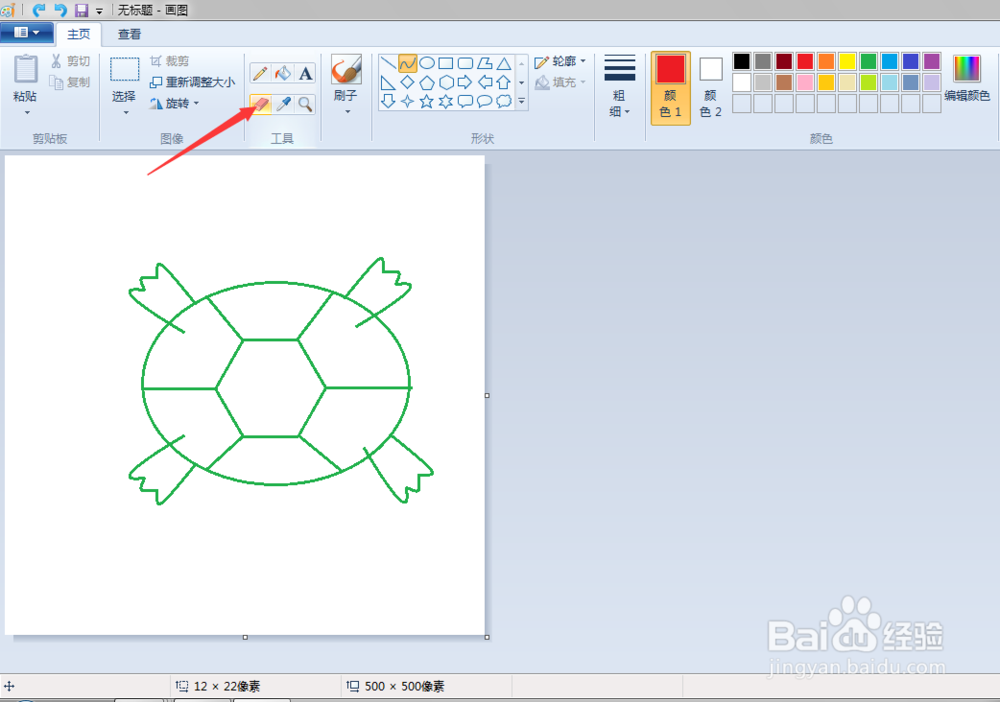
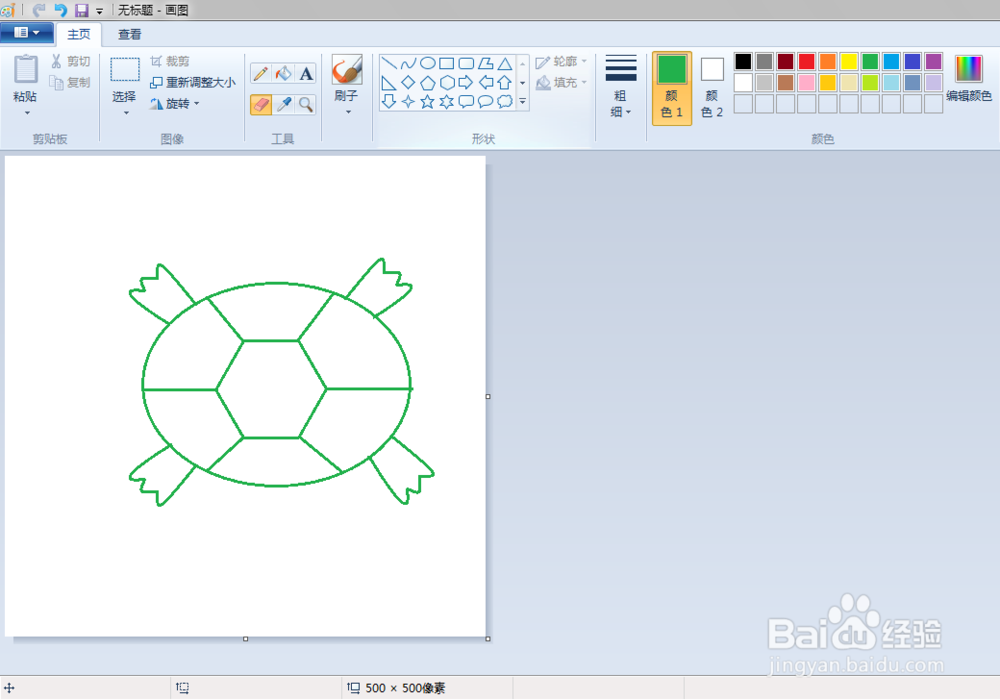
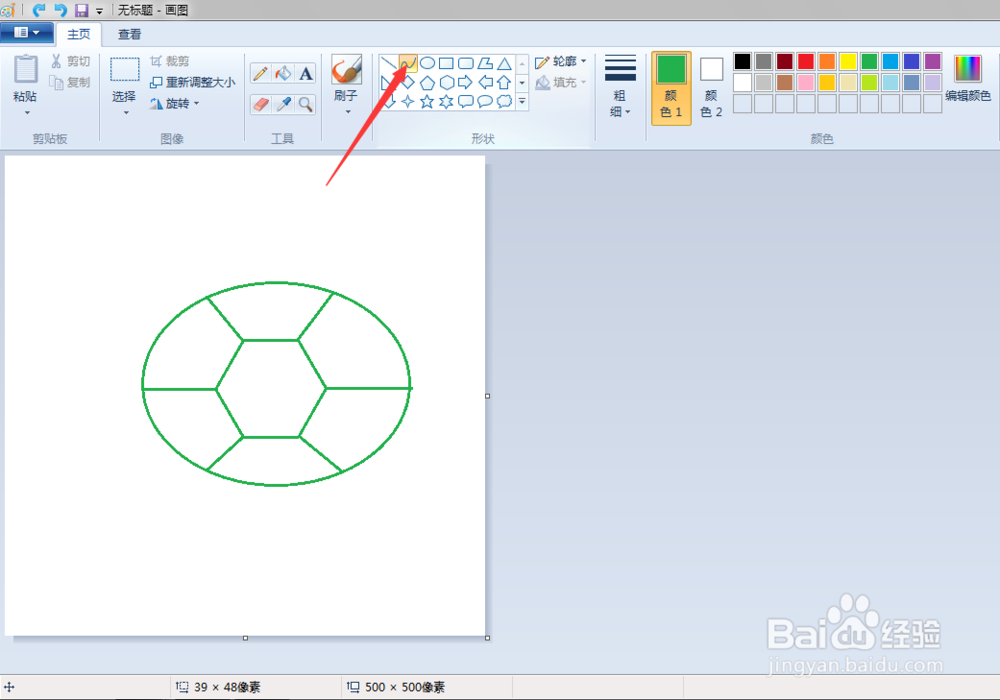
3、脚:

点击“曲线”按钮,先在旁边画一个角,其余的复制粘贴;

点击“旋转”按钮,按放置的角度,将脚依次进行旋转,之后再依次放到相对应的位置上;

点击“橡皮擦”按钮,将多余的地方擦掉。
怎么在电脑画图软件中画乌龟

怎么在电脑画图软件中画乌龟

怎么在电脑画图软件中画乌龟

怎么在电脑画图软件中画乌龟

怎么在电脑画图软件中画乌龟

怎么在电脑画图软件中画乌龟

怎么在电脑画图软件中画乌龟

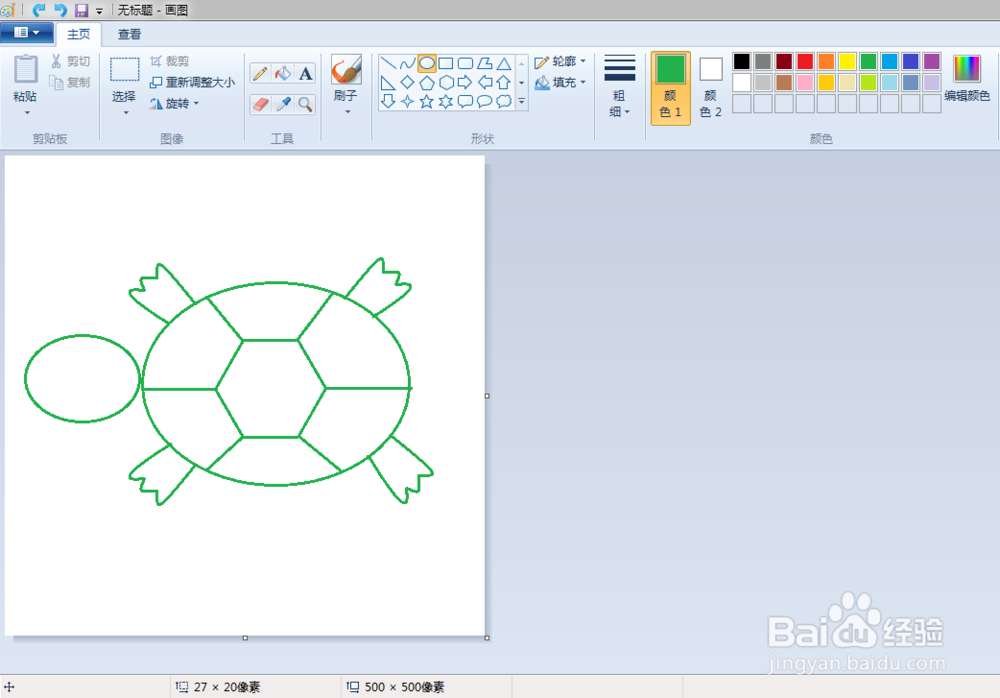
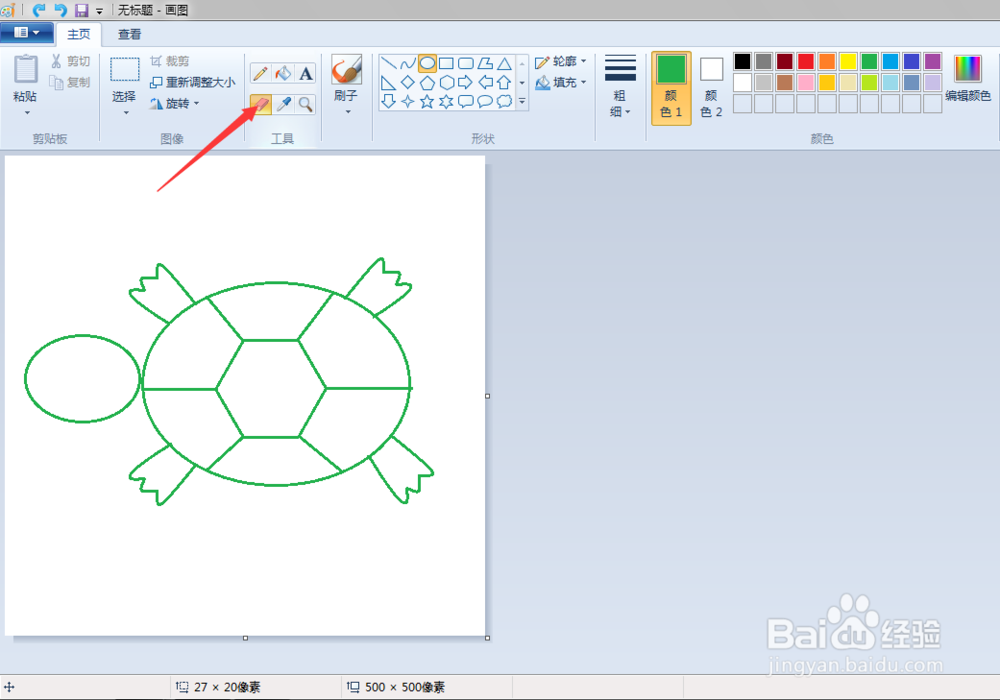
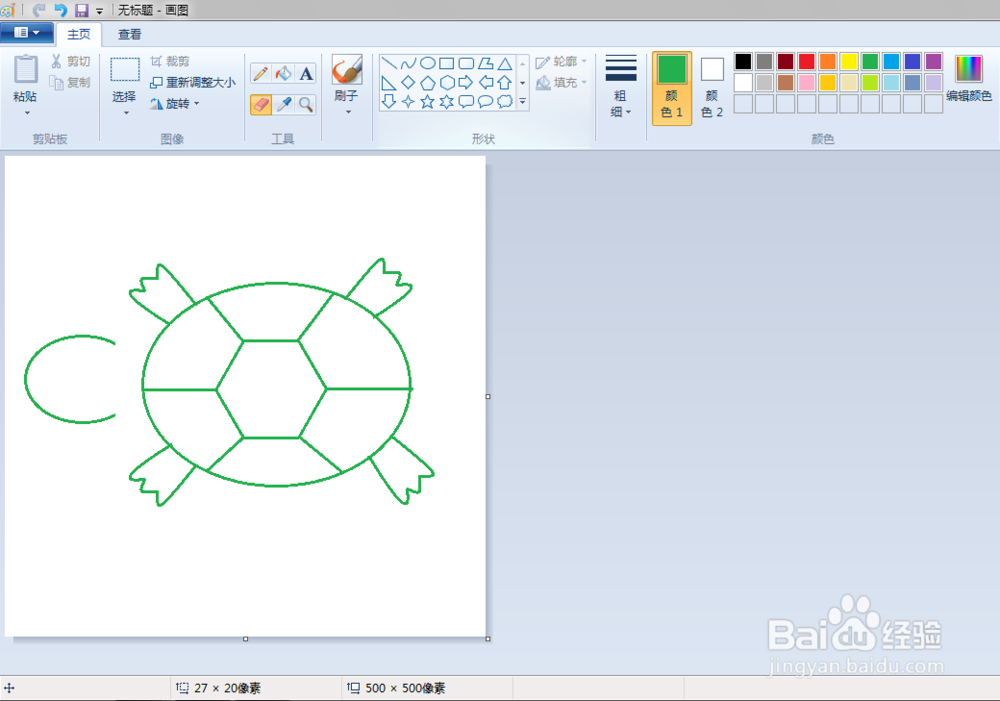
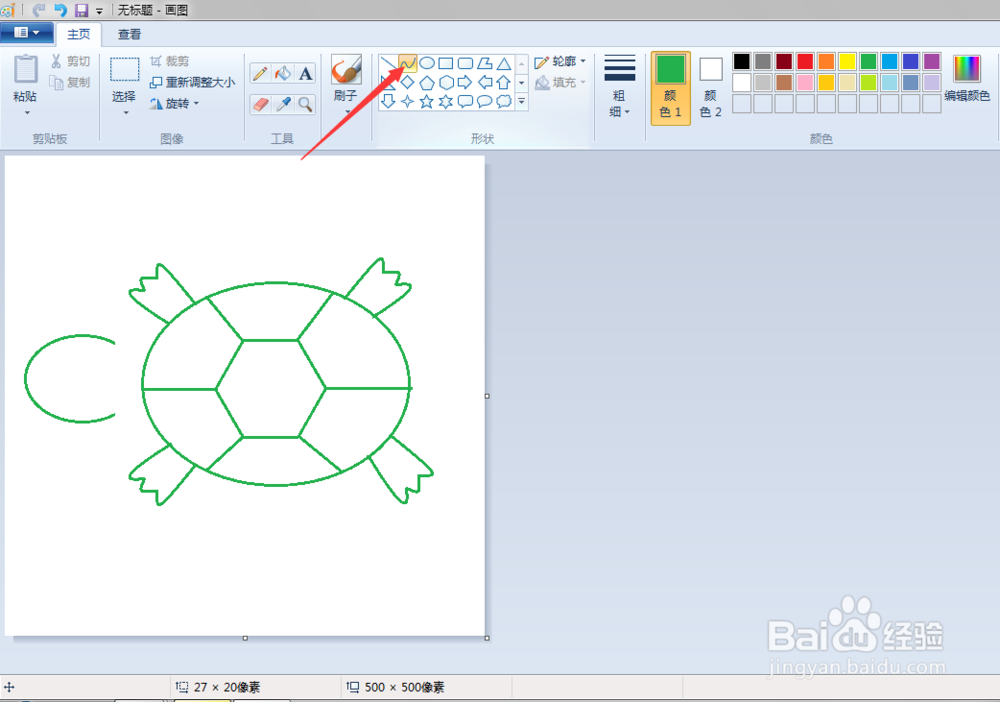
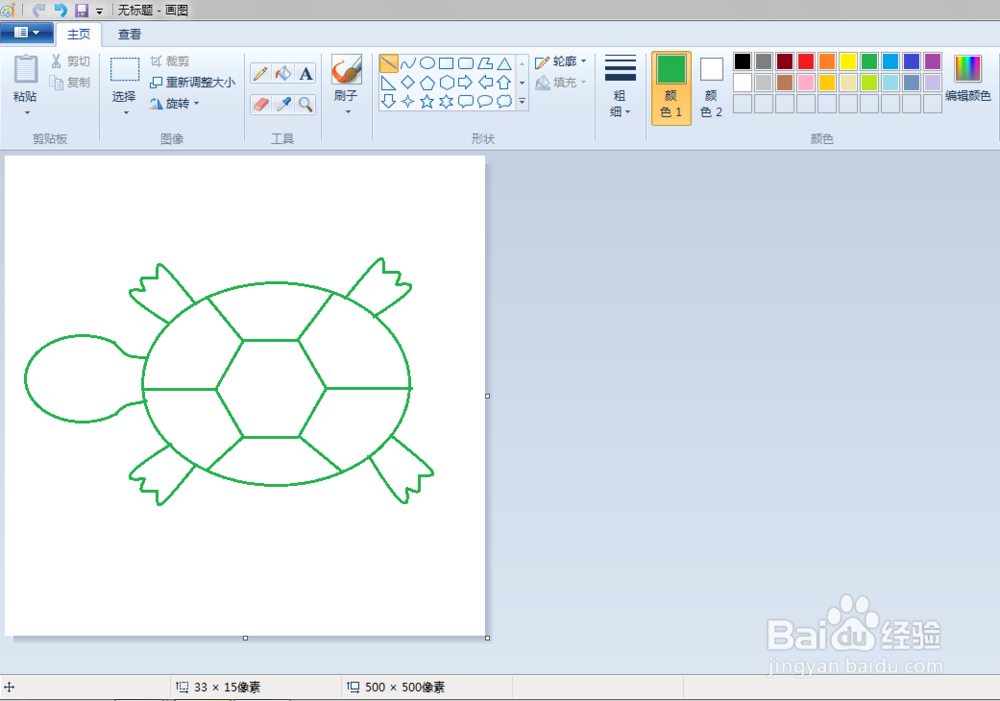
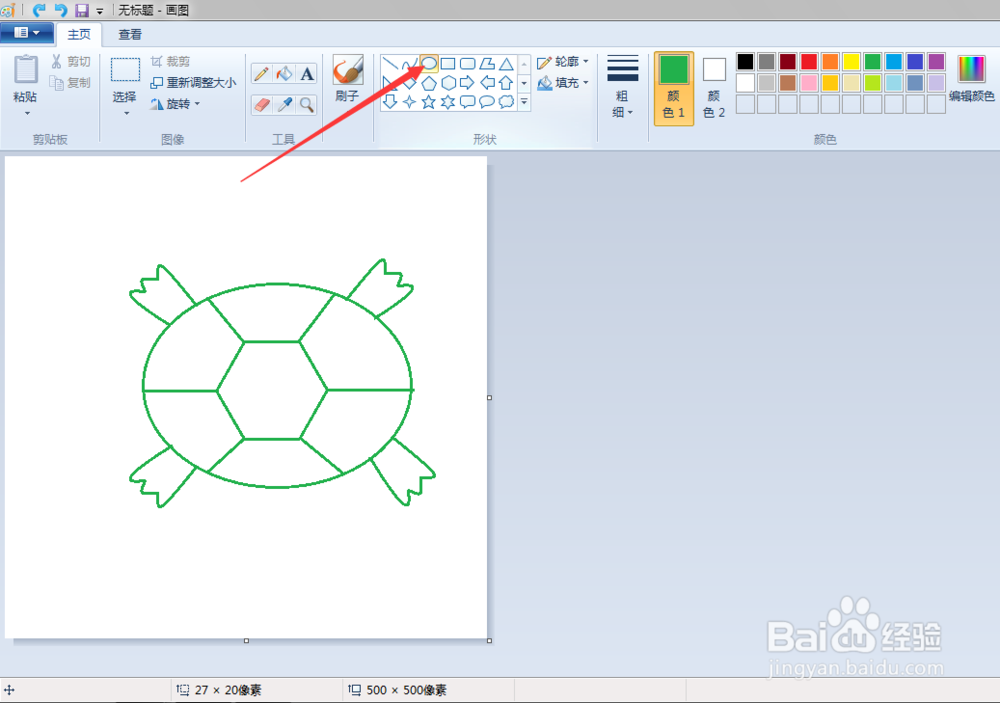
4、头:

点击“椭圆形”按钮,如图画一个椭圆;

点击“橡皮擦”按钮,如图的地方擦掉一些;

点击“曲线”按钮,如图的地方画出两条曲线。
怎么在电脑画图软件中画乌龟

怎么在电脑画图软件中画乌龟

怎么在电脑画图软件中画乌龟

怎么在电脑画图软件中画乌龟

怎么在电脑画图软件中画乌龟

怎么在电脑画图软件中画乌龟

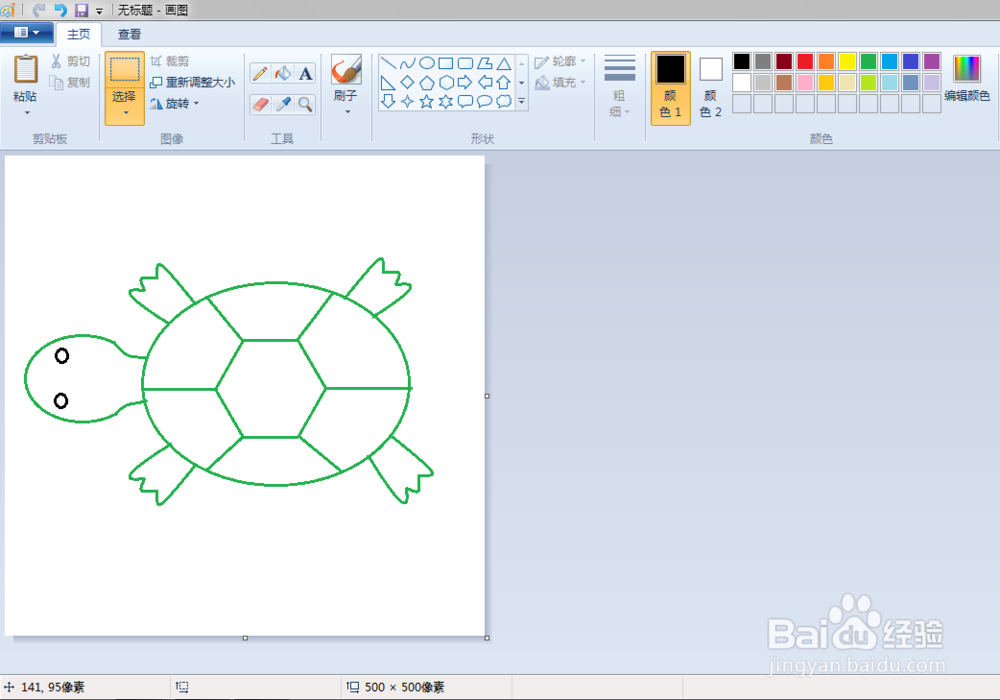
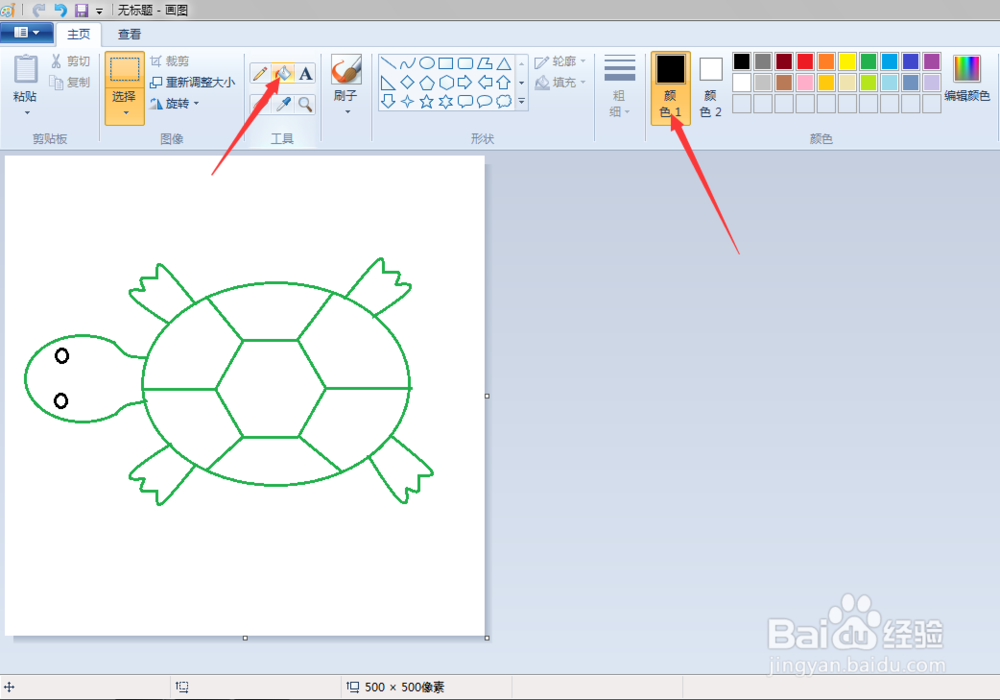
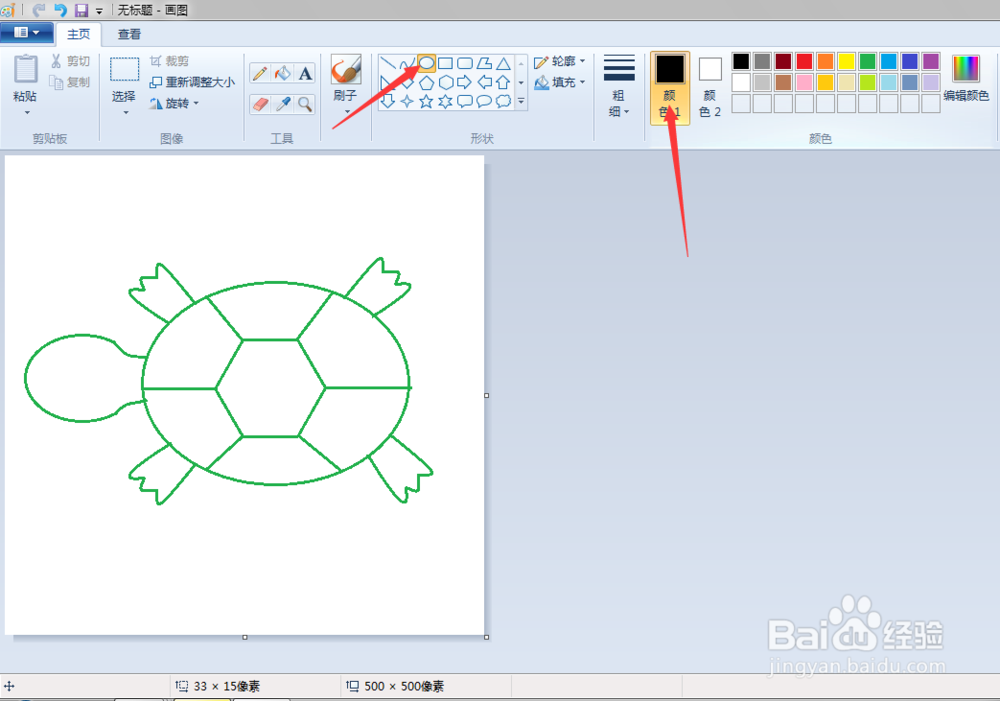
5、眼睛:

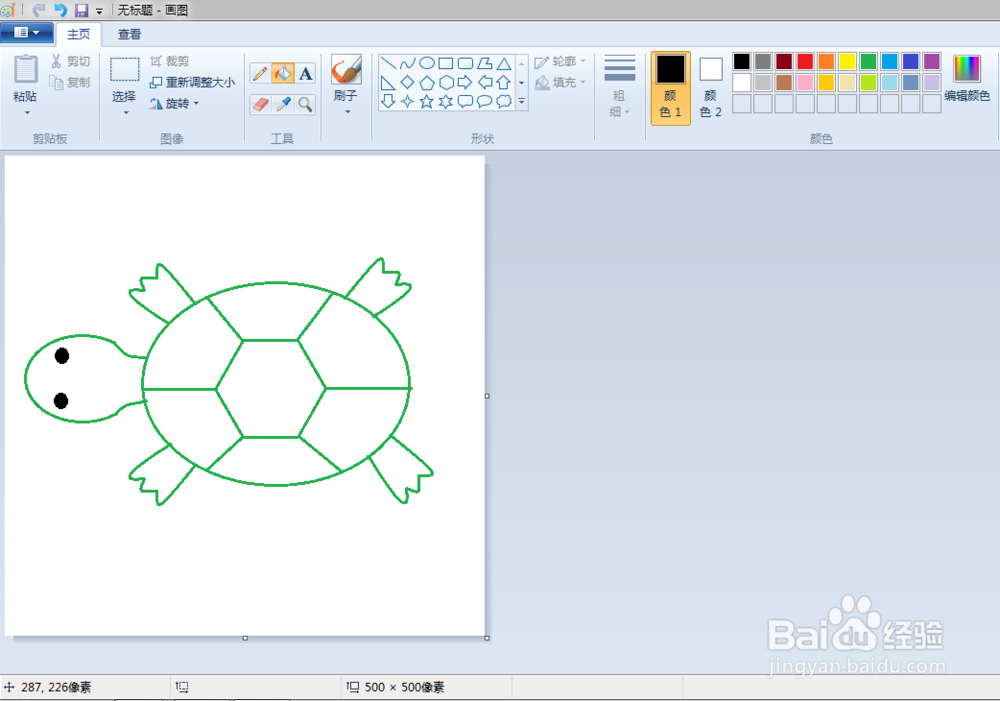
点击“椭圆形”按钮,颜色改成黑色(颜色1前景色变,颜色2背景色不变),如图画出眼睛;

点击“用颜绵常耍色填充”按钮,将眼睛填充成黑色。
怎么在电脑画图软件中画乌龟

怎么在电脑画图软件中画乌龟

怎么在电脑画图软件中画乌龟

怎么在电脑画图软件中画乌龟

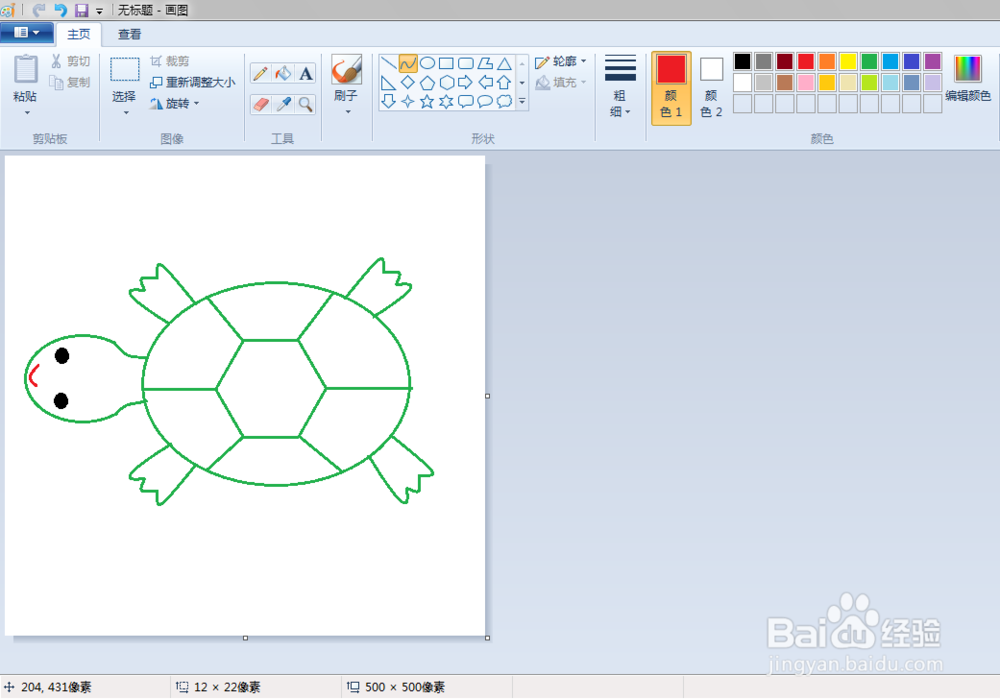
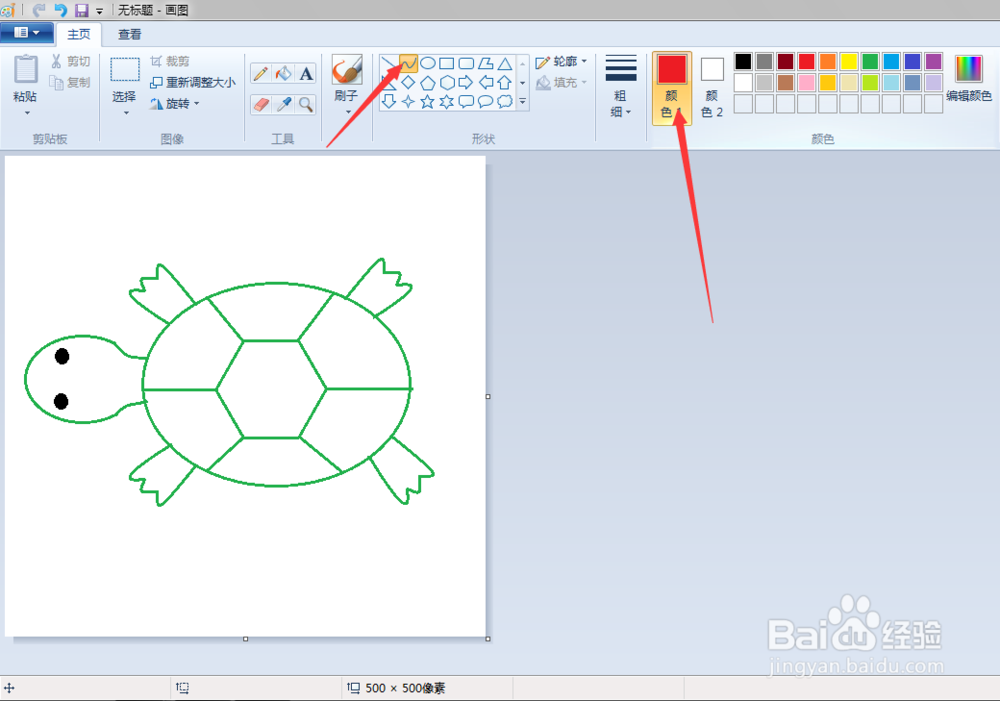
6、嘴巴:

点击“曲线”按钮,颜色改成红色(颜色1前景色变,颜色2背景色不变)如图画出嘴巴。
怎么在电脑画图软件中画乌龟

怎么在电脑画图软件中画乌龟

  • 做好高危儿管理,让宝宝健康成长
  • 如何使用U盘启动进入PE安装系统
  • 英雄联盟中的破败之王佛耶戈怎么购买?
  • 如何修复Windows 10上的白屏死机?
  • win10关机在哪里操作
  • 热门搜索
    旅游签证有效期 智圣汤泉旅游度假村 去哪儿网旅游团购 旅游地产发展趋势 南充旅游景点 出国旅游常用英语 呼伦贝尔旅游网 北京旅游年票 台湾旅游攻略购物 黑龙江冬季旅游景点