1、打开一个PPT或新建一个PPT文件;

2、单击“插入”-“表格”插入我们设想的表格;
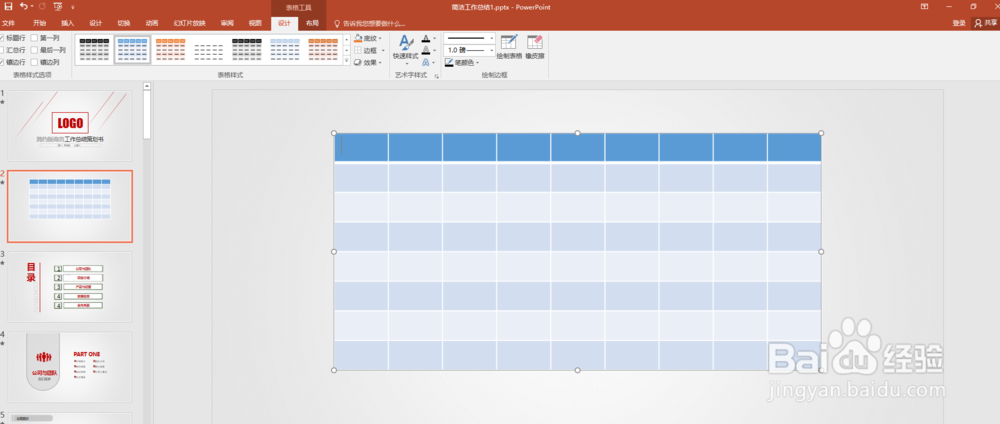

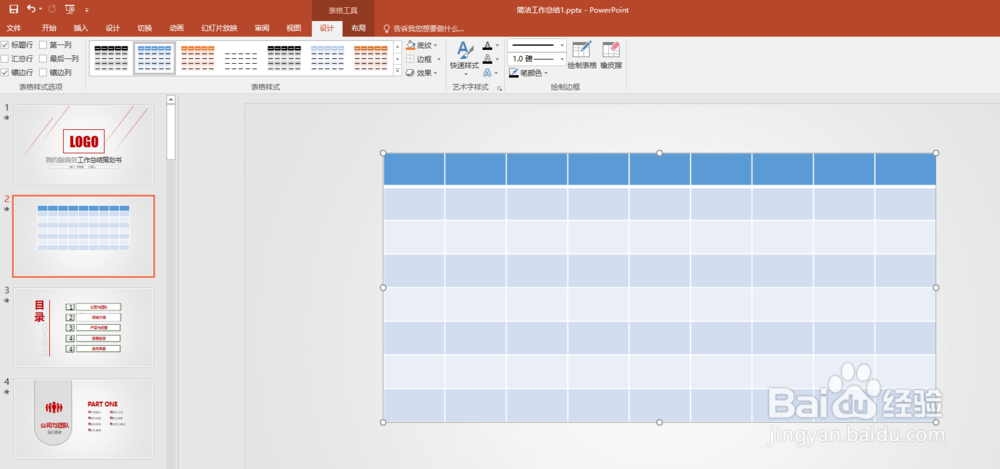
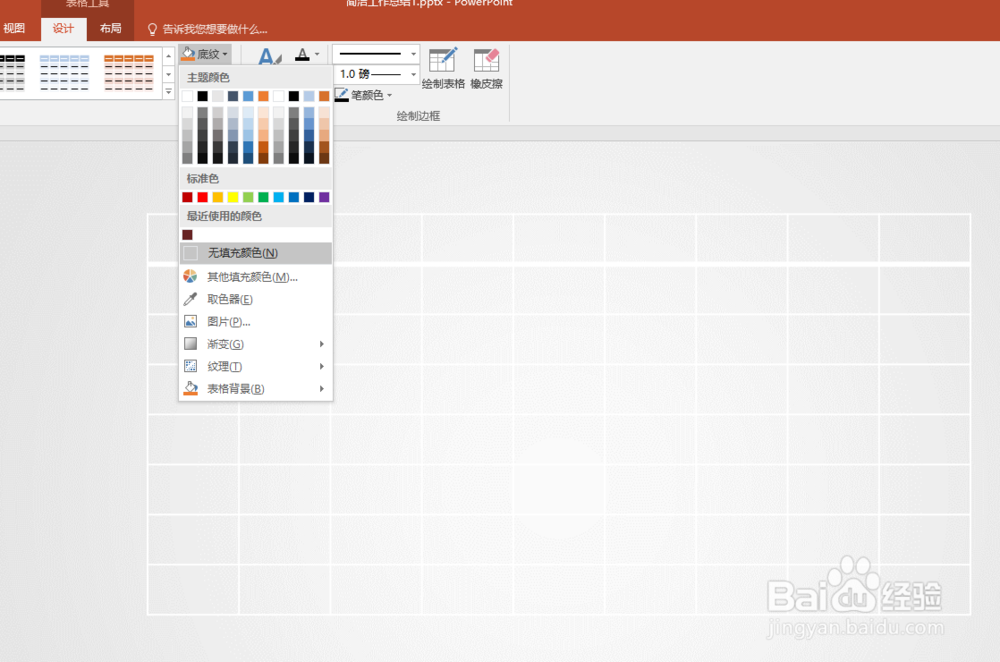
3、选中要修改的表格,单击表格工具-设计-表格样式,将底纹背景设置为“无填充颜色”;


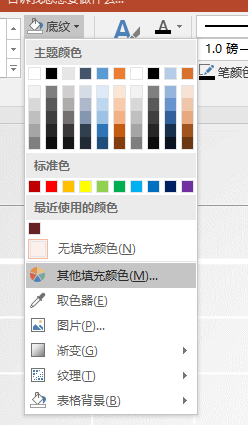
4、选中表格,依次单击“设计-自定义-设置背景格式-图片或纹理填充”,单击“文件”按钮;


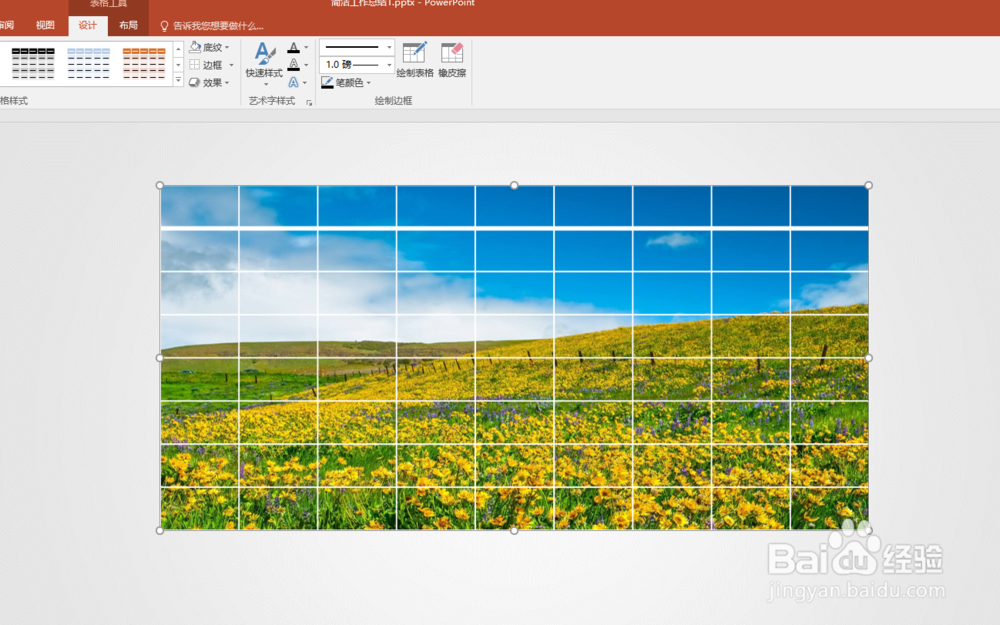
5、选中图片,点击“插入”按钮,表格背景填充为图片。

时间:2026-05-19 00:43:48
1、打开一个PPT或新建一个PPT文件;
2、单击“插入”-“表格”插入我们设想的表格;
3、选中要修改的表格,单击表格工具-设计-表格样式,将底纹背景设置为“无填充颜色”;
4、选中表格,依次单击“设计-自定义-设置背景格式-图片或纹理填充”,单击“文件”按钮;
5、选中图片,点击“插入”按钮,表格背景填充为图片。
