revit中标高的添加和编辑

 时间:2024-10-12 01:53:18

1、在“项目浏览器”中选择一个剖面视图或立面视图中。

revit中标高的添加和编辑

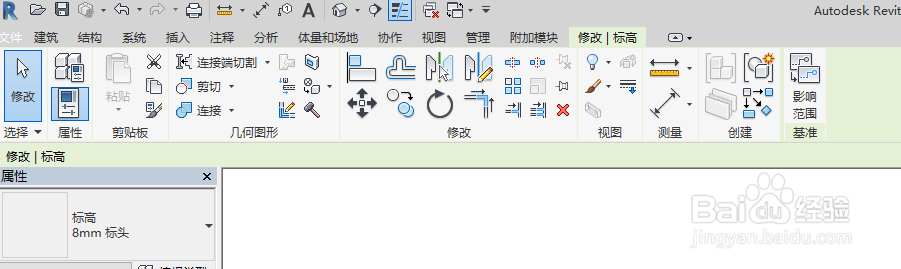
2、在功能区上,单击(标高)。“建筑”或者“结构”选项卡“基准”面板(标高)命令

revit中标高的添加和编辑

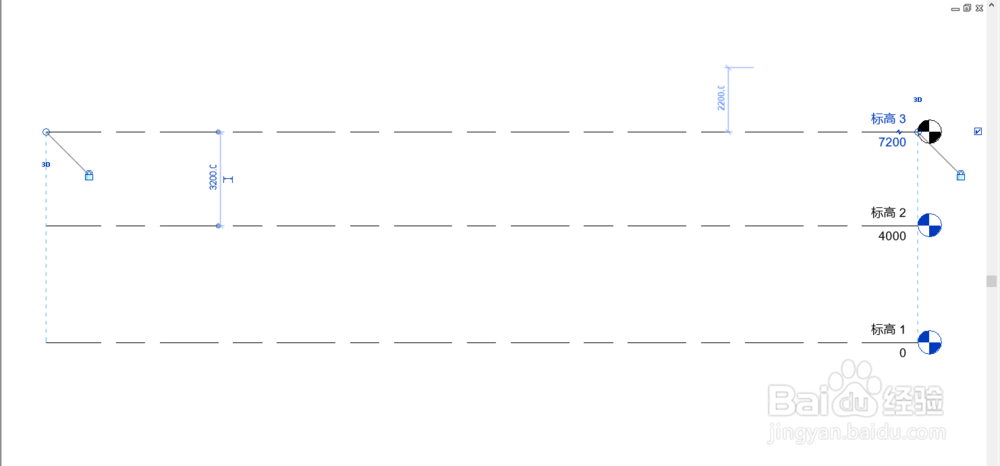
3、单击“修改”按钮,单击绘图区的一点作为标高起点,单击另一点作为标高终点。
revit中标高的添加和编辑

4、单击标高的高度数值,可以修改标高高度

revit中标高的添加和编辑revit中标高的添加和编辑

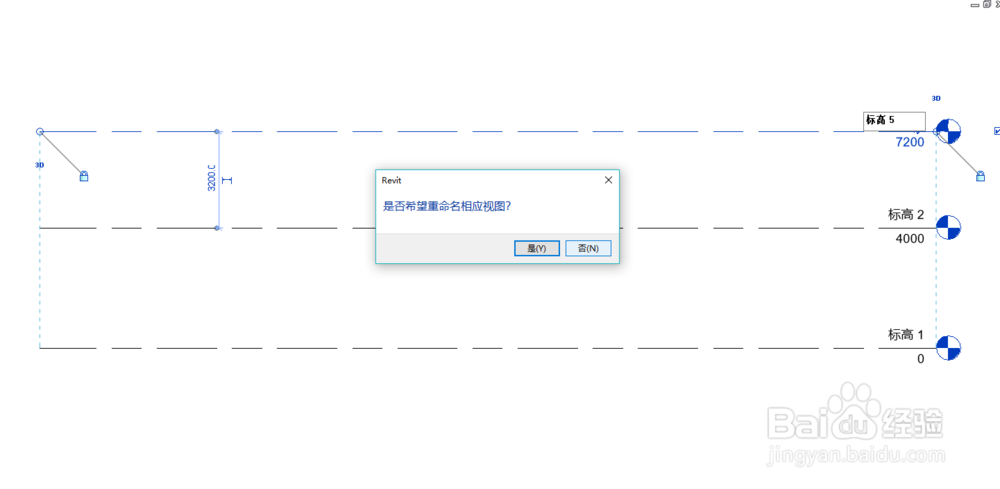
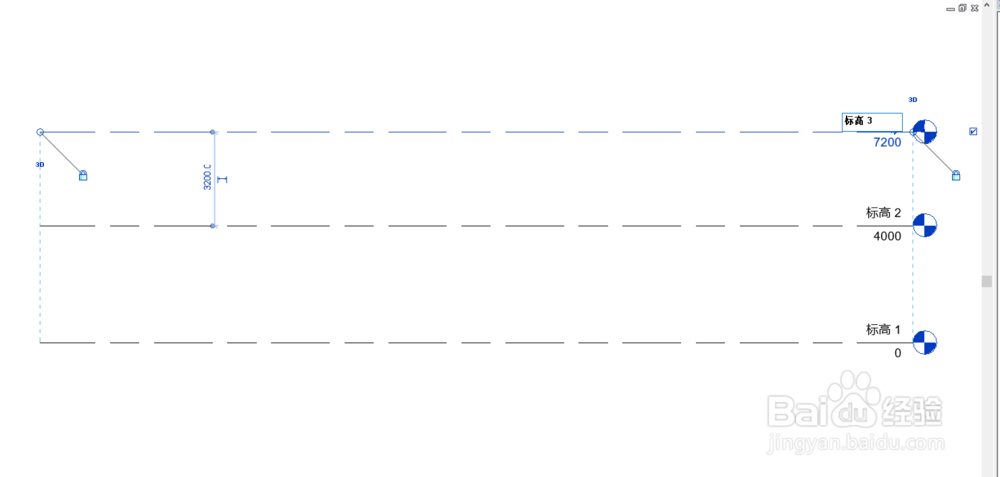
5、单击其编号以选择该标高,可以改变其名称。当修改标高名称的时候,软件会提示是否其他要标高平面同步会修改
revit中标高的添加和编辑revit中标高的添加和编辑revit中标高的添加和编辑

6、单击“类选择器”按钮弹出下拉菜单,在菜单里可修改标高类型(当然是在你有相关族文件的情况下)。

revit中标高的添加和编辑

7、在属性面板里面修改相应参数,可以修改标高的“线型”、“线宽”、“颜色”、“符号”等属性。

revit中标高的添加和编辑
  • revit楼层平面构件没有显示的原因有哪些
  • revit如何显示隐藏的图元
  • Revit视图中看不见的原因有这些可能!!!
  • Revit怎么开启项目浏览器
  • revit中如何创建图纸
  • 热门搜索
    青岛旅游景点图片 牡丹江旅游景点大全 鹤壁旅游景点大全 西安到华山旅游攻略 九寨沟 旅游 延安旅游景点大全 全国旅游景点大全 贵州旅游地图全图 泰国旅游攻略自由行 上海春秋旅游网