1、打开一张图片,然后复制一张图片

2、接着选择通道红色图层,接着复制一个通道
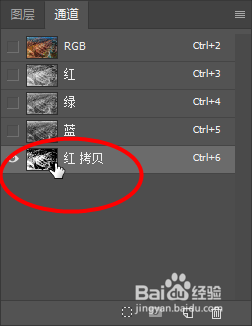
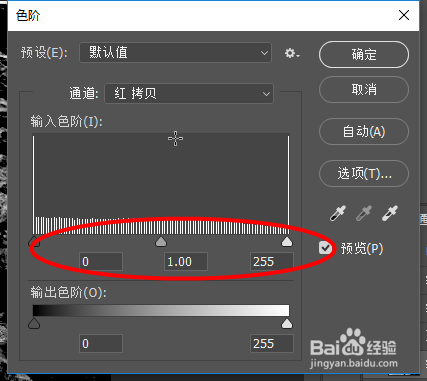
3、然后选择调整-色阶

4、将黑白调整更加明确
5、然后点击Ctrl+U调整色相,然山的部分调整更加红色

6、然后再选择滤镜-扭曲-波纹,调整波纹,点击确定

7、最后就可以看到效果


时间:2026-04-28 11:00:11
1、打开一张图片,然后复制一张图片
2、接着选择通道红色图层,接着复制一个通道
3、然后选择调整-色阶
4、将黑白调整更加明确
5、然后点击Ctrl+U调整色相,然山的部分调整更加红色
6、然后再选择滤镜-扭曲-波纹,调整波纹,点击确定
7、最后就可以看到效果
