WPS文档如何设计圣诞老人卡通头像

 时间:2026-02-14 02:10:14

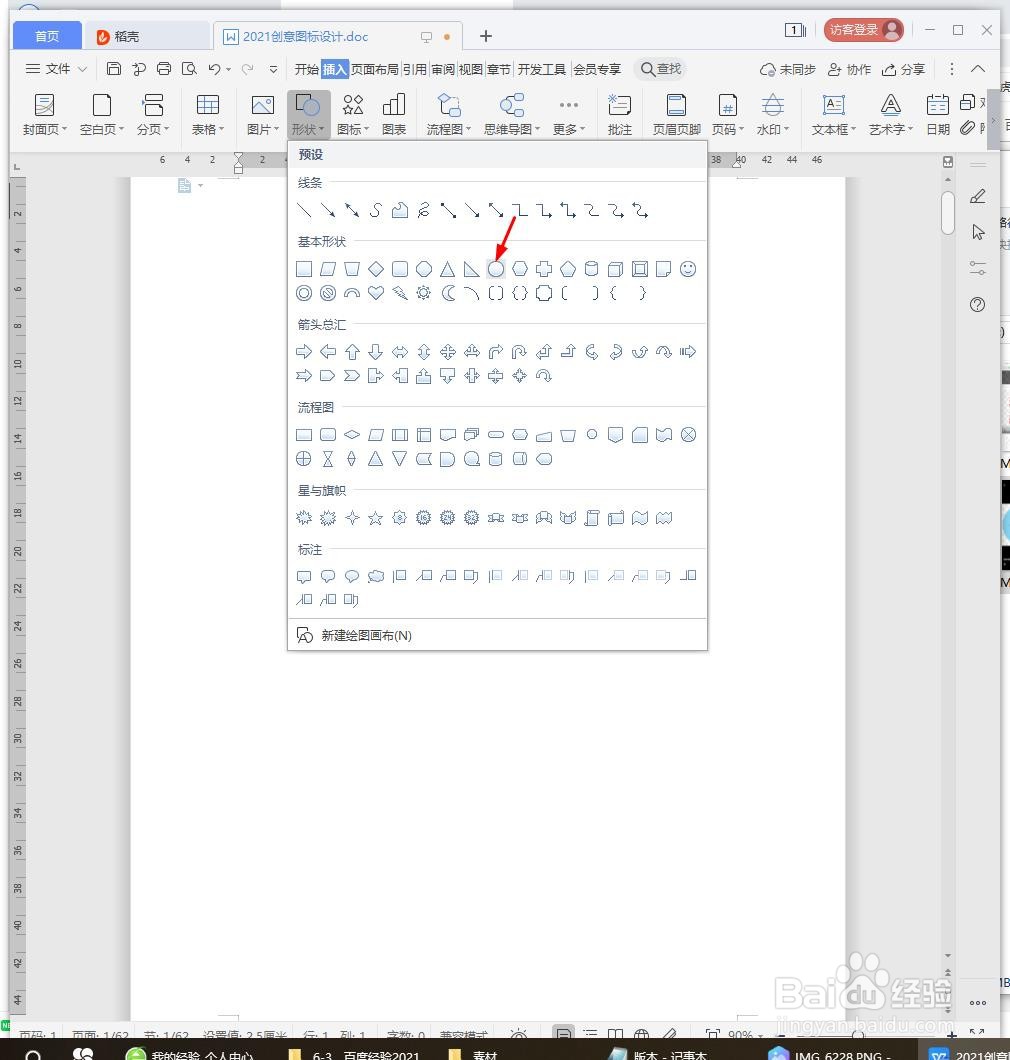
1、新建WPS文档,点击【插入】【形状】【椭圆】。
WPS文档如何设计圣诞老人卡通头像

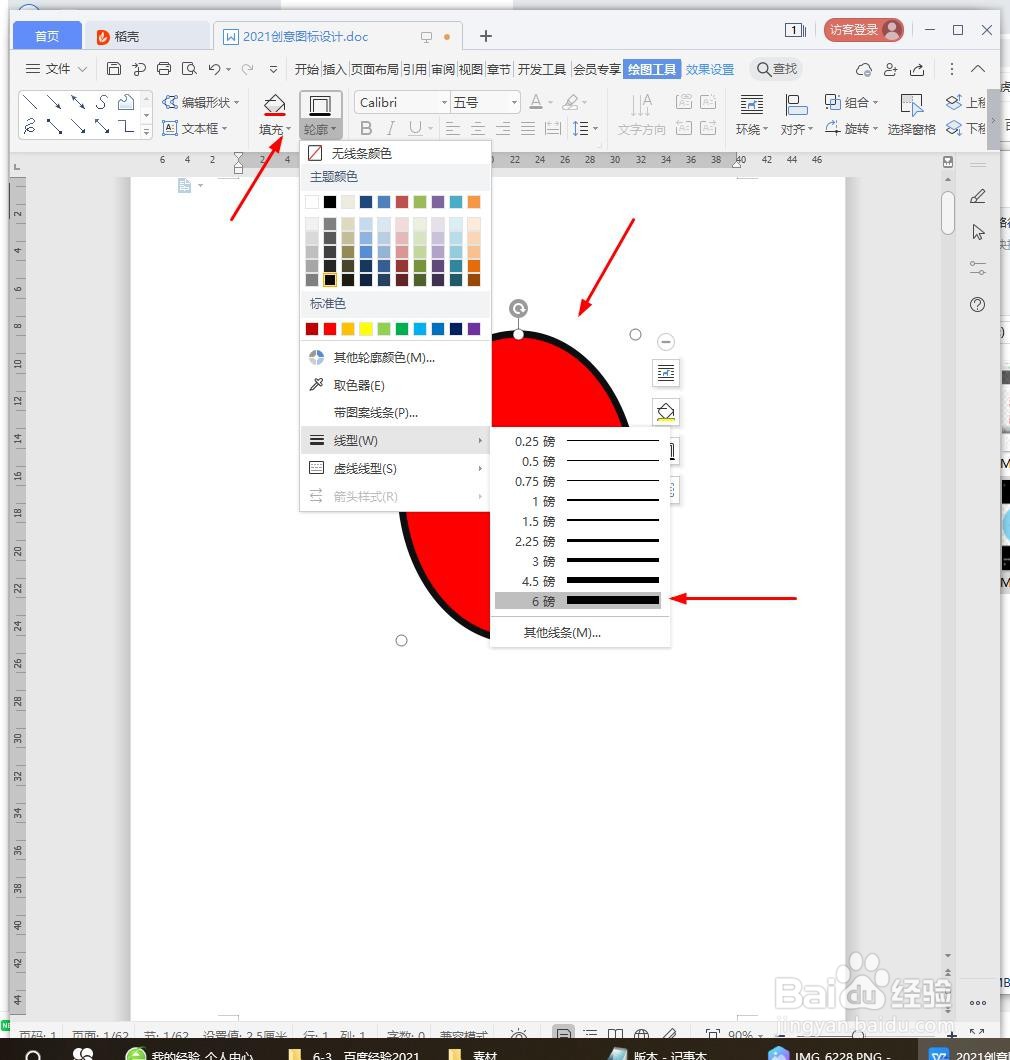
2、绘制椭圆,填充红色,轮廓为6磅黑色。

WPS文档如何设计圣诞老人卡通头像

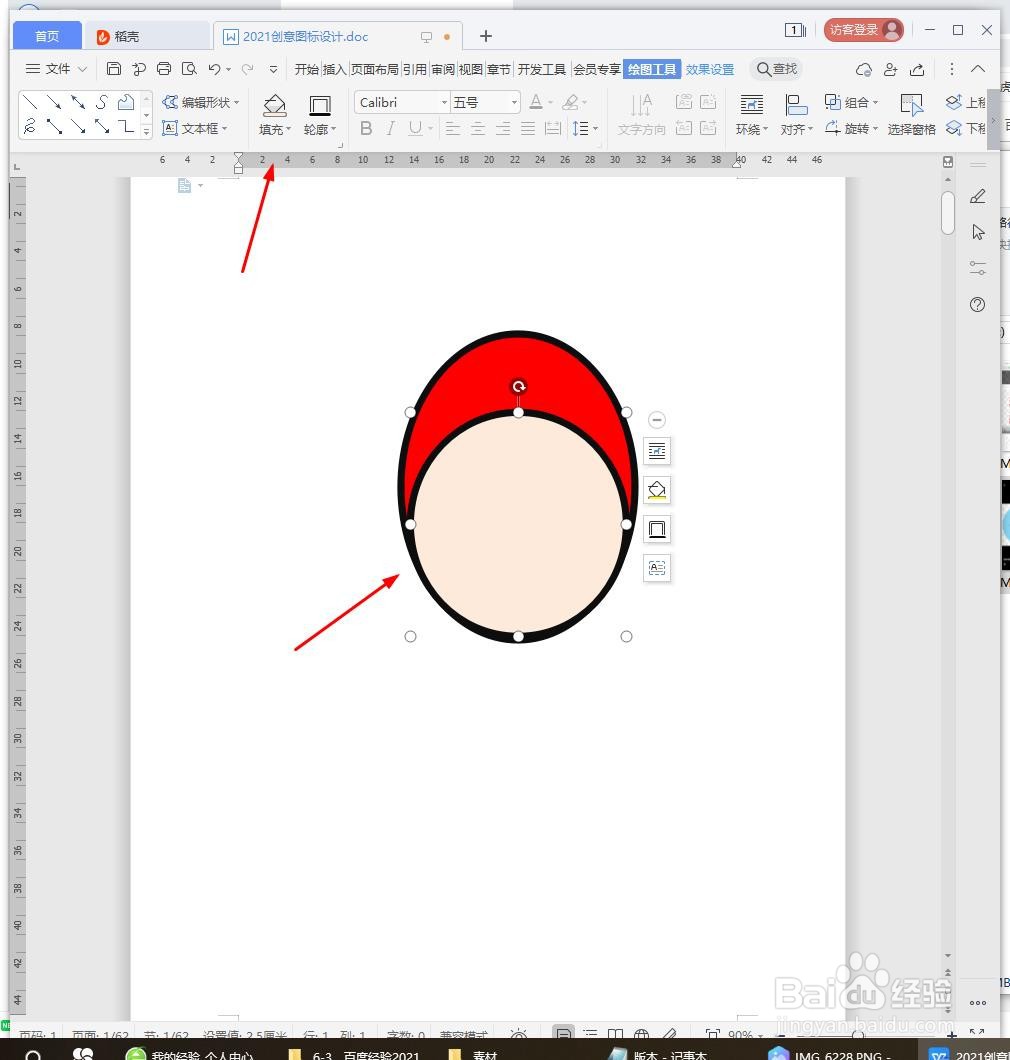
3、复制椭圆放到下方,填充肉色。

WPS文档如何设计圣诞老人卡通头像

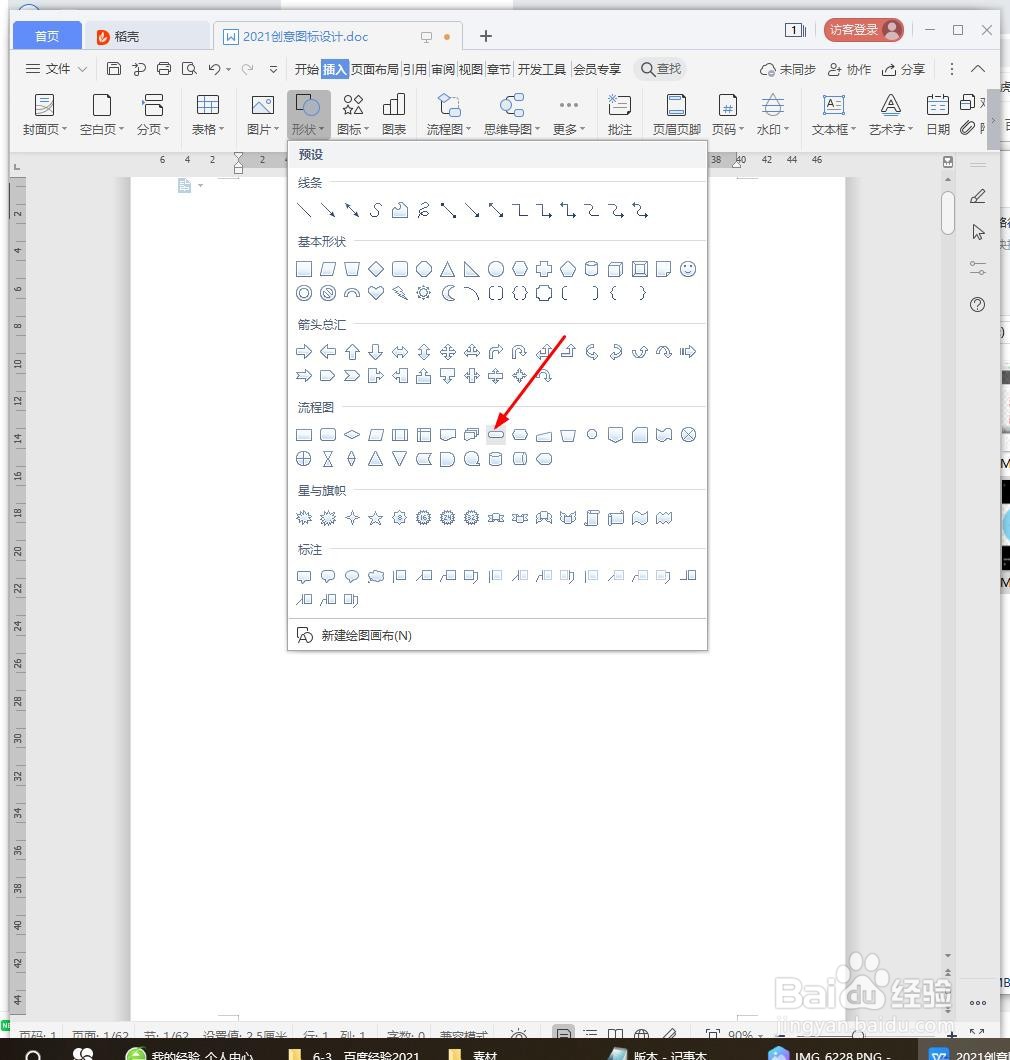
4、点击【插入】【形状】【流程图终止】。

WPS文档如何设计圣诞老人卡通头像

5、绘制图形,填充橙色。

WPS文档如何设计圣诞老人卡通头像

6、插入椭圆,画成小圆,填充白色做成眼睛、嘴巴、帽子。

WPS文档如何设计圣诞老人卡通头像

7、最后截图保存为图片,效果欣赏。

WPS文档如何设计圣诞老人卡通头像

1、1、新建WPS文档,点击【插入】【形状】【椭圆】。

2、绘制椭圆,填充红色,轮廓为6磅黑色。
3、复制椭圆放到下方,填充肉色。
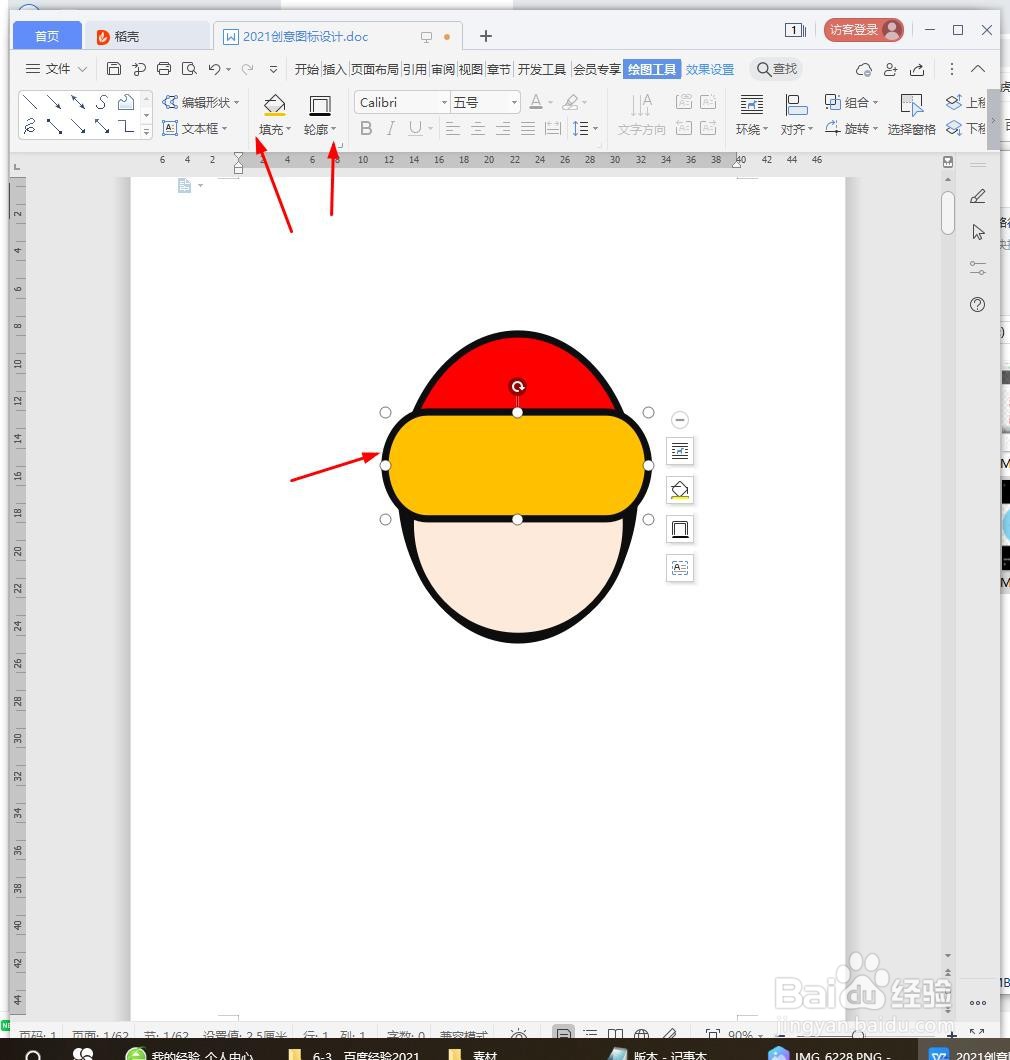
4、点击【插入】【形状】【流程图终止】。
5、绘制图形,填充橙色。
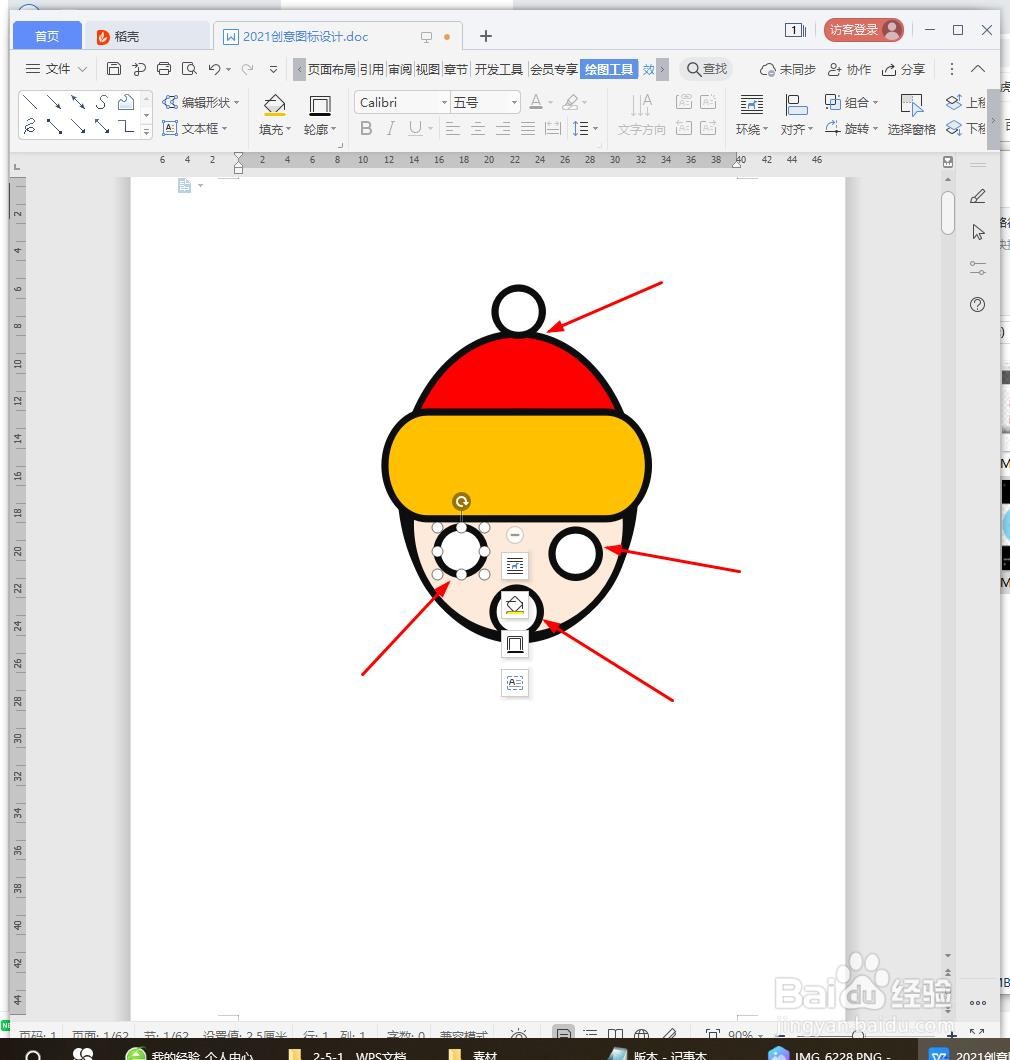
6、插入椭圆,画成小圆,填充白色做成眼睛、嘴巴、帽子。
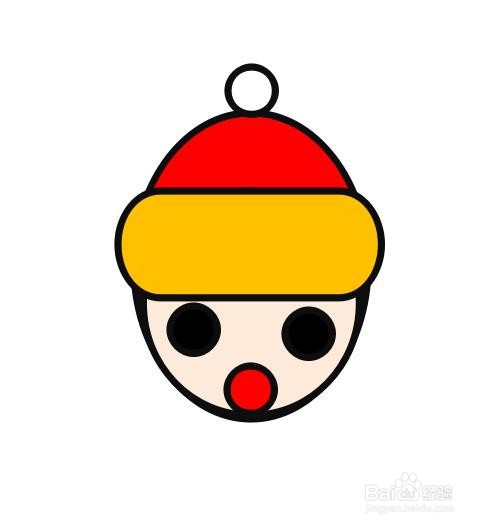
7、最后截图保存为图片,效果欣赏。
  • wpsPPT中立体叠字效果制作
  • 几何画板中如何调整参数单位
  • #经验分享官#PPT的布尔运算
  • 几何画板出现括号乱码怎么办?
  • 网络画板新功能——图片的仿射变换
  • 热门搜索
    端午节去哪里旅游 江西旅游局 深圳到厦门旅游攻略 湖南旅游局官网 杭州海外旅游有限公司 成都市内旅游景点大全 布鲁塞尔旅游 温州文成旅游景点 旅游结婚具体流程 河源旅游攻略