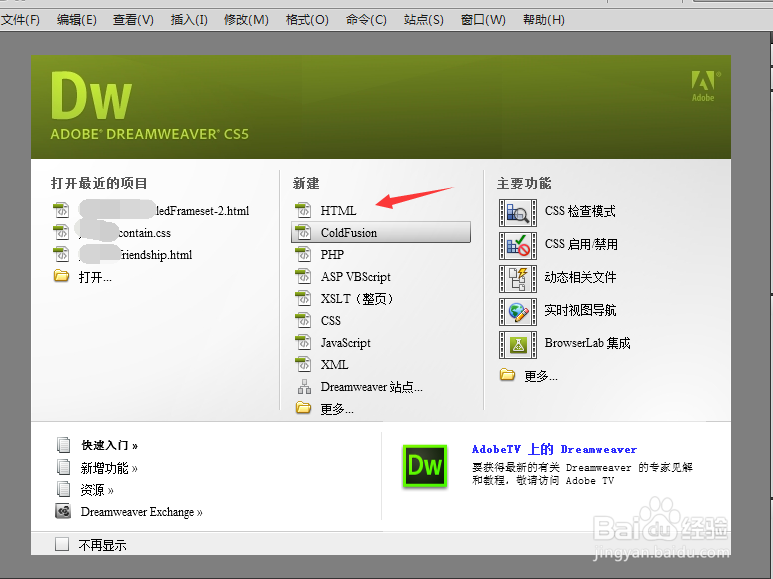
1、大家打开软件,点击 html 新建
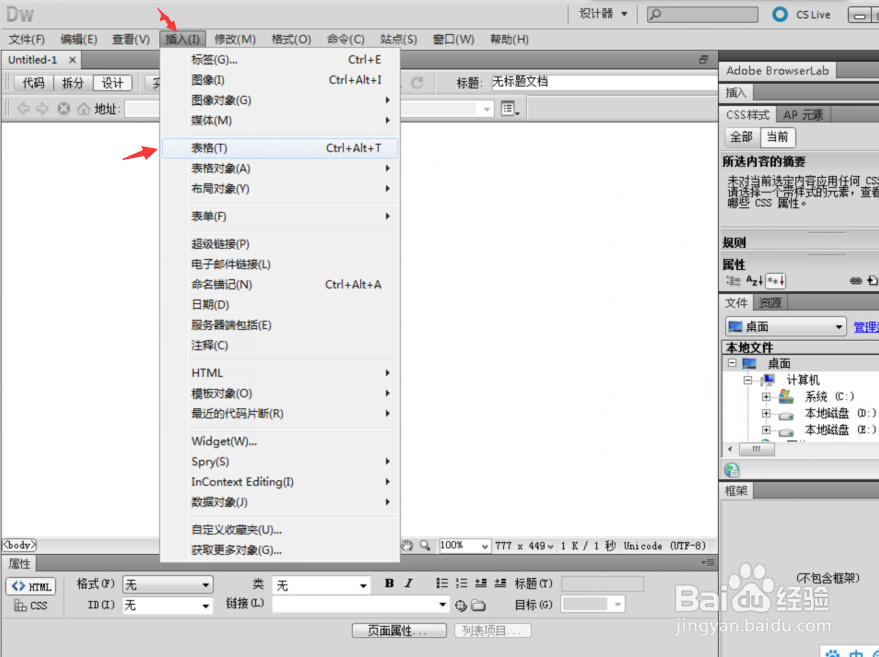
2、如图所示点击表格
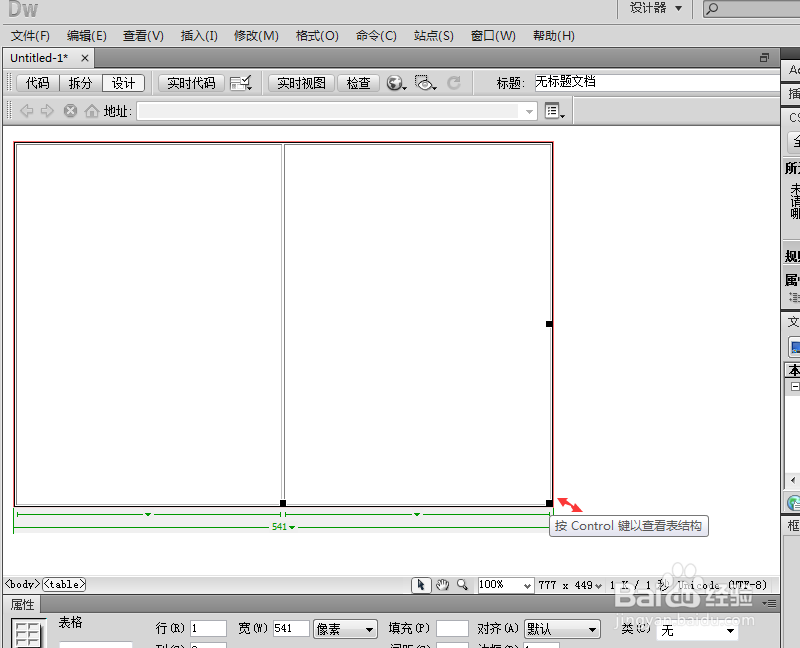
3、这里插入的是一行两列 (依据你当时所需的内容决定行数)

4、如图将表格拉大来,方便查看
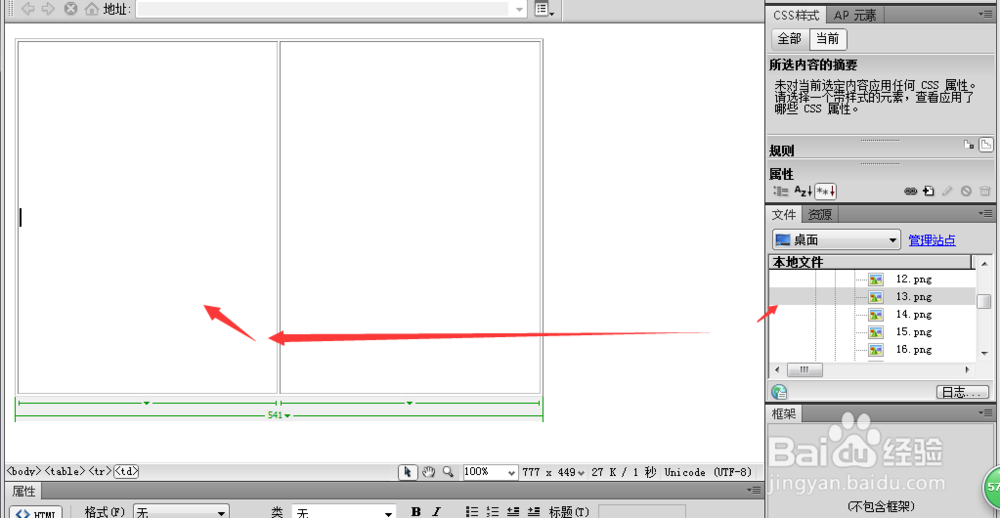
5、从右侧选取图片,拖动到其中一个窗口
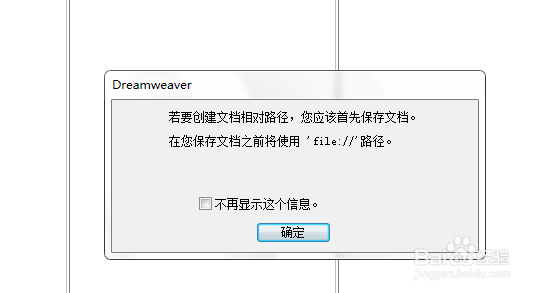
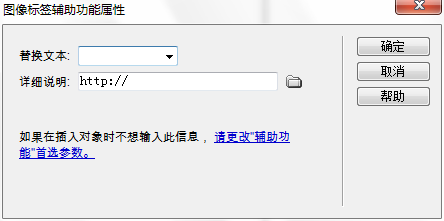
6、出现如下图两个直接点击确定即可
7、这里可以看见插入成功了
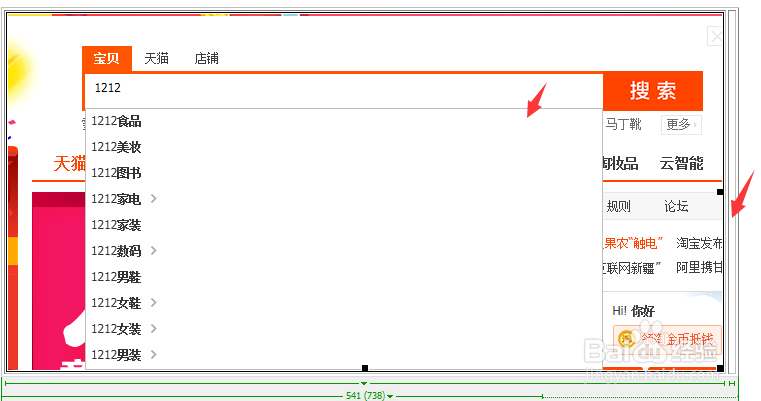
8、将图片调节,变换为双箭头拉动即可。并插入文字

9、选取文字表格,表格上方变为单向箭头即可
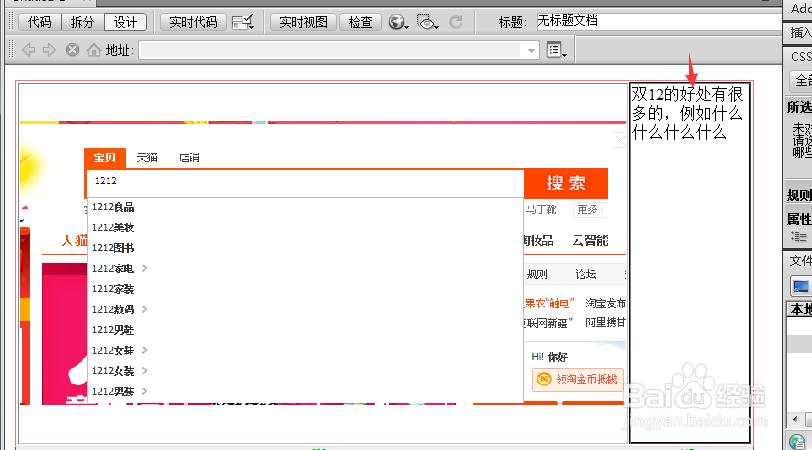
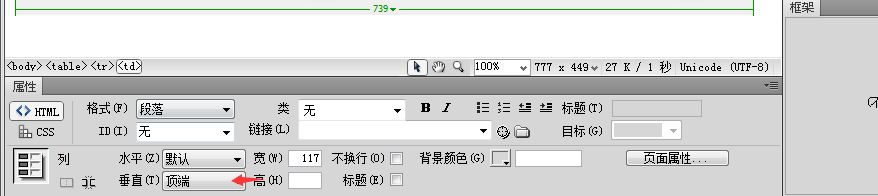
10、这里是到下方进行调节为置顶
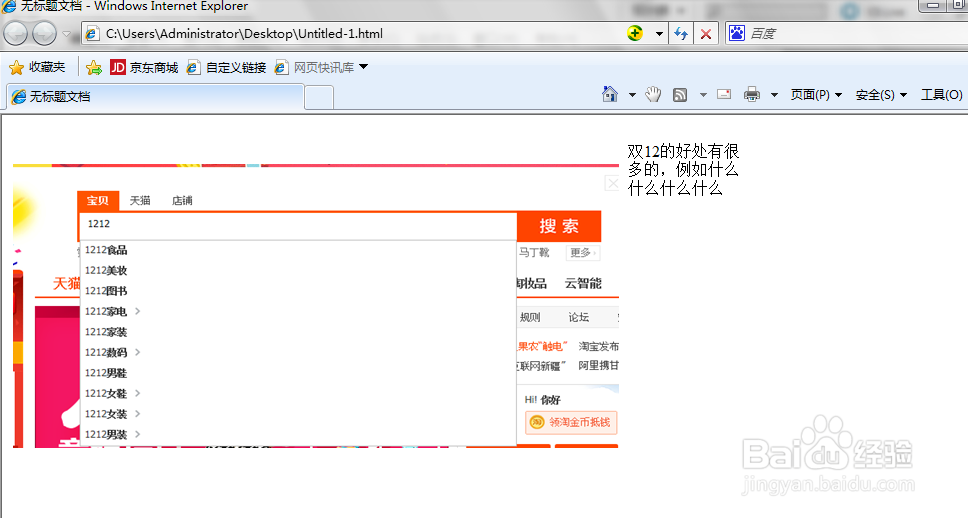
11、成品。
时间:2026-04-22 14:07:40
1、大家打开软件,点击 html 新建
2、如图所示点击表格
3、这里插入的是一行两列 (依据你当时所需的内容决定行数)
4、如图将表格拉大来,方便查看
5、从右侧选取图片,拖动到其中一个窗口
6、出现如下图两个直接点击确定即可
7、这里可以看见插入成功了
8、将图片调节,变换为双箭头拉动即可。并插入文字
9、选取文字表格,表格上方变为单向箭头即可
10、这里是到下方进行调节为置顶
11、成品。
