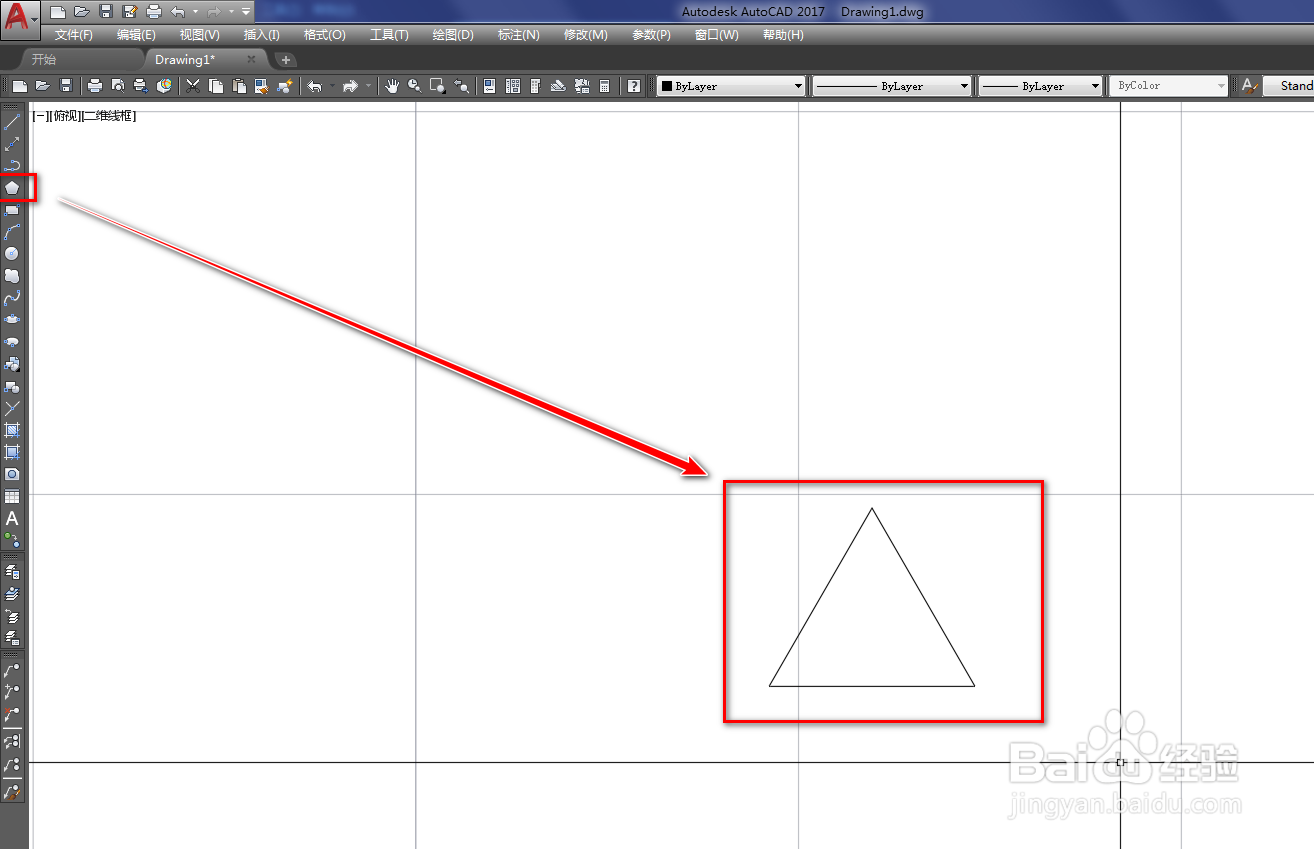
1、打开CAD使用多边形工具,输入面数为3,在作图区绘制一个三角形,如下图。
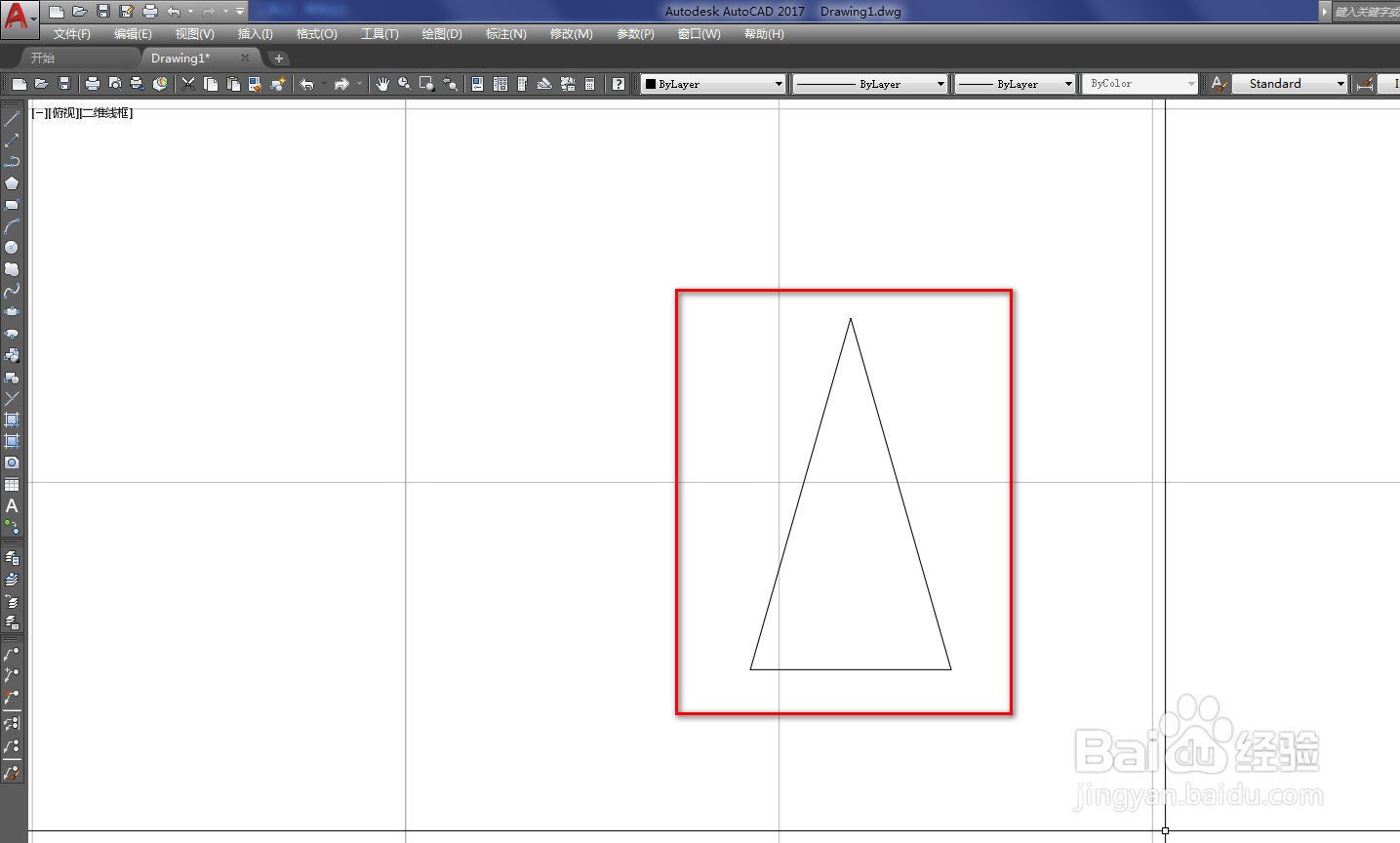
2、选中三角形,点击顶点拖动拉伸,如下图。
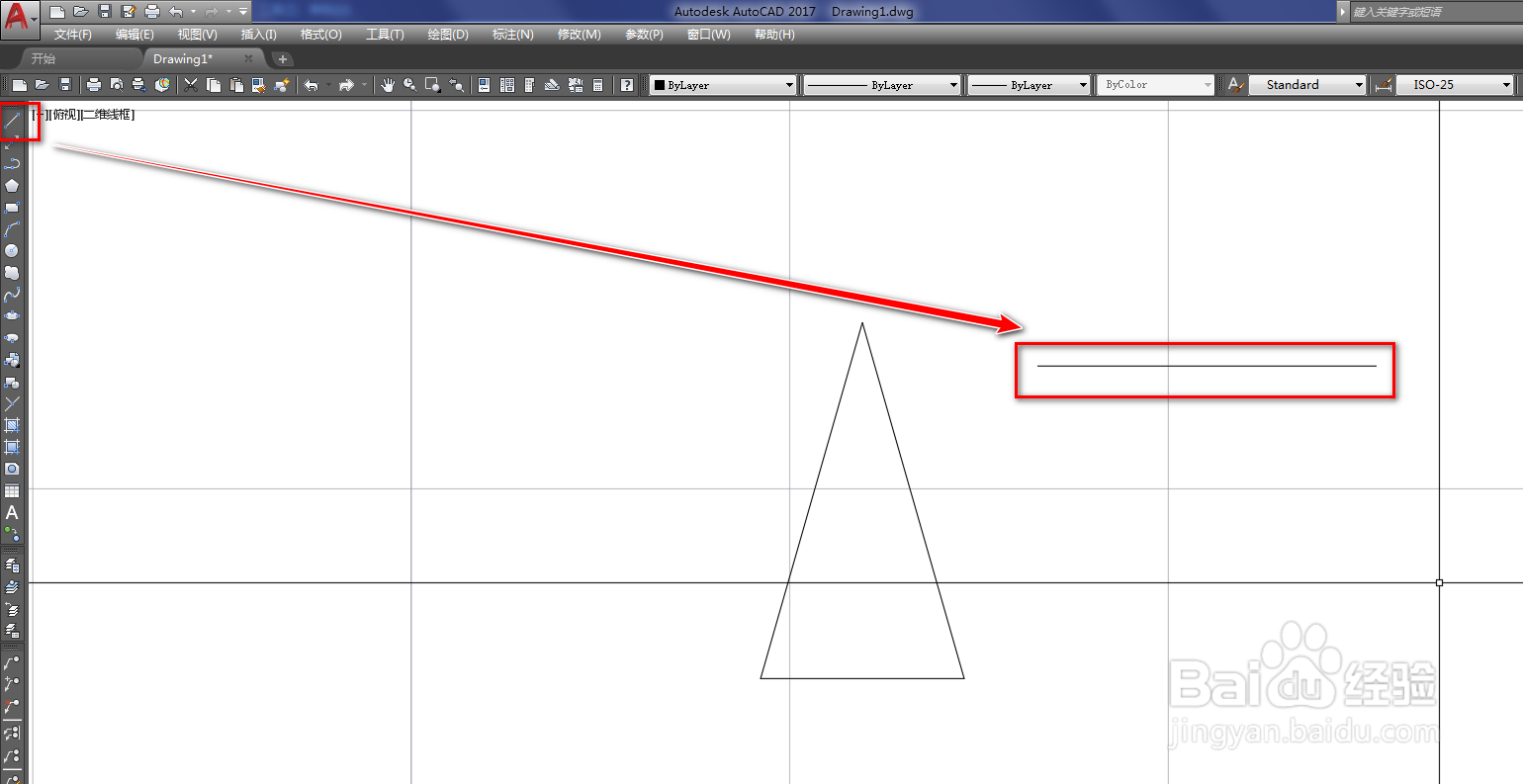
3、使用直线工具,在作图区绘制一条横线,如下图。
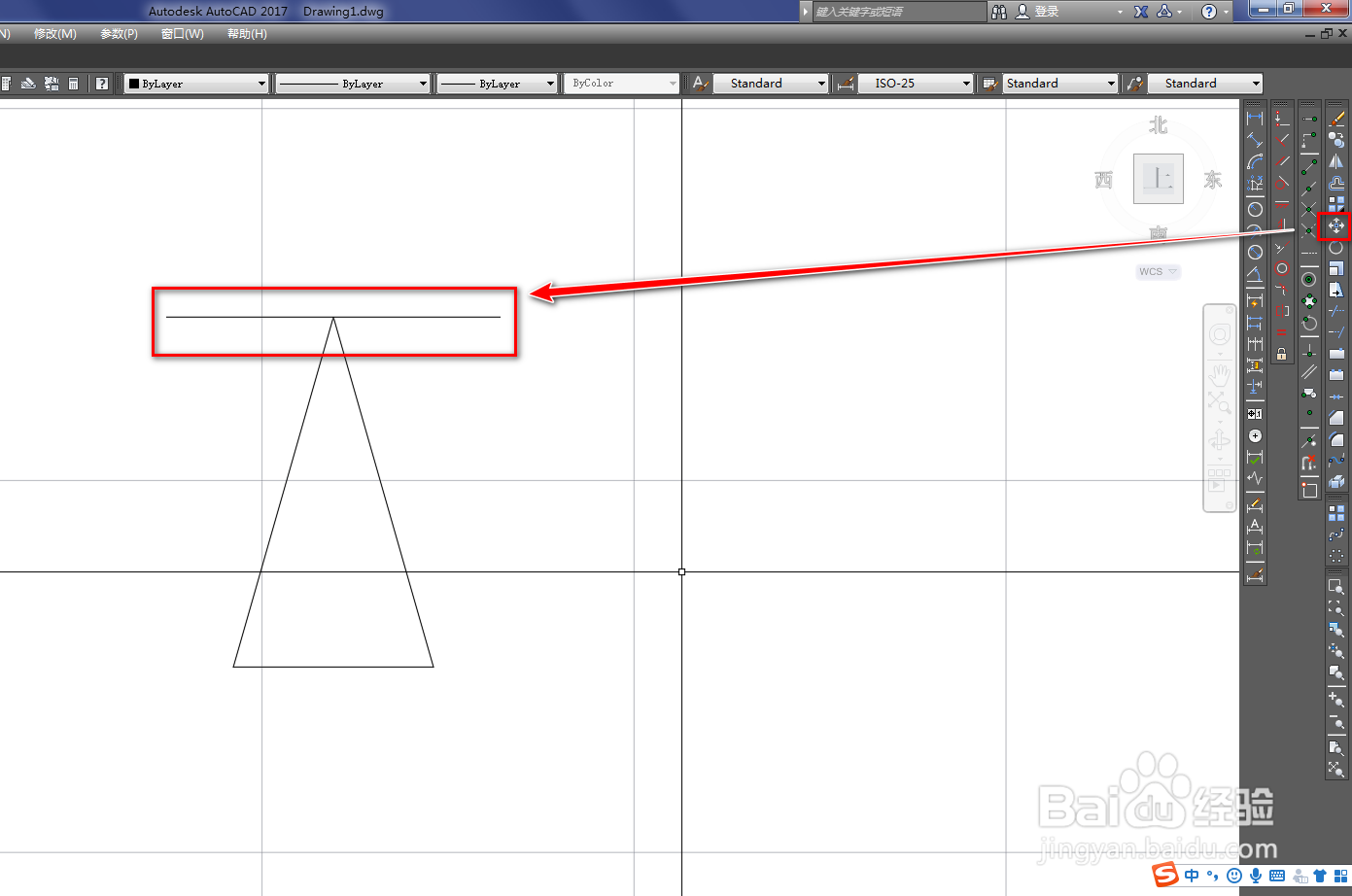
4、使用移动工具,将其移动到三角形的顶点处,如下图。
5、使用旋转工具,将横线以中点为参考旋转45度,如下图。
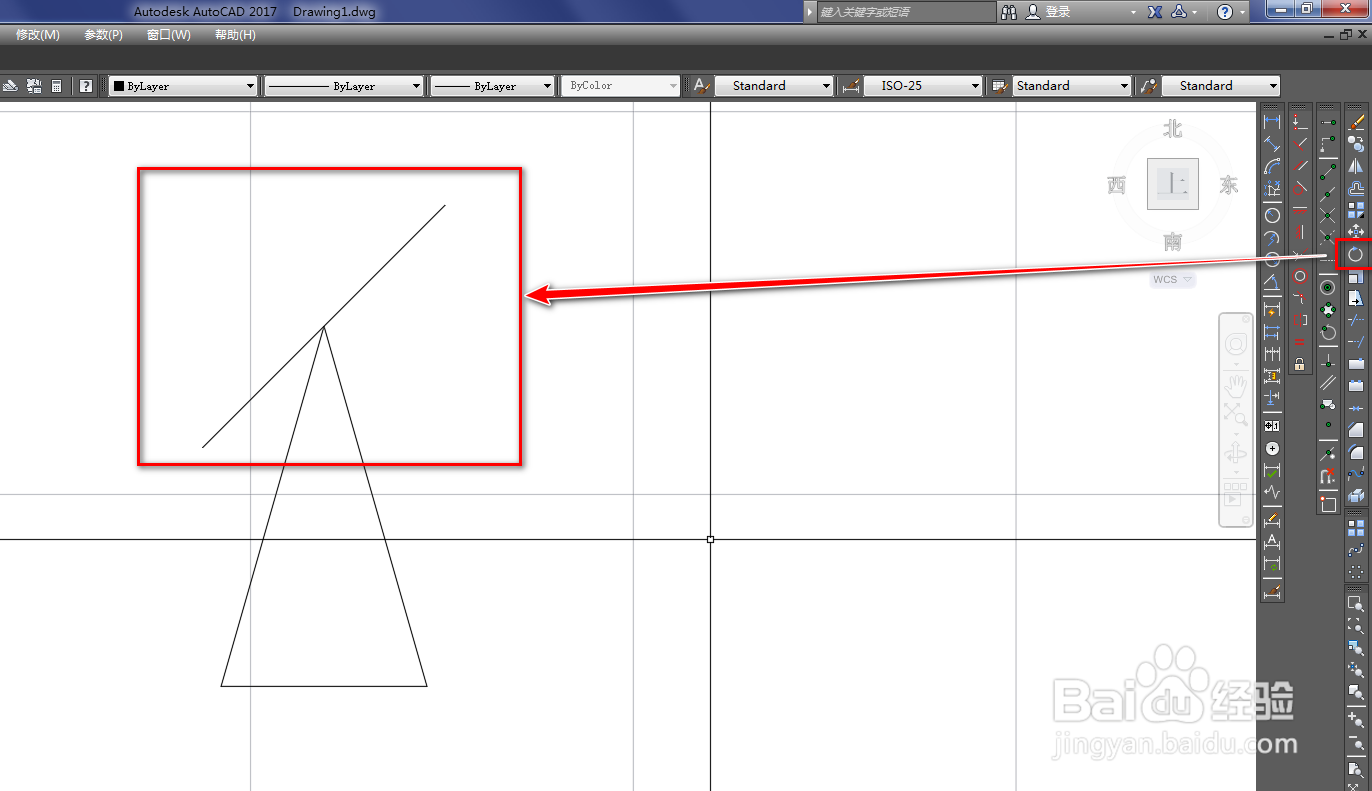
6、使用多段线工具,在作图区绘制一条箭线,如下图。
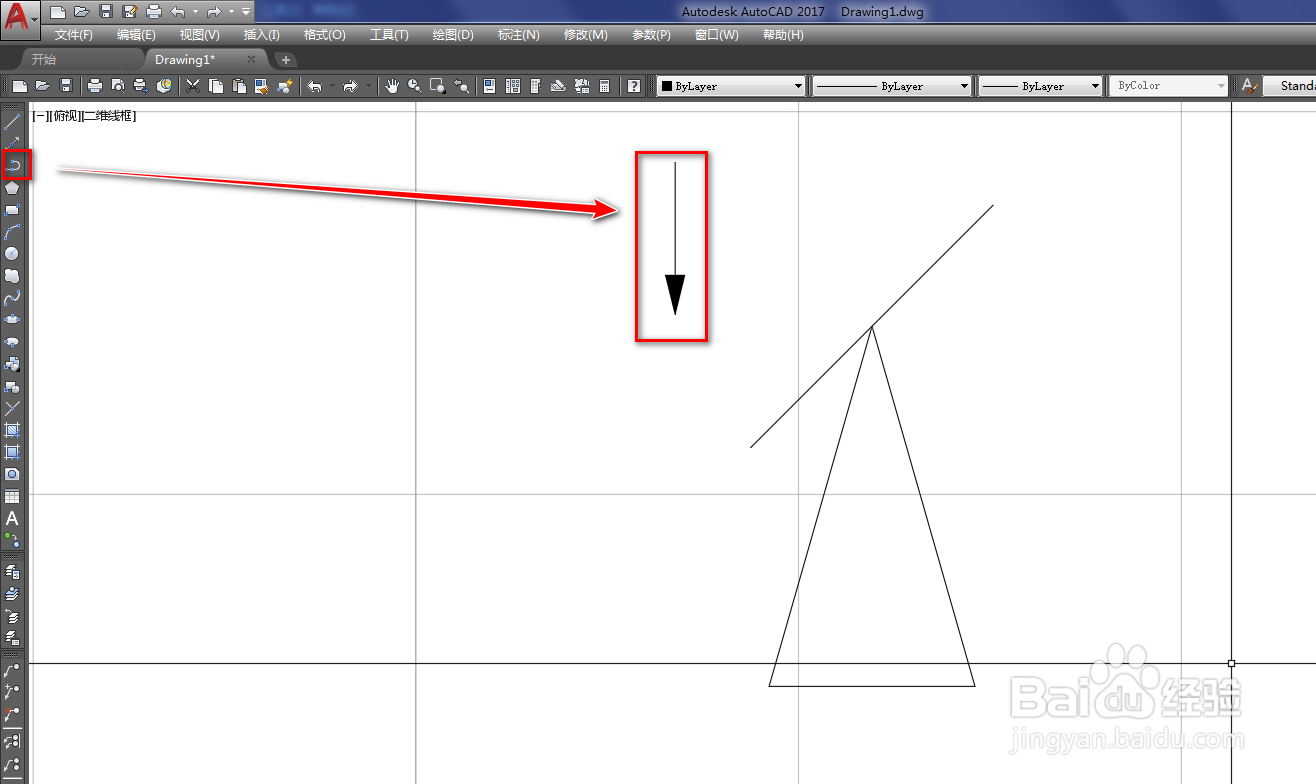
7、再次使用移动工具,将箭线移动到三角形的顶点,如下图。
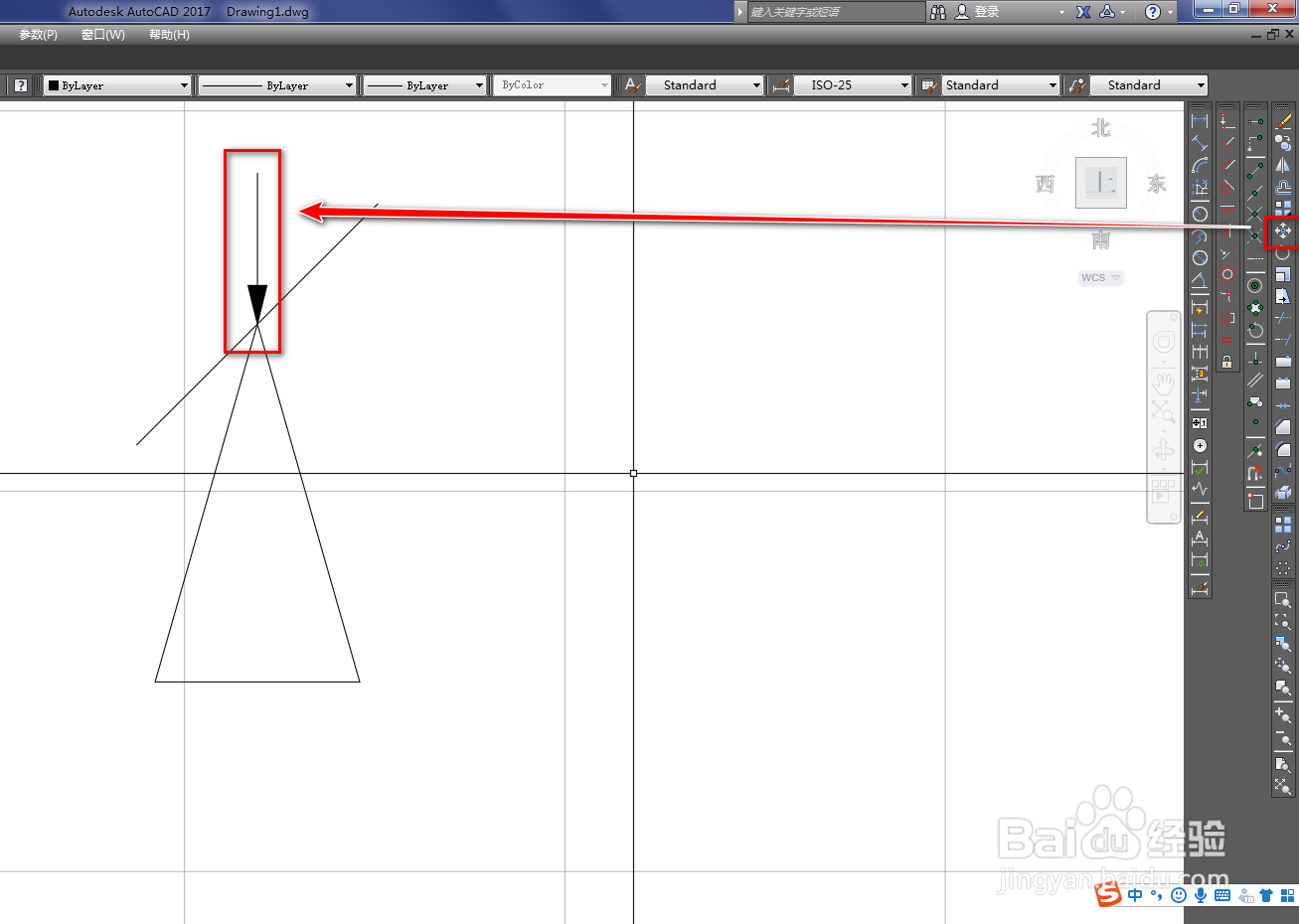
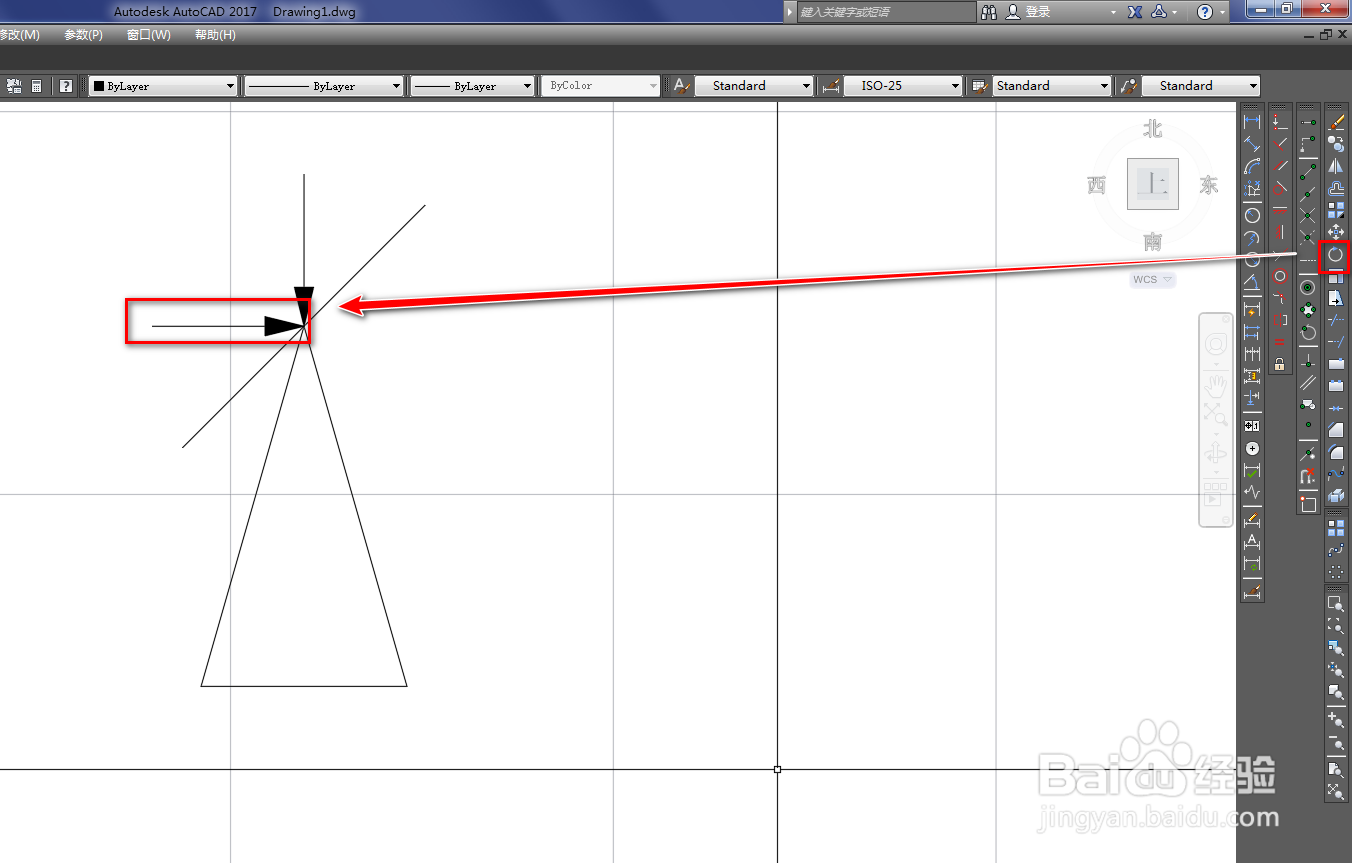
8、再次使用旋转工具,以复制的方式将箭线旋转90度,就得到了无源反射板图形符号,如下图。
时间:2026-05-03 07:49:24
1、打开CAD使用多边形工具,输入面数为3,在作图区绘制一个三角形,如下图。
2、选中三角形,点击顶点拖动拉伸,如下图。
3、使用直线工具,在作图区绘制一条横线,如下图。
4、使用移动工具,将其移动到三角形的顶点处,如下图。
5、使用旋转工具,将横线以中点为参考旋转45度,如下图。
6、使用多段线工具,在作图区绘制一条箭线,如下图。
7、再次使用移动工具,将箭线移动到三角形的顶点,如下图。
8、再次使用旋转工具,以复制的方式将箭线旋转90度,就得到了无源反射板图形符号,如下图。
