如何利用ps修改图片底色

 时间:2026-02-14 05:31:08

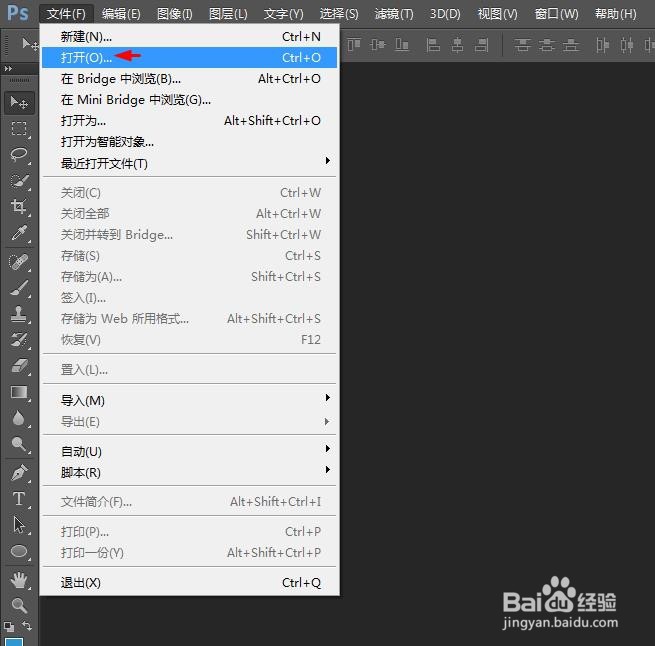
1、第一步:打开ps软件,选择菜单栏中的“文件--打开”选项。
如何利用ps修改图片底色

2、第二步:在“打开”对话框中,选择一张需要修改底色的图片,单击“打开”按钮。

如何利用ps修改图片底色

如何利用ps修改图片底色

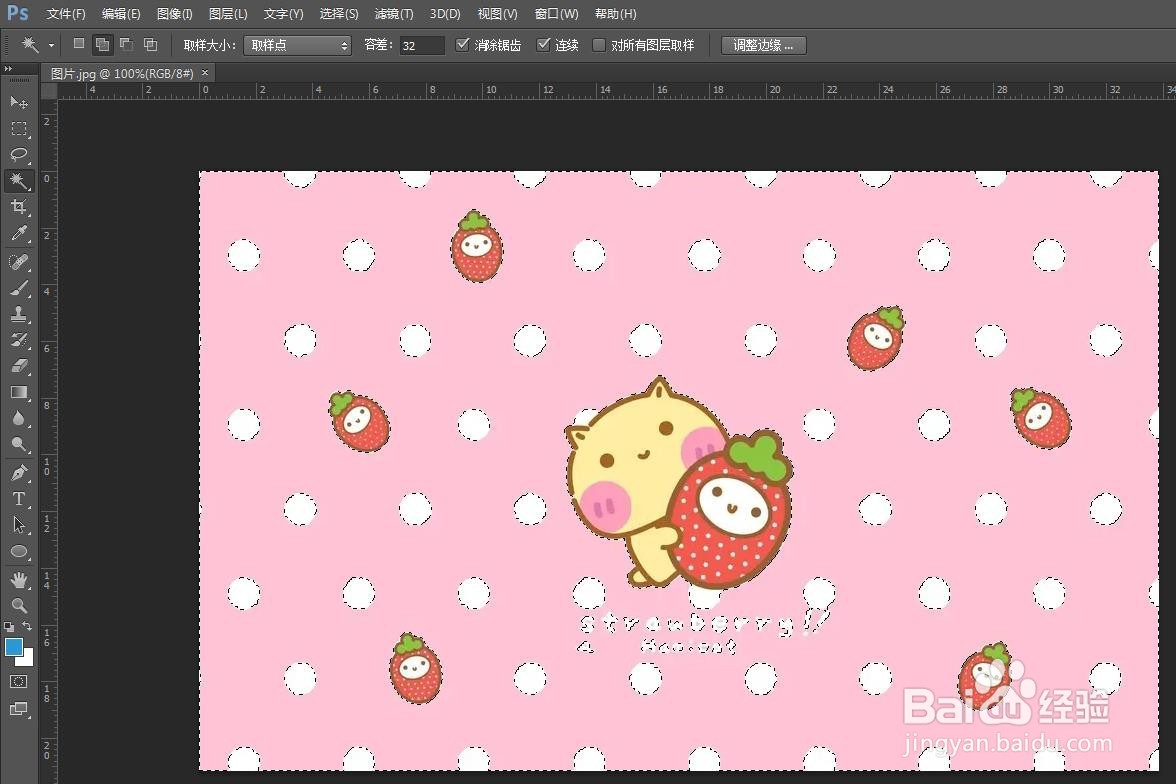
3、第三步:在左边的工具栏中,选择“魔棒工具”,在图片中底色位置,单击鼠标左键,创建图片背景选区。

如何利用ps修改图片底色

如何利用ps修改图片底色

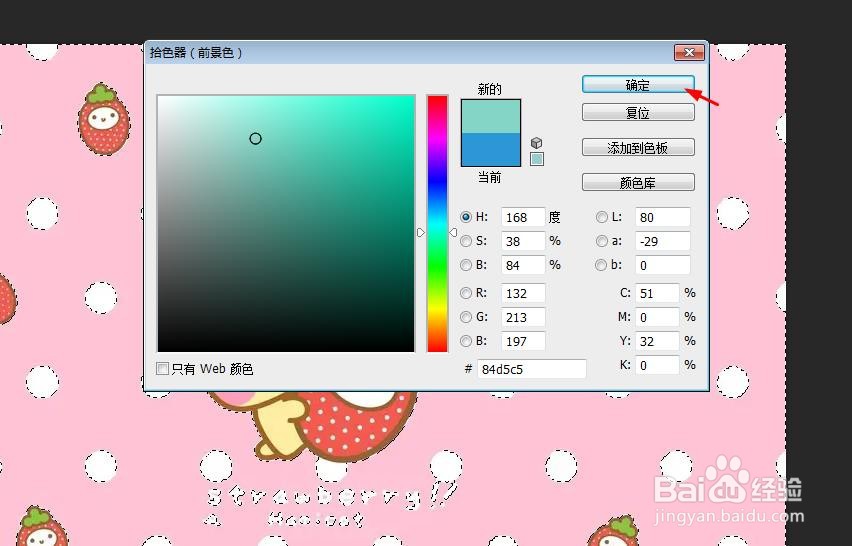
4、第四步:在左侧工具栏中,单击前景色图标,在弹出的“拾色器”中,选择要修改的底色,单击“确定”按钮。

如何利用ps修改图片底色

如何利用ps修改图片底色

5、第五步:如下图所示,选择左侧工具栏中的“油漆桶工具”。

如何利用ps修改图片底色

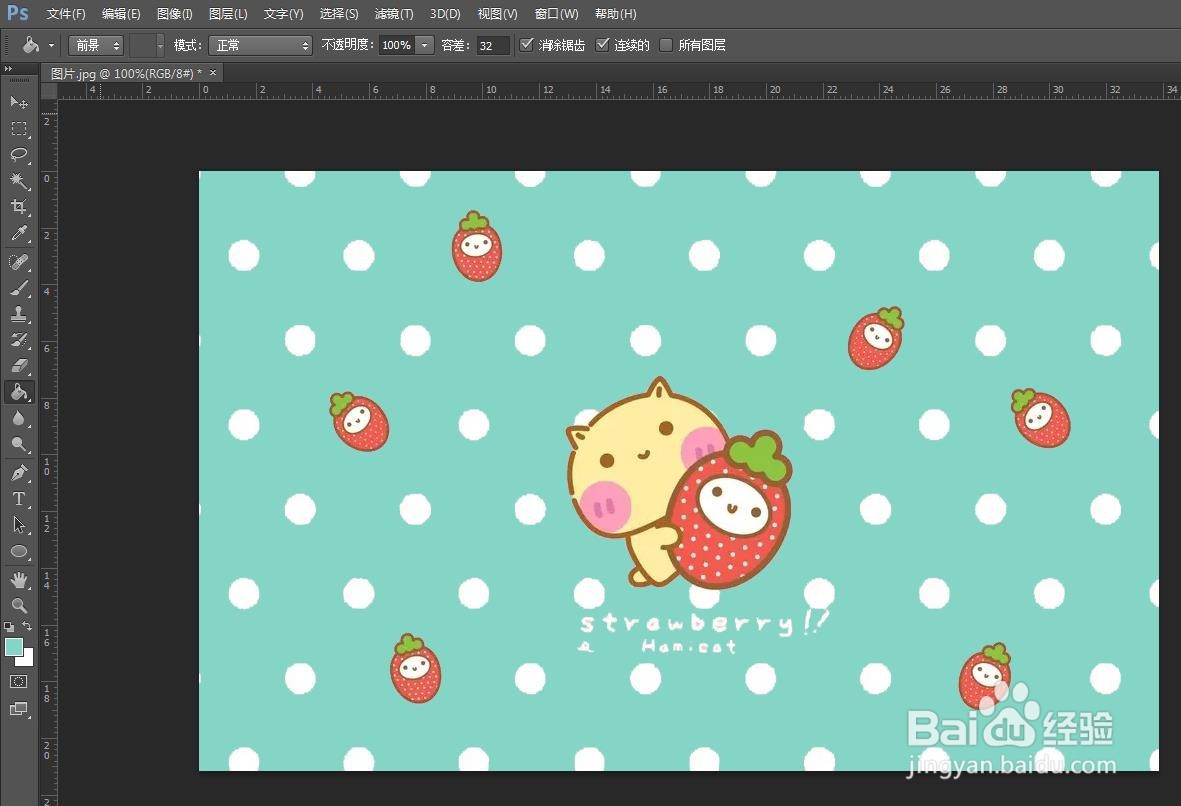
6、第六步:在图片中背景选区中,单击鼠标左键,底色换成我们刚才选的。

如何利用ps修改图片底色

7、第七步:使用快捷键Ctrl+D键,取消选区,完成更换图片底色的操作。

如何利用ps修改图片底色

  • 怎么使用photoshop更换底色
  • PS如何给照片换背景底色
  • ps怎么改背景颜色
  • ps怎么快速给图片更换底色
  • 怎么用Photoshop替换图片背景颜色
  • 热门搜索
    澳门旅游景点 云南旅游价格 海螺沟旅游 成都市旅游局 大连的旅游景点 拉萨旅游线路 四川旅游线路 费城旅游 东戴河旅游 葡萄牙旅游