ps怎么设计人物与城市剪影的双重曝光效果

 时间:2024-10-12 02:13:06

1、首先用快速选择工具把人物抠出来。

ps怎么设计人物与城市剪影的双重曝光效果

2、新建图层,填充白色,放在中间。

ps怎么设计人物与城市剪影的双重曝光效果

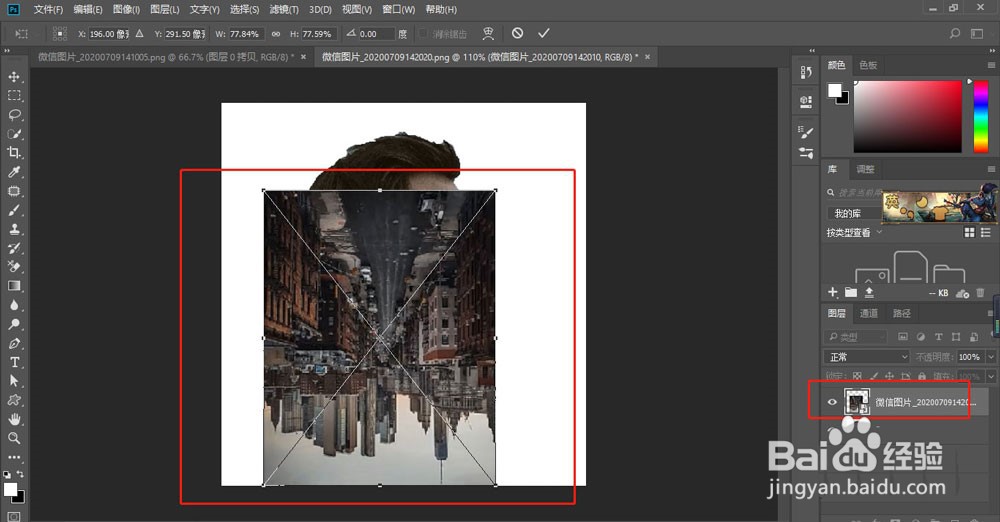
3、点击最上方图层,拖进新的图片。调整大小和位置。

ps怎么设计人物与城市剪影的双重曝光效果

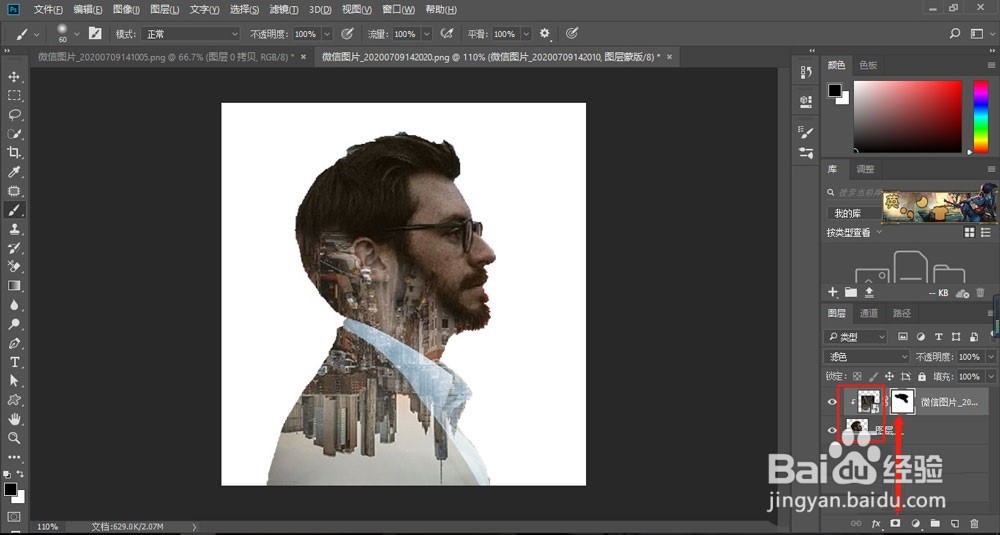
4、混合模式改为滤色。

ps怎么设计人物与城市剪影的双重曝光效果

5、最后右键创建剪贴蒙版。再添加图层蒙版,涂抹人物脸部效果完成。

ps怎么设计人物与城市剪影的双重曝光效果
  • ps怎么给图形添加锚点
  • photoshop的柔边画笔工具在哪
  • PS的柔边画笔工具在哪
  • ps圆角矩形工具在哪里
  • ps怎么把一个圆中间掏空
  • 热门搜索
    缙云旅游网 南方旅游城市 军都旅游度假村 骆驼旅游鞋 国家旅游局旅行社统计管理系统 威海旅游景点介绍 溱潼古镇旅游攻略 黄冈旅游网 国内最好的旅游地方 云南旅游景点推荐