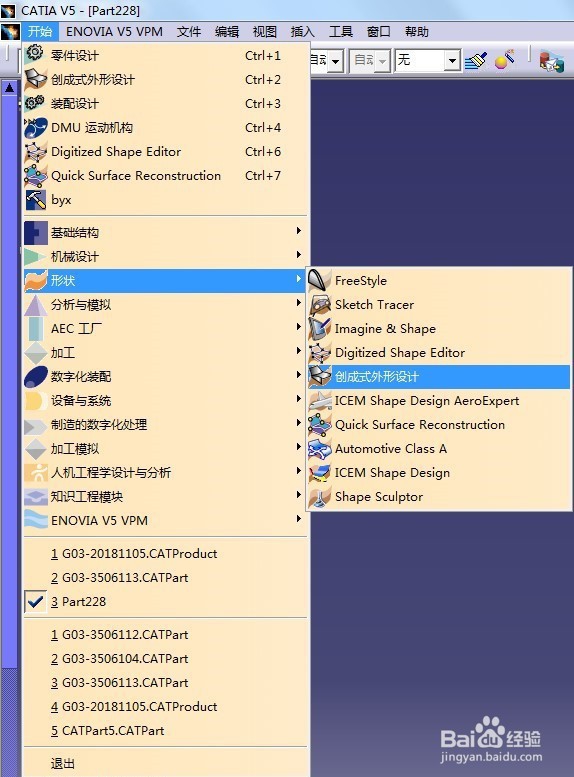
1、第一步:打开catia软件,依次点击“开始”、“形状”、“创成式外形设计”,进入曲面设计模块。
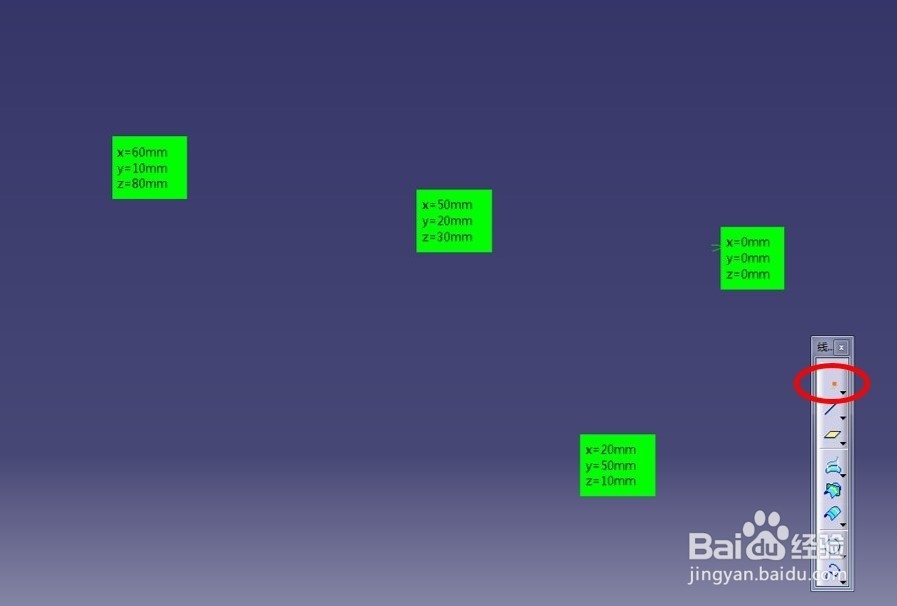
2、第二步:点击“点”命令,按照图片坐标,绘制四个点
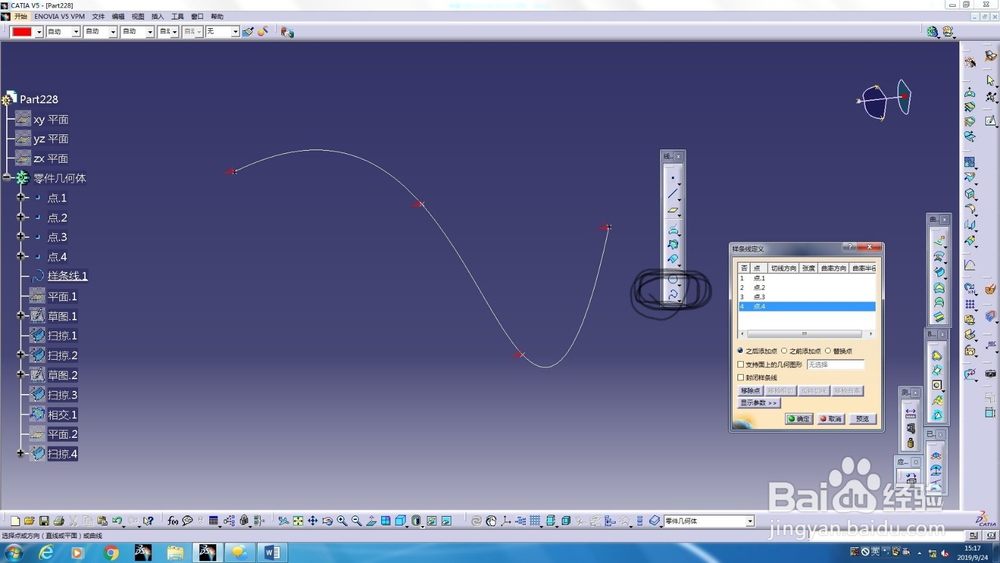
3、第三步:点击样条曲线,将四个点依次连接起来,我们的样条曲线就画好了
4、第四步:点击”平面定义”,平面类型选择'曲线的法线',选择刚画好的样条曲线,随便选择一个端点,平面就画好了。
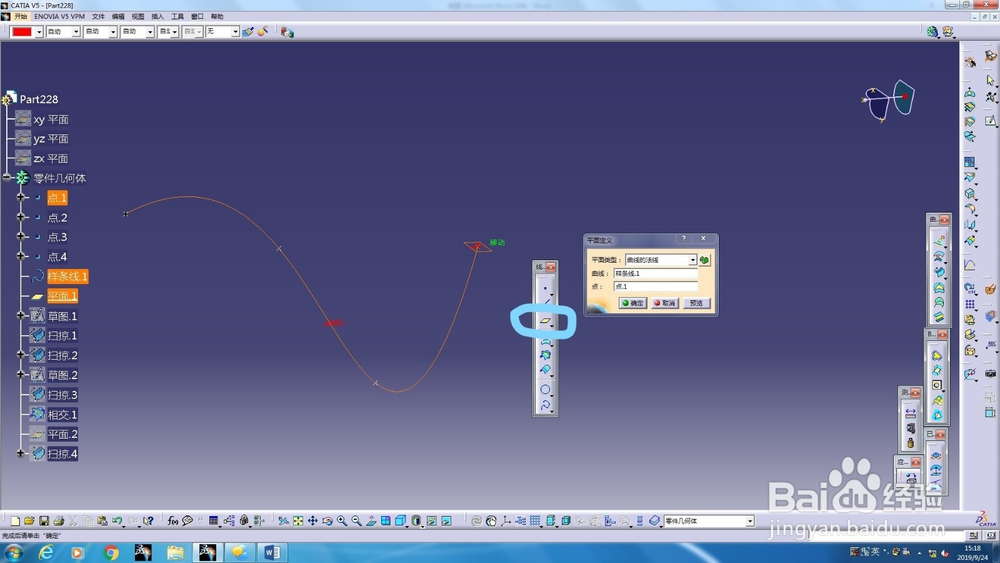
5、第五步:点击“草图”按钮,再点击我们刚画好的平面,就进入草图界面,我们以”样条曲线”的一端点 为起点,随便画一条10mm的直线,并且点击右上角退出草图
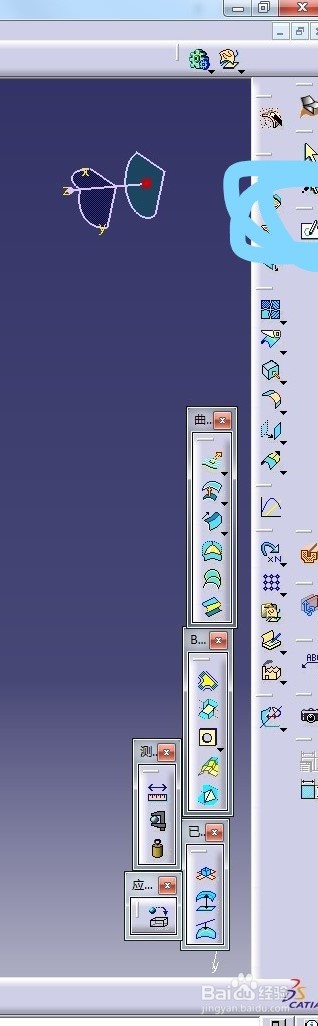
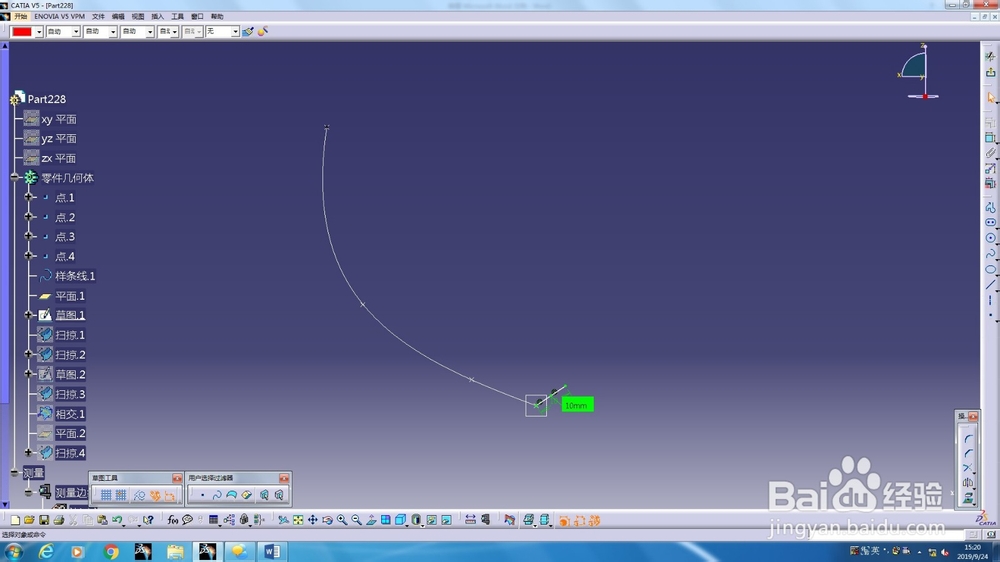
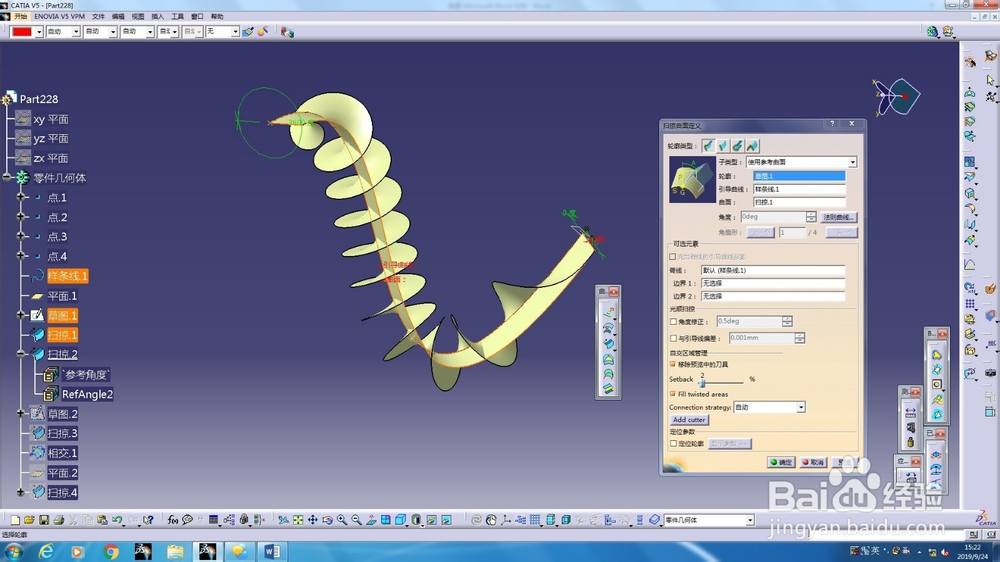
6、第六步:点击 ”扫掠曲面定义”,依次点击我们刚画好的草图和样条曲线,点击确定,我们的扫掠面就画好了
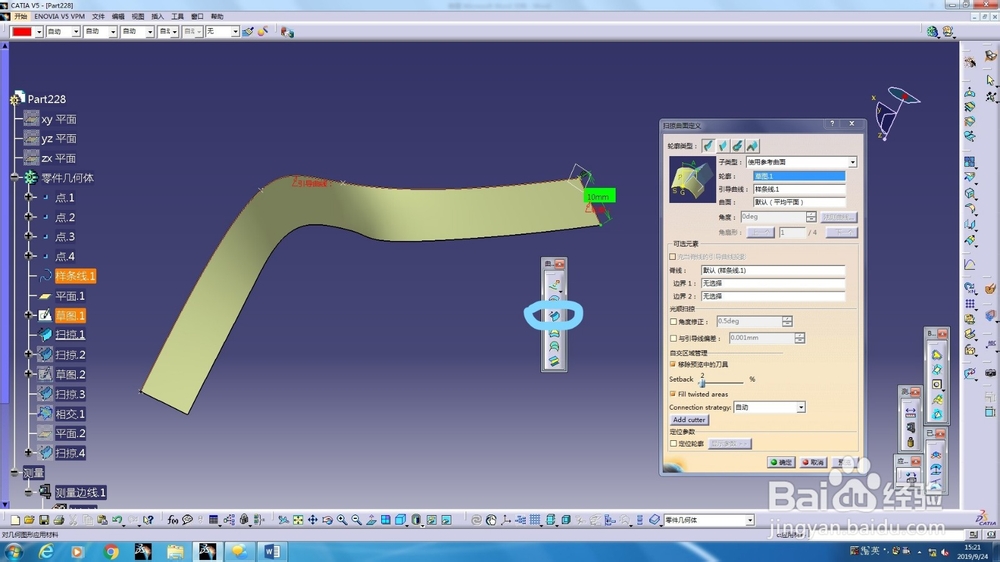
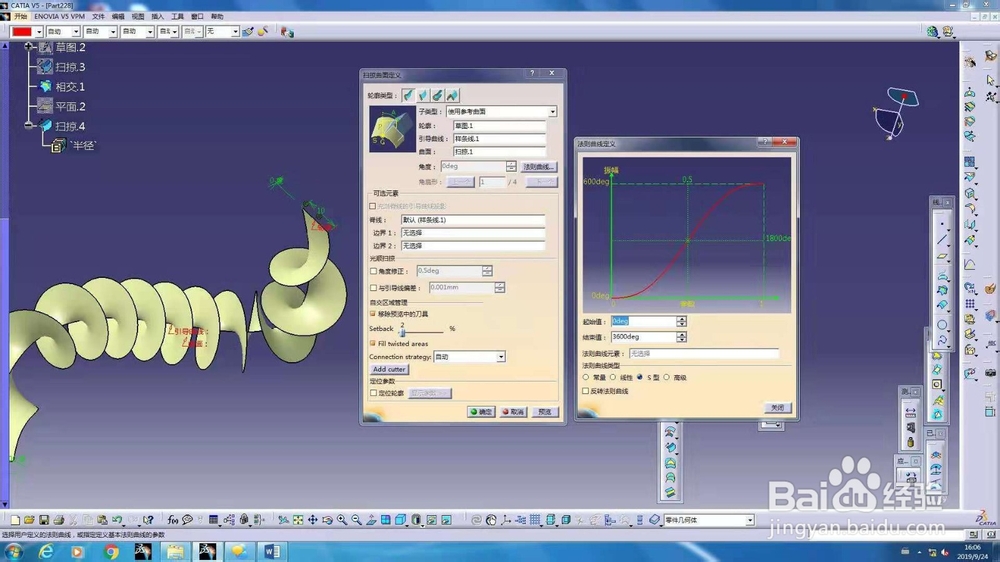
7、第七步:再点击 ”扫掠曲面定义”,依次点击草图、样条曲线、扫掠面,再点击对话框中的“法则曲线”,起始值默认为0,结束值填3600,选择S型,点击关闭,并且确定,我们的圆形弹簧画好了
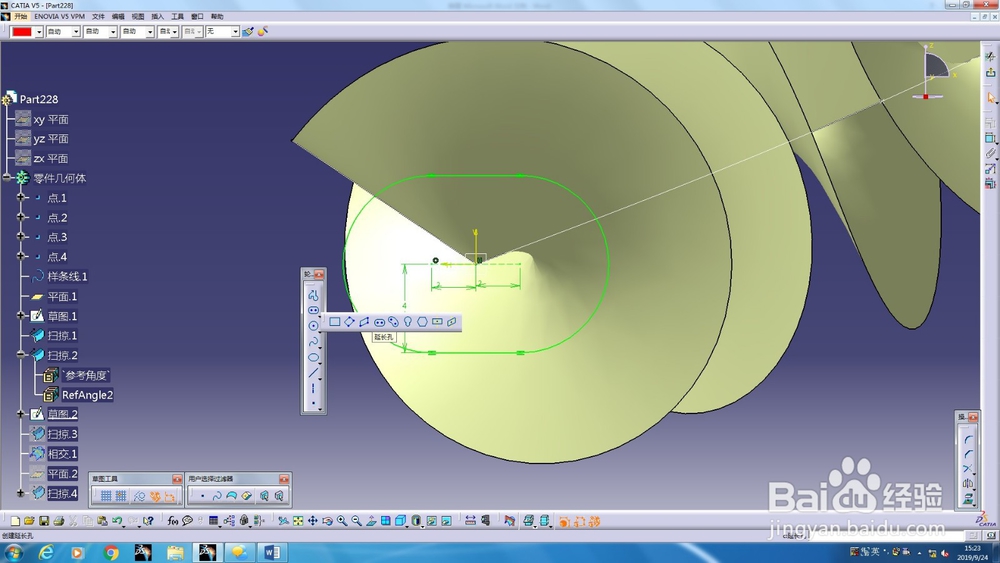
8、第八步:再以我们定义的平面,做草图,半径为4,两圆中心局4,画一个椭圆,退出草图
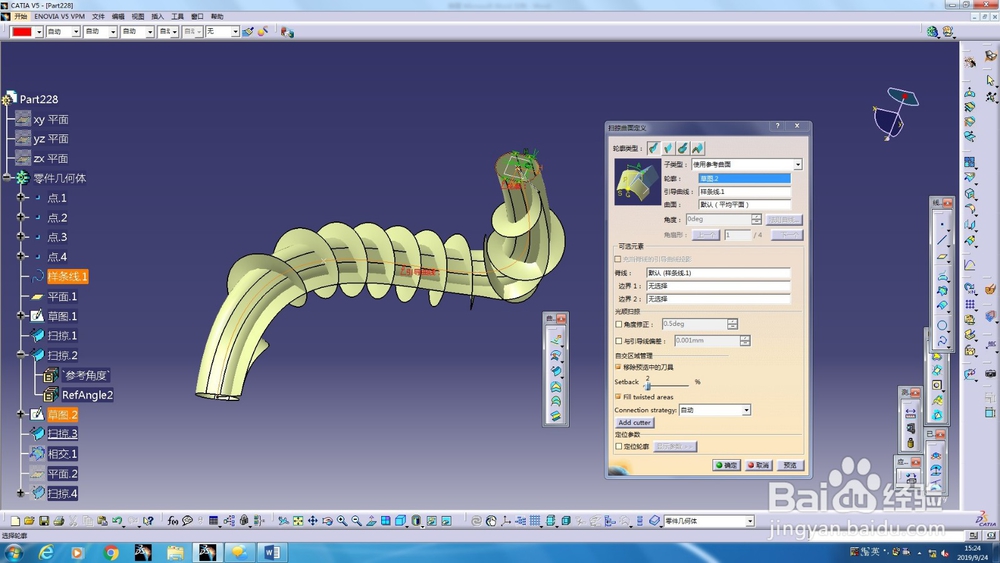
9、第九步:再点击"扫掠曲面定义",依次点击我们刚画好的椭圆和样条曲线。点击确定,我们的椭圆边界画好了。
1、第十步:点击'相交定义',分别选取,椭圆边界和圆形弹簧。点击确定
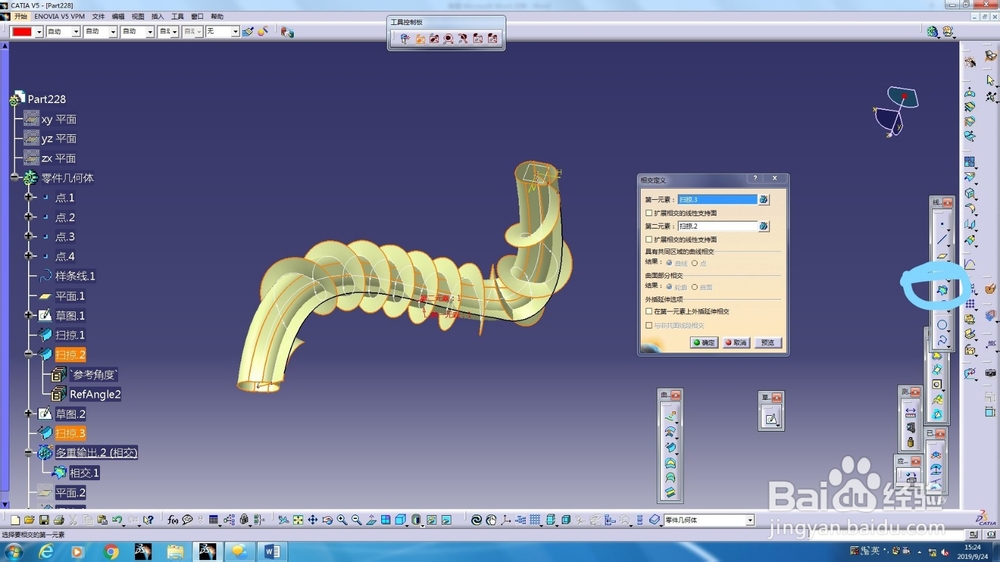
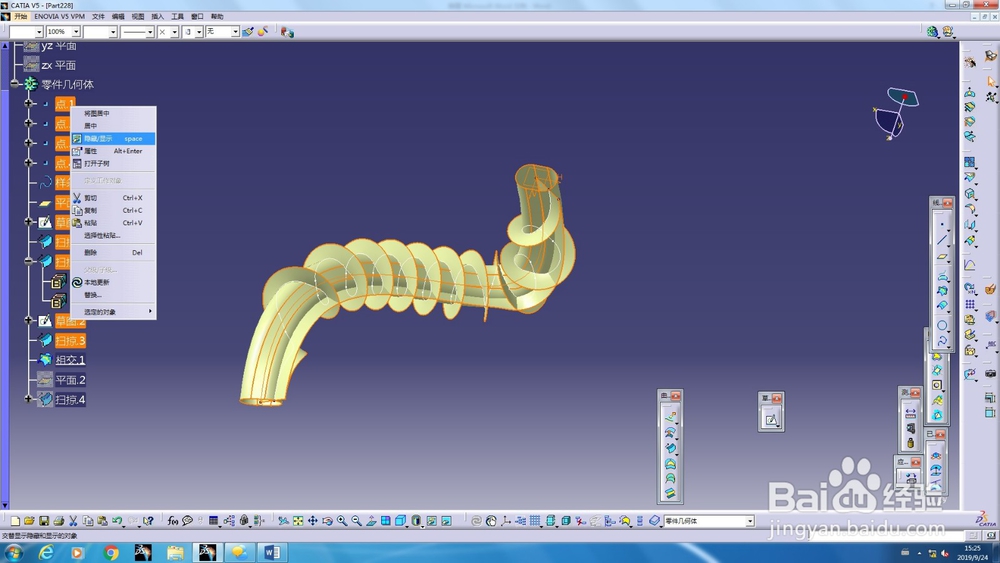
2、第十一步:按住键盘shift+ctrl,选取图片中的点1和扫掠3,点击右键“隐藏/显示”,最后只剩下我们画好的空间椭圆弹簧的中心线了
3、第十二步:再点击“扫掠曲面定义”,点击轮廓类型:后面的第三个,在子类型里面选择“ ”圆心和半径”,选择我们做好的中心线,半径栏里面填1,点击确定我们的空间椭圆弹簧就画好了,
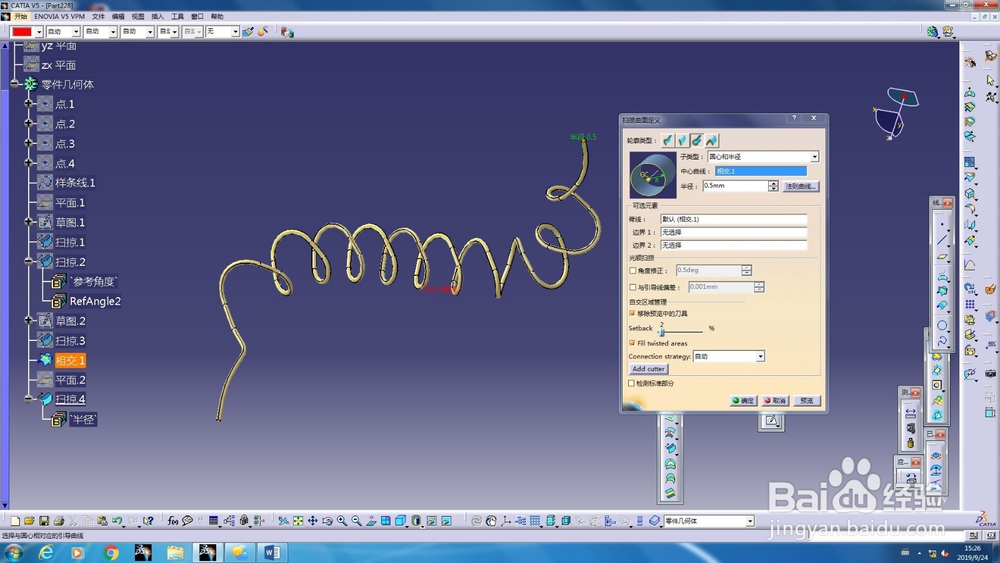
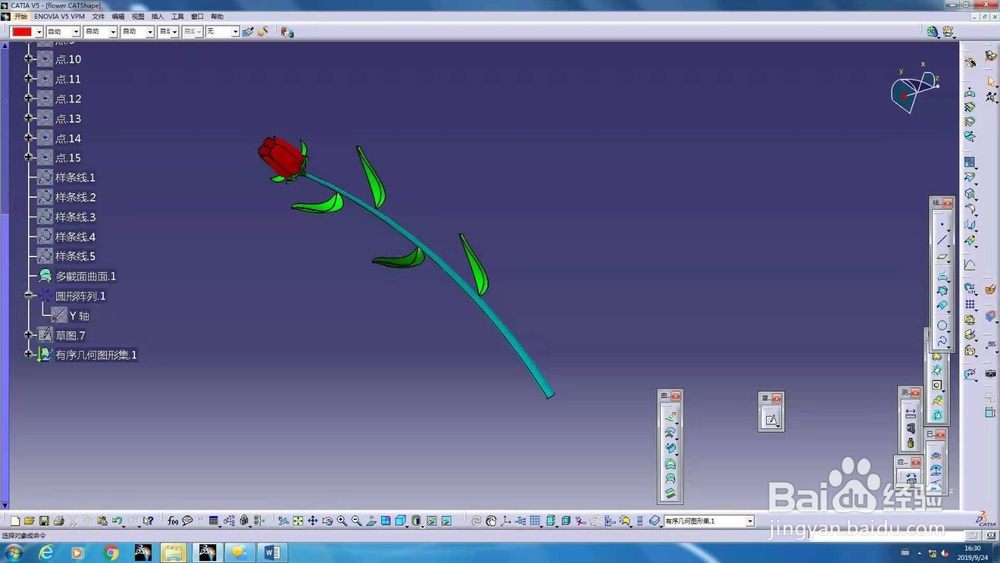
1、第十三步:按照此类方法,可以画出各类变化的弹簧,还有各种规则变化的物体,比如:花朵