win10无法打开pdf怎么样办 如何设置pdf默认应用

 时间:2026-02-14 13:58:31

1、在windows桌面上右键点击屏幕左下角的开始按钮,在弹出的右键菜单中选择设置的菜单项

win10无法打开pdf怎么样办 如何设置pdf默认应用

2、在打开的windows设置窗口中点击应用的图标

win10无法打开pdf怎么样办 如何设置pdf默认应用

3、这时就会打开windows10应用和功能窗口,在窗口中点击左侧边栏的默认应用菜单项

win10无法打开pdf怎么样办 如何设置pdf默认应用

4、在右侧的窗口中,找到选择按文件类型指定的默认应用快捷链接

win10无法打开pdf怎么样办 如何设置pdf默认应用

5、然后在打开的页面中找到扩展名为pdf的设置项,点击该事项在弹出的菜单中选择Microsoft edge的菜单项

win10无法打开pdf怎么样办 如何设置pdf默认应用

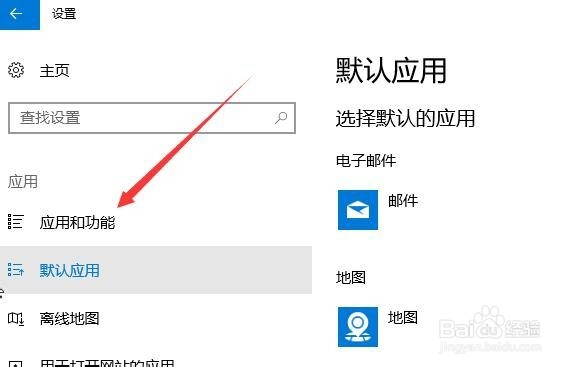
6、接下来我们再次打开pdf文档,如果还是无法打开的话,我们点击应用窗口中的应用和功能的菜单项
win10无法打开pdf怎么样办 如何设置pdf默认应用

7、接下来在右侧的窗口中找到Microsoft edge设置项,点击高级选项的快捷链接

win10无法打开pdf怎么样办 如何设置pdf默认应用

8、接下来打开浏览器的详细页面,依次点击修复和重置的按钮对浏览器进行修复就可以了

win10无法打开pdf怎么样办 如何设置pdf默认应用

  • HL-1118兄弟打印机清零
  • 华为存储FC端口如何设置
  • Win10微软帐户访问不了共享文件夹怎么办
  • Win10/Win8.1离线安装.NET Framework 3.5
  • 火绒安全软件怎么开启应用加固
  • 热门搜索
    吕梁旅游景点大全 白洋淀旅游股票 全域旅游规划 北京到三亚旅游 北京旅游年票 江西婺源旅游景点 少女丽江旅游遭打 厦门旅游培训中心 皇城相府旅游攻略 云南旅游攻略自驾游