PS如何新建文档(1)

 时间:2026-02-13 13:53:35

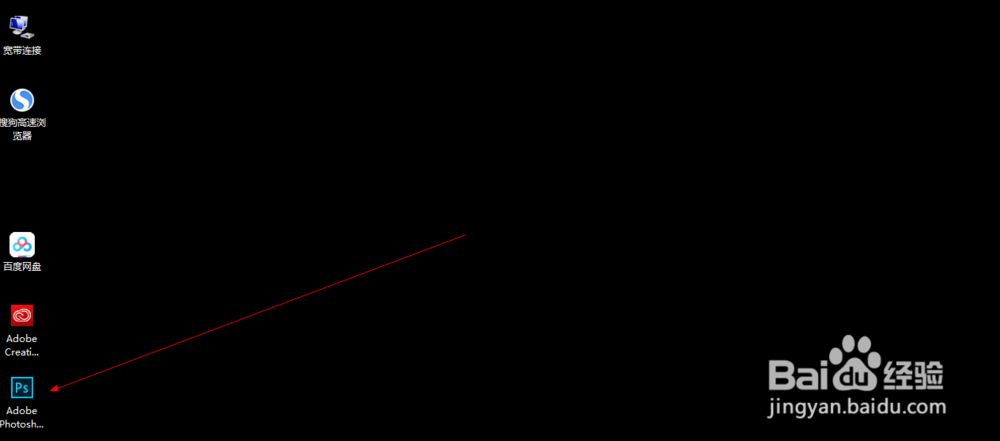
1、1.如图所示,我们点击箭头所指的PS软件图标,就可以打开这个PS软件了。
PS如何新建文档(1)

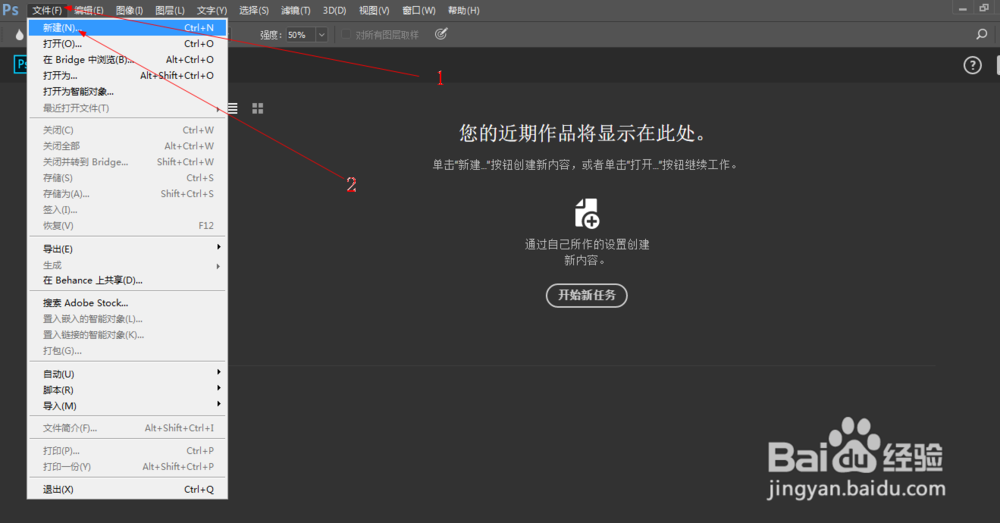
2、2.如图所示,我们点击箭头所指的“文件(F)”选项,之后我们在弹出的下拉列表菜单中,我们点击箭头所指的“新建(N)...”选项。
PS如何新建文档(1)

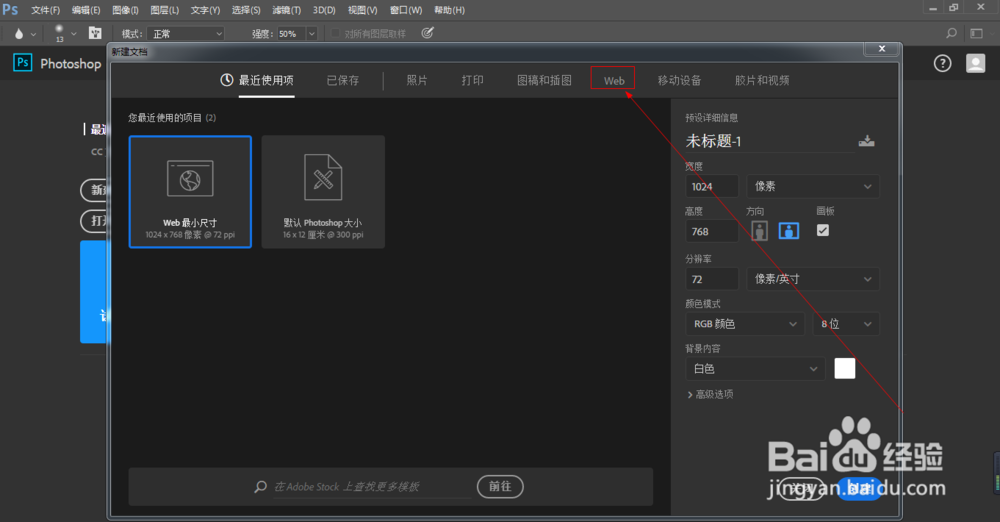
3、3.如图所示,在弹出的新建文档对话框中,我们点击箭头所指的“Web”这项。
PS如何新建文档(1)

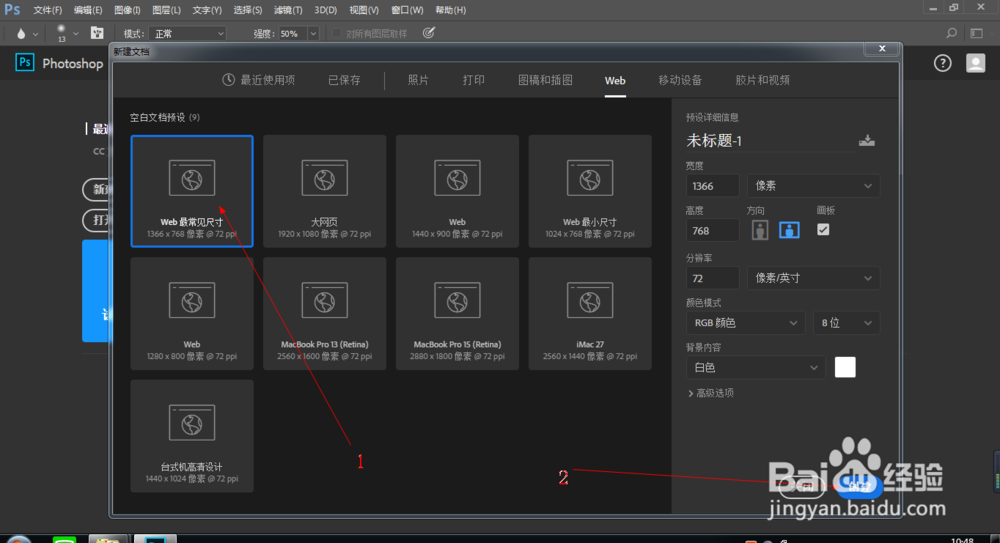
4、4.如图所示,在这个Web选项下,我们选择这个1366X768像素和72分辨率的空白文档,之后我们点击箭头所指的“创建”按钮。
PS如何新建文档(1)

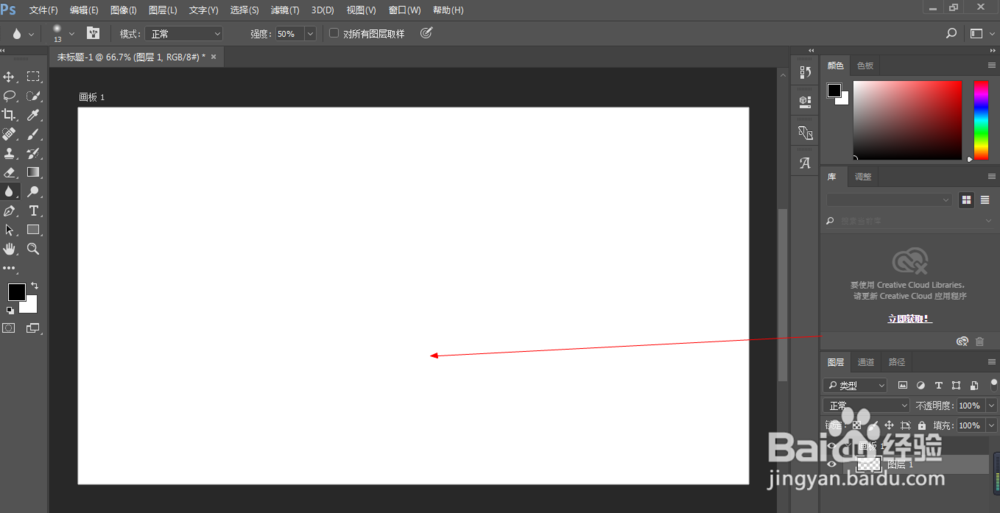
5、5.如图所示,这样我们就成功创建了一个宽带为1366像素和高度为768像素的画布了,这时我们就可以在这个画布上随意创作和设计了。
PS如何新建文档(1)

  • ps钢笔工具怎么用,新手如何利用它来画图
  • Photoshop怎么用钢笔工具勾选选区?
  • 图片用PS怎样放入形状中?ps怎么把图片嵌入图形
  • ps怎么让绘制的形状放置在同一个图层?
  • ps怎么新建画布,ps怎么增加画布大小?
  • 热门搜索
    四川省旅游局官网 浙江旅游景点推荐 好运角旅游度假区 大众旅游时代 昆明附近旅游景点 三亚旅游攻略自助游 临沧旅游景点大全 新星小学的学生去旅游 百度旅游攻略网 新西兰旅游费用