WPS文字技巧——设置部分页面方向为横向

 时间:2026-02-12 12:23:40

1、首先将WPS打开,可以看到页面默认都是纵向的,如图所示。

WPS文字技巧——设置部分页面方向为横向

2、然后要让那页为横向,就点击这页的开头,然后点击【页面布局】,如图所示。

WPS文字技巧——设置部分页面方向为横向

3、然后点击【分隔符】下来箭头,如图所示。

WPS文字技巧——设置部分页面方向为横向

4、在里面点击【下一页分节符】,如图所示。

WPS文字技巧——设置部分页面方向为横向

5、在点击【纸张方向】下拉箭头,如图所示。

WPS文字技巧——设置部分页面方向为横向

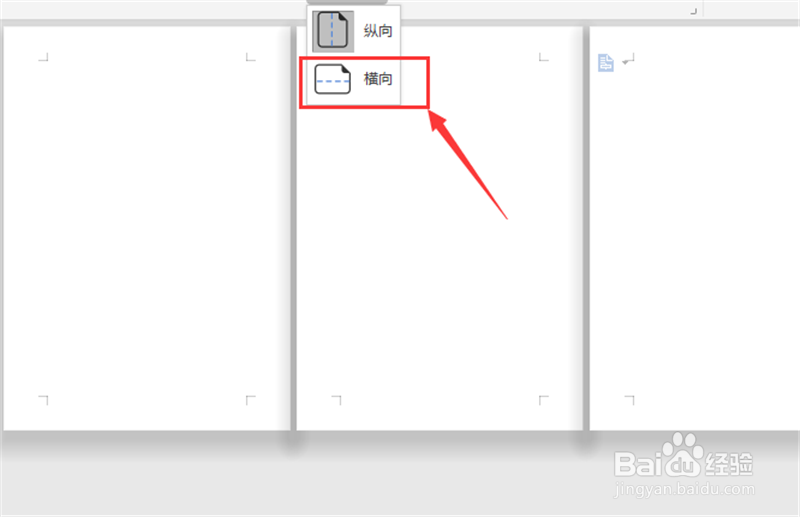
6、点击里面的【横向】,如图所示。

WPS文字技巧——设置部分页面方向为横向

7、然后可以让此页和之后页为横向,如图所示。

WPS文字技巧——设置部分页面方向为横向

8、然后选中后面不需要横向的页,通过上面的方法调整成纵向,就可以让部分页面为横向了,如图所示。

WPS文字技巧——设置部分页面方向为横向

1、1、将WPS打开,可以看到页面默认都是纵向的

2、让那页为横向,就点击这页的开头,然后点击【页面布局】

3、点击【分隔符】下来箭头

4、点击【下一页分节符】

5、点击【纸张方向】下拉箭头

6、点击里面的【横向】

7、让此页和之后页为横向

8、选中后面不需要横向的页,通过上面的方法调整成纵向,就可以让部分页面为横向了

  • 今年国际减灾日的主题是什么
  • word2016中文字分栏怎么怎么实现中间带竖线?
  • WPS 演示文稿如何将两个图形组合到一起?
  • 公式怎么输入
  • 康佳冰箱不制冷了怎么办
  • 热门搜索
    桂林周边旅游 云南河口旅游 木渎古镇旅游攻略 二连浩特旅游 金门岛旅游 江西旅游必去景点 五一旅游景点 马尼拉旅游攻略 天津旅游地图 郑州周边旅游景点