Excel表格如何进行高级筛选

 时间:2026-02-14 09:50:42

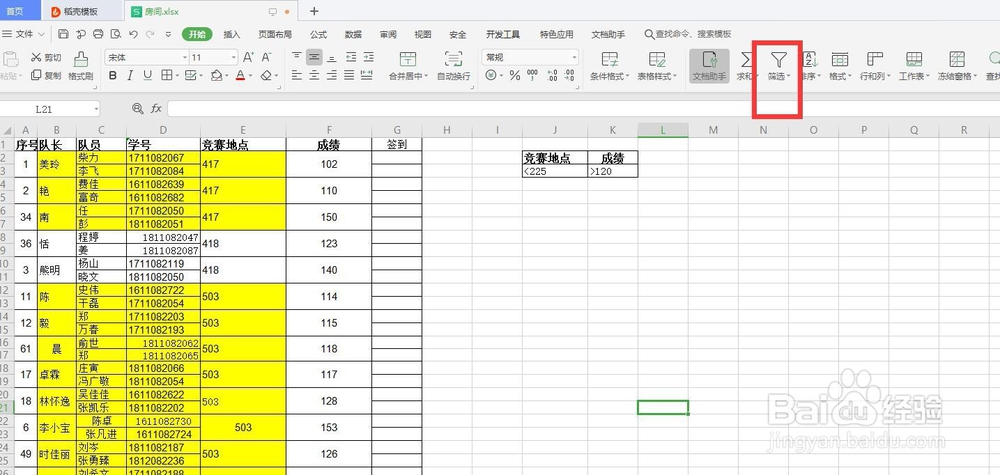
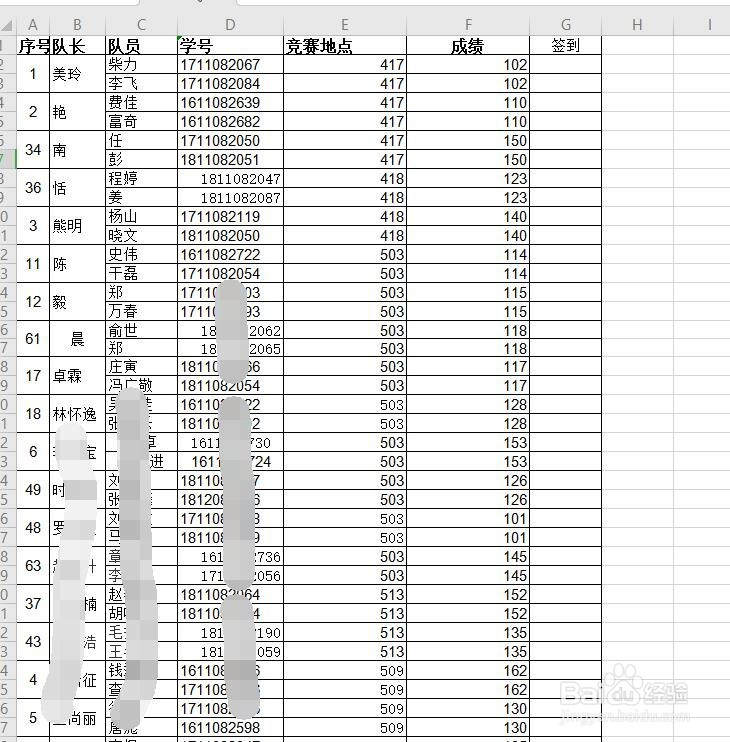
1、打开一张Excel表格,数据如图所示
Excel表格如何进行高级筛选

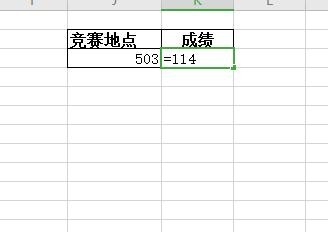
2、在空白区域创建筛选的条件,如图所示

Excel表格如何进行高级筛选

3、在Excel表格上方的工具栏当中选择“筛选”

Excel表格如何进行高级筛选

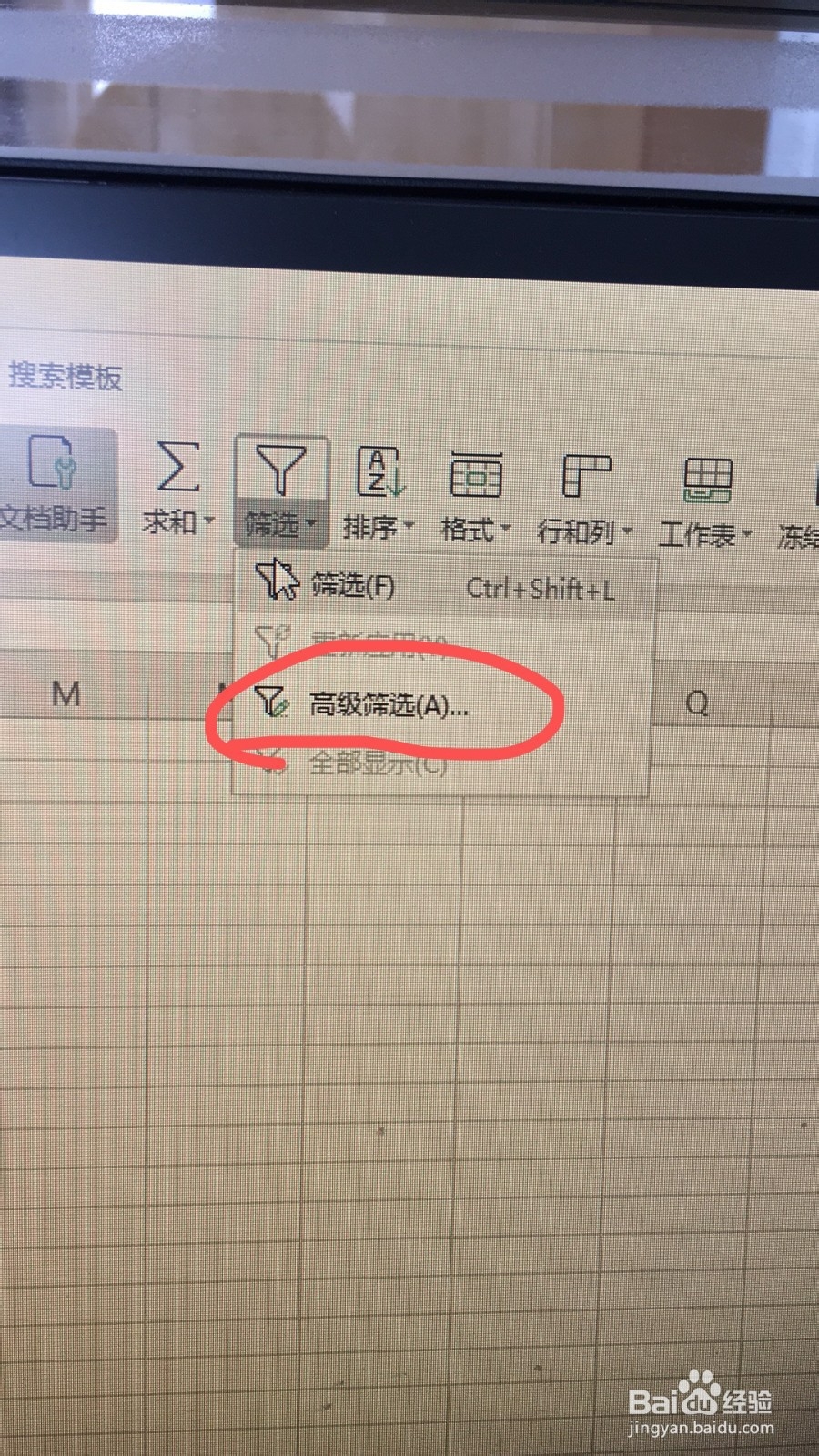
4、选择筛选工具栏下方的“高级筛选”

Excel表格如何进行高级筛选

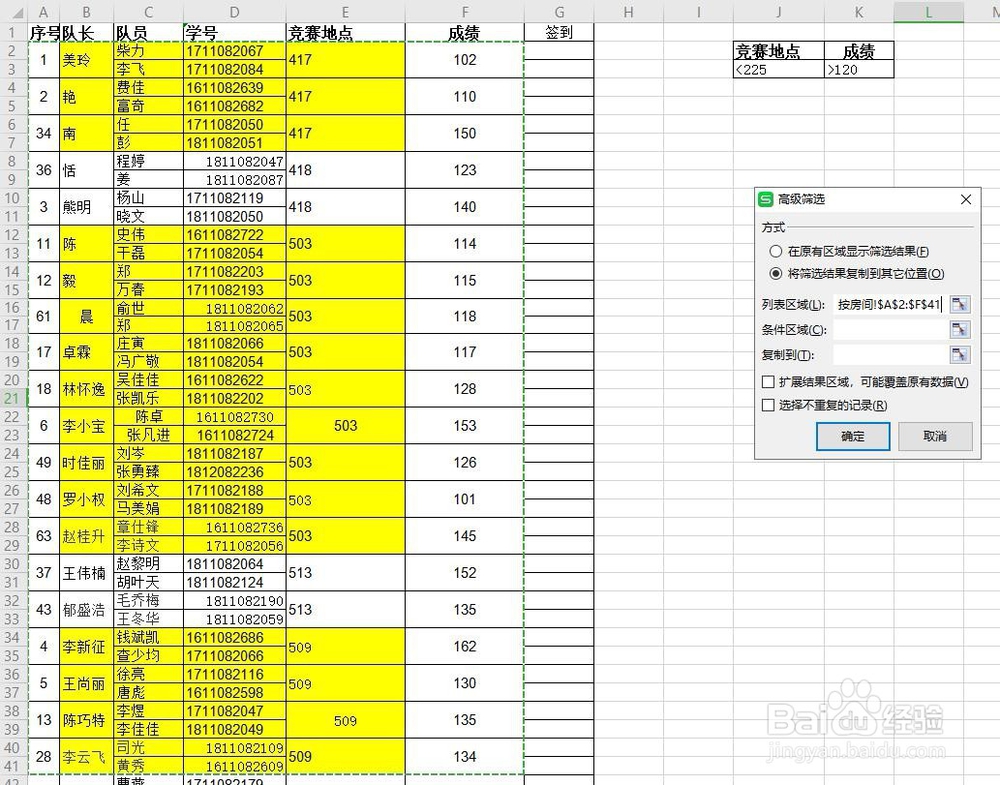
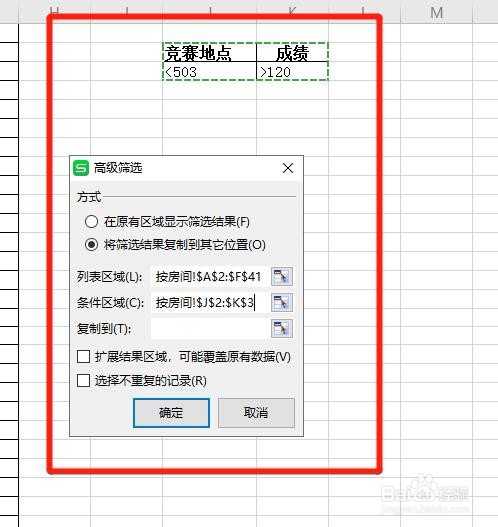
5、将弹出的对话框切换到“将筛选结果复制到其他位置”

Excel表格如何进行高级筛选

6、鼠标光标切换到第一栏列表区域,然后选中需要筛选的原表格数据部分,也就是选中数据源

Excel表格如何进行高级筛选

Excel表格如何进行高级筛选

7、然后鼠标光标切换至第二栏条件区域,鼠标单击选中所有的条件区域

Excel表格如何进行高级筛选

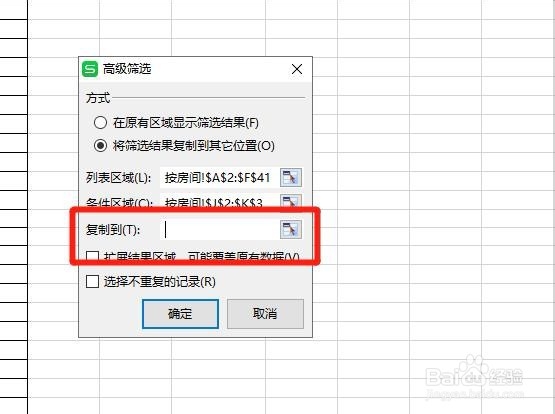
8、鼠标光标切换至第三栏“复制到”区域,然后鼠标单击空白区域,选中的列数需要和数据源的列数一致,否则提取区域无效
Excel表格如何进行高级筛选

Excel表格如何进行高级筛选

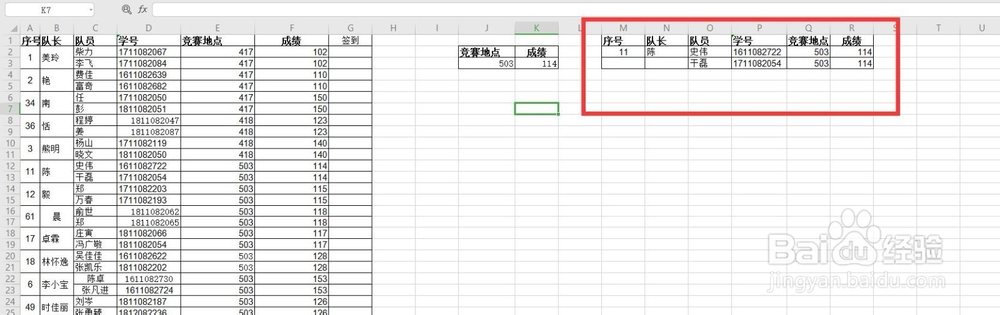
9、单击确定,高级筛选结果如图所示,方便我们对于数据的处理和直观

Excel表格如何进行高级筛选

  • 表格如何使用函数条件计数?
  • 数据透视表的结构修改
  • 2013excel条件格式 项目选取规则 设置
  • excel中vlookup函数在统计分析工作中的应用
  • EXCEL怎么使用合并计算
  • 热门搜索
    湖南 旅游 德国旅游攻略 洞头旅游 门头沟旅游景点大全 安徽旅游地图 中国旅游城市排行榜 丽水旅游景点大全 坝上草原旅游 阳江海陵岛旅游攻略 杭州旅游攻略三日游