1、如下图为原始数据区域,其中有”序号1“与”序号2“两列待演示的数据列,分别对应两种不同的序号填充方式。

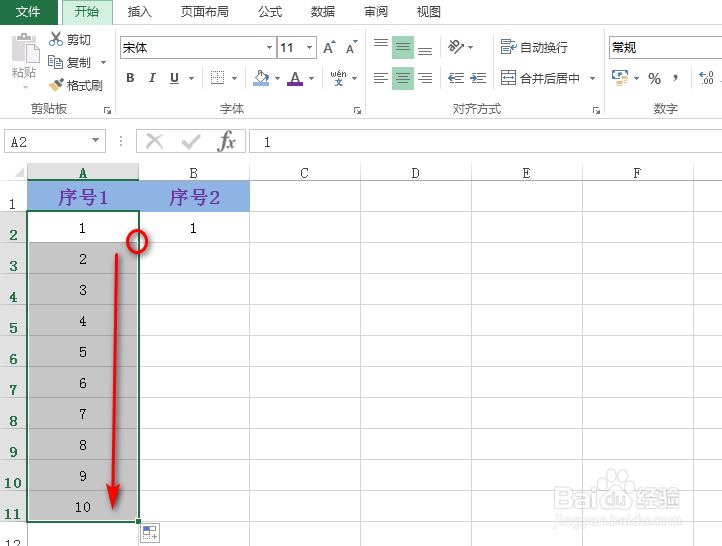
2、对”序号1“数据列设置序号:首选选中该列的”1“,并将鼠标移动到该单元格的右下角,然后按下键盘上的Ctrl键不松开,这时鼠标图标又额外增加了一个小的”+“号,同时按着鼠标左键不松开,沿着该列进行下拉,到达某个单元格后停止,最后可以看到该列自动填充了序号值(本示例中最大序号值为10),效果如下图所示:
3、对”序号2“数据列设置序号:首选选中该列的”1“,找到”开始“选项卡,选择”编辑“所在的”填充“,然后在下拉选项中点击”序列“,具体如下图所示:

4、在弹出的对话框中,将”序列产生在“设置为”列“,然后终止值设置为”10“,其他默认即可,最后点击“确定”,具体如下图所示:

5、上述步骤之后,能看到”序号2“数据列同样自动填充了序号,达到了与“序号1”数据列一样的效果,效果如下图所示:

