QQ老师怎么批改作业 QQ老师怎么写评语

 时间:2026-02-13 08:19:26

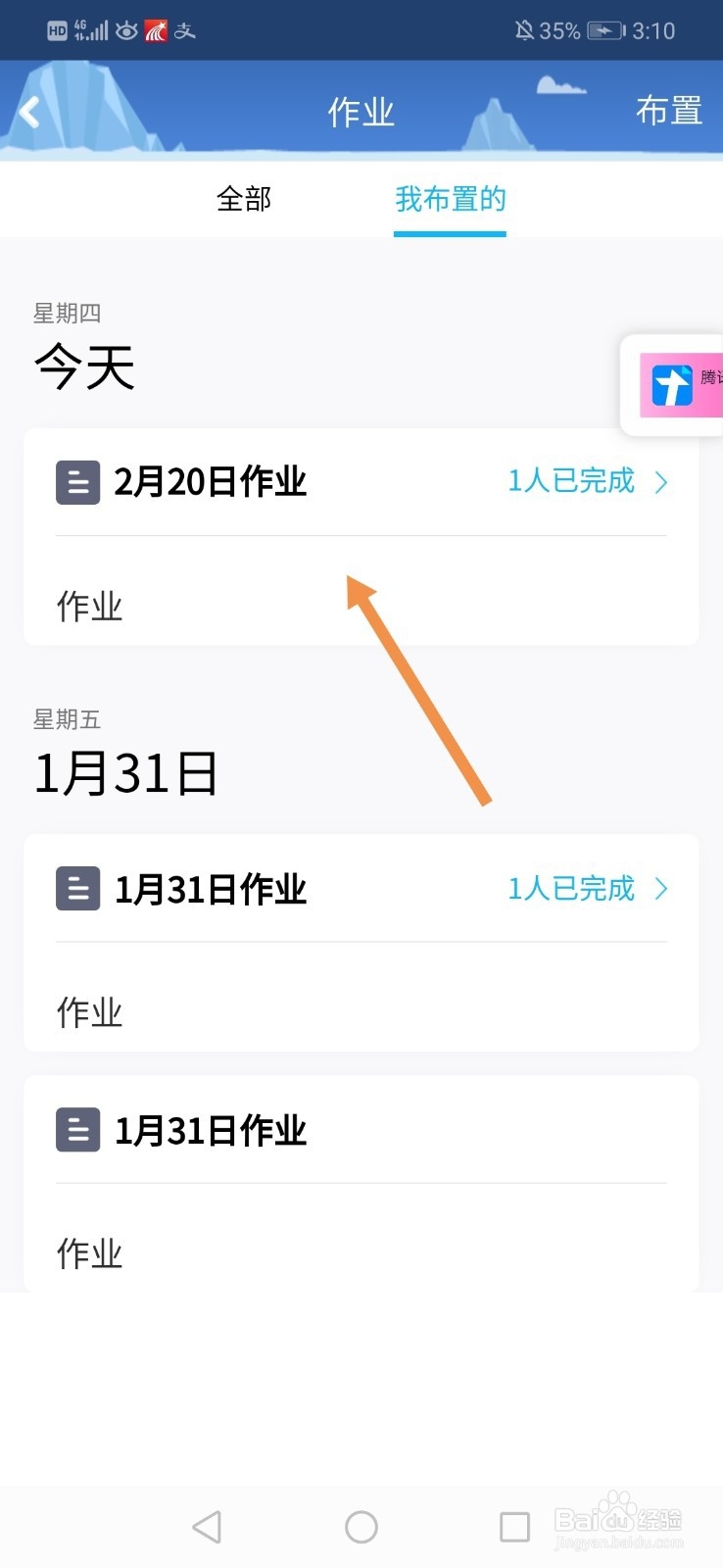
1、打开QQ群,点击“作业”。

QQ老师怎么批改作业 QQ老师怎么写评语

2、点击你要批改的作业。

QQ老师怎么批改作业 QQ老师怎么写评语

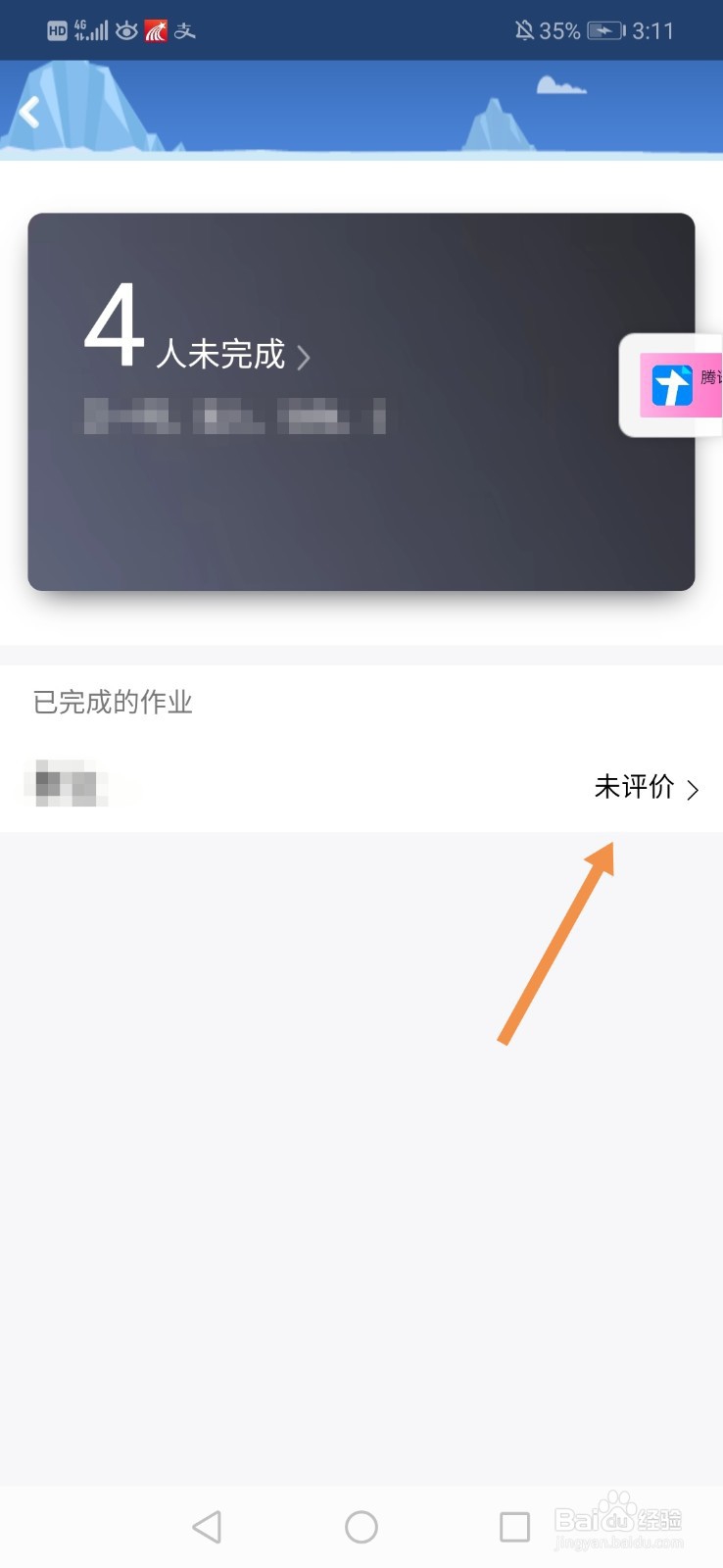
3、点击学生名字后面的“未评价”。

QQ老师怎么批改作业 QQ老师怎么写评语

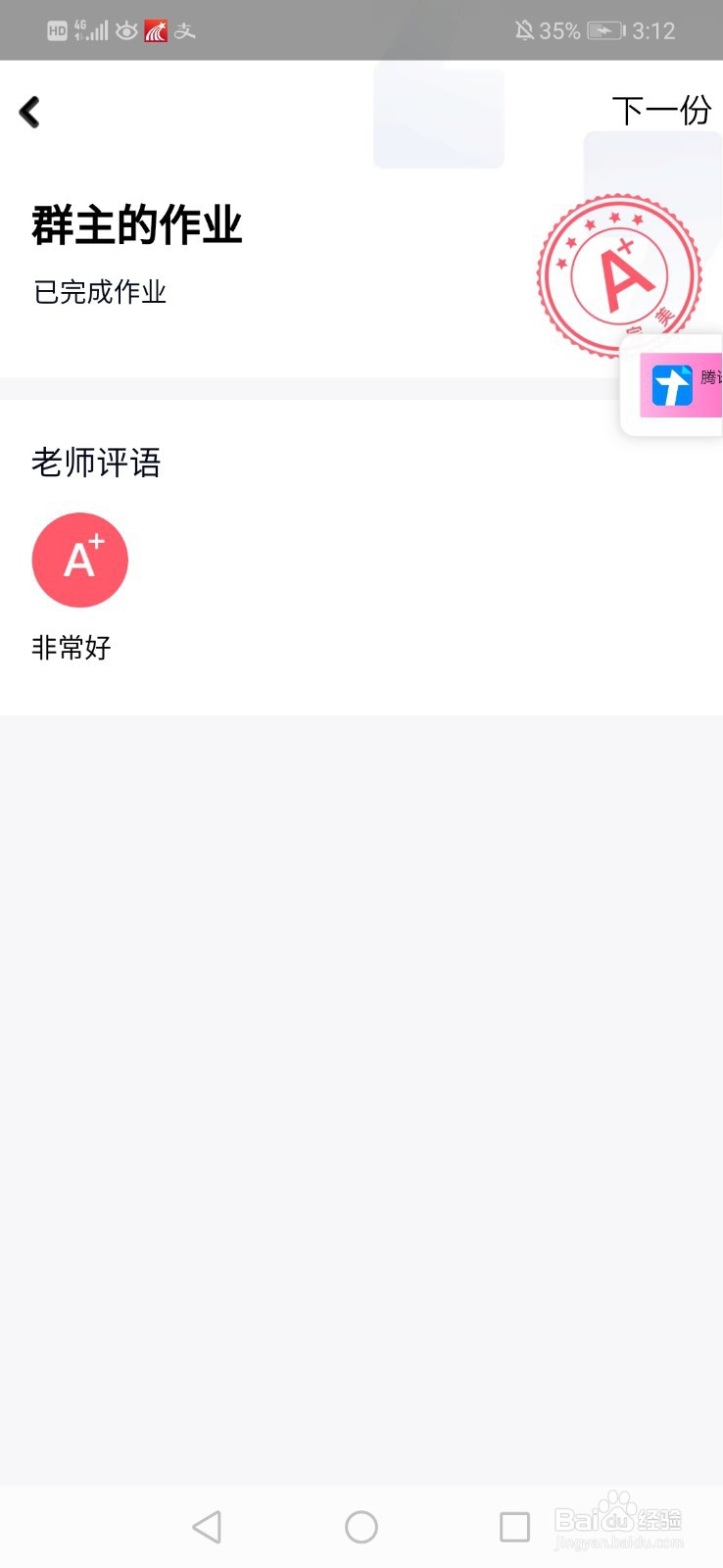
4、对学生的作业进行批改并写评语,写好后点击“发布评语”。

QQ老师怎么批改作业 QQ老师怎么写评语

5、这样我们就批改完成了,点击“下一份”,可以继续批改其他同学的作业。

QQ老师怎么批改作业 QQ老师怎么写评语

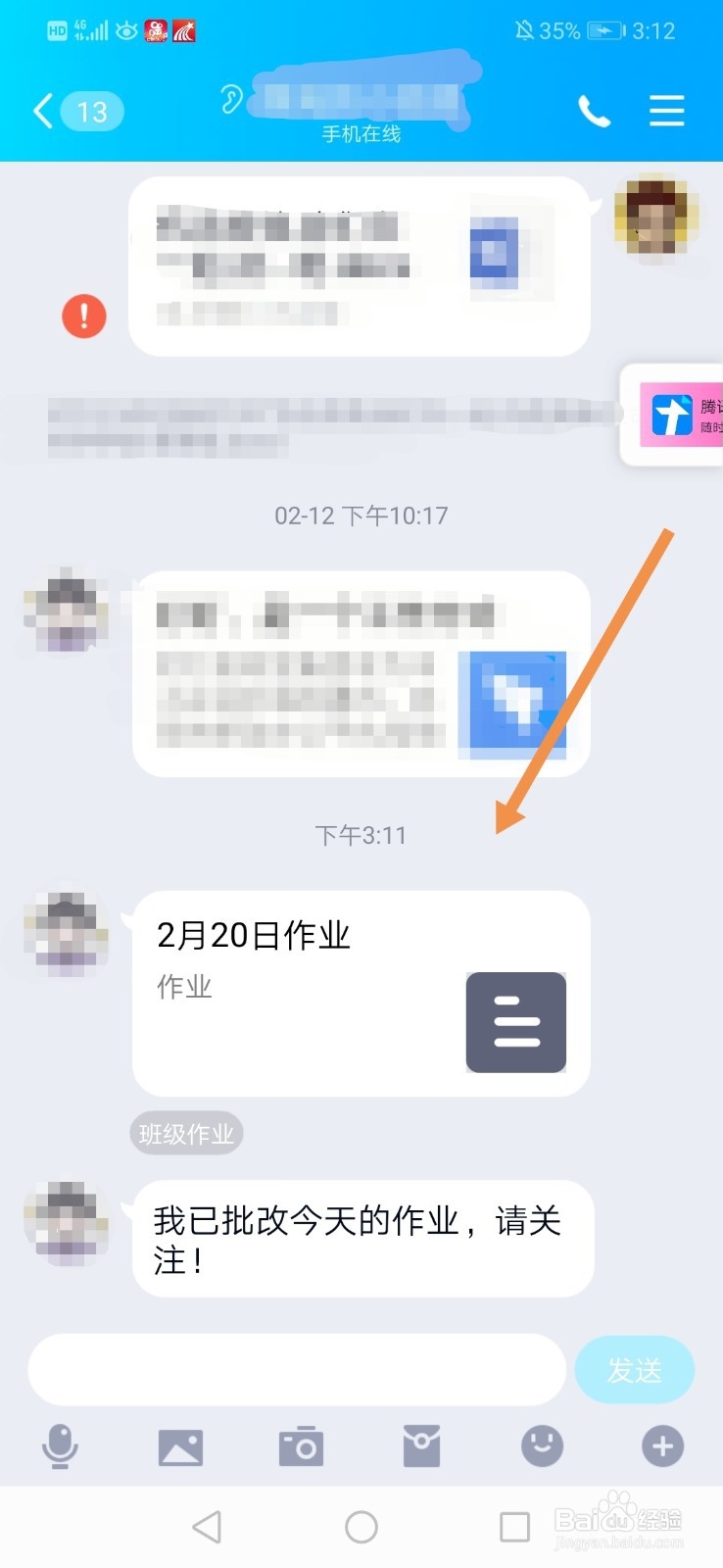
6、你批改完作业后,该同学也能同时收到你的评语。

QQ老师怎么批改作业 QQ老师怎么写评语

7、方法总结:

1、打开QQ群,点击“作业”。

2、点击你要批改的作业,点击学生名字后面的“未评价”。

3、对学生的作业进行批改并写评语,写好后点击“发布评语”。

4、批改完成后,点击“下一份”,可以继续批改其他同学的作业。

5、你批改完作业后,该同学也能同时收到你的评语。

  • 录音机怎么设置录音格式
  • 原神魔石怎么打
  • 原神云堇邀约任务攻略
  • 手机百度贴吧怎么进行分享
  • 原神鱼叉兑换鱼在哪钓
  • 热门搜索
    旅游一票通 北欧旅游局 绍兴旅游景点大全 旅游管理就业前景 春节去哪旅游好 内蒙古 旅游 苏州旅游财经学校 武夷山旅游地图 深圳旅游地图 柬埔寨旅游带多少钱