excel2019表格中的数据怎么样生成树状图

 时间:2026-02-12 07:14:24

1、首先在电脑上用excel2019打开要编辑的表格。

excel2019表格中的数据怎么样生成树状图

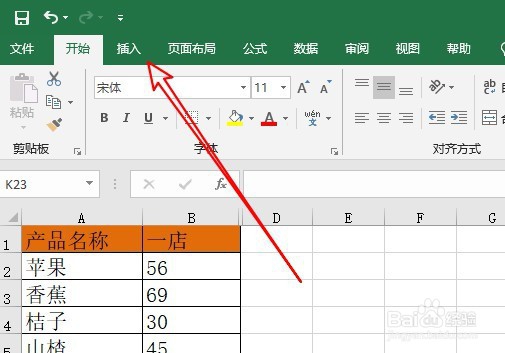
2、点击Excel2019菜单栏的插入菜单。

excel2019表格中的数据怎么样生成树状图

3、然后再打开的插入工具栏,点击图表的展开按钮。

excel2019表格中的数据怎么样生成树状图

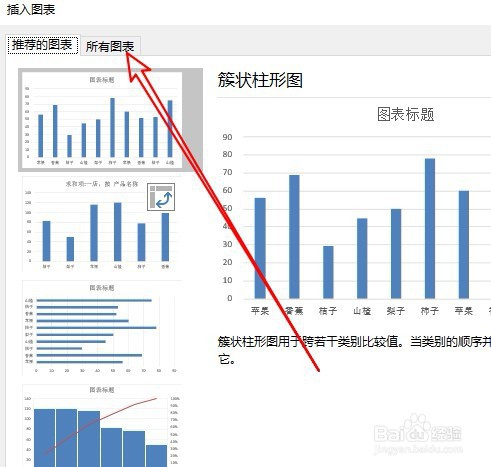
4、接下来大家打开的插入图表窗口中,点击所有图表的选项卡。

excel2019表格中的数据怎么样生成树状图

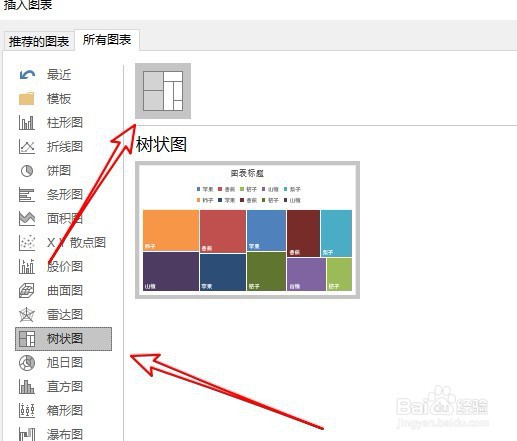
5、然后在打开的窗口中点击树状图的菜单项,在右侧窗口中点击出版图图标。

excel2019表格中的数据怎么样生成树状图

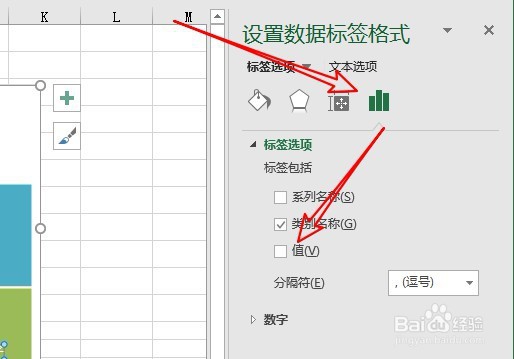
6、这时我们还可以为树状图设置相应的参数。

excel2019表格中的数据怎么样生成树状图

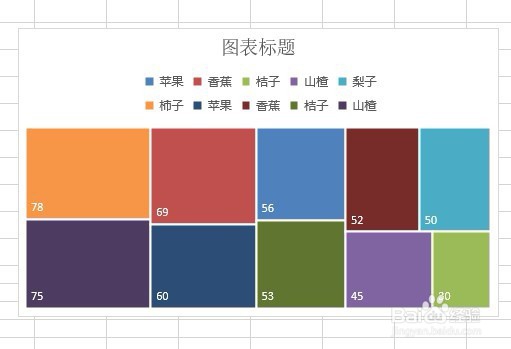
7、返回到Excel表格的编辑区,可以看到树状图已经插入成功了。

excel2019表格中的数据怎么样生成树状图

8、总结:

1、首先在电脑上用excel2019打开要编辑的表格。

2、点击Excel2019菜单栏的插入菜单。
3、然后再打开的插入工具栏,点击图表的展开按钮。

4、接下来大家打沃施开的插入图表窗口中,点击所有图劫政游表的选项卡。

5、然后在打开的窗口中点击树状图的菜单项,在右侧窗口中点婶帮击出版图图标。

6、这时我们还可以为树状图设置相应的参数。

7、返回到Excel表格的编辑区,可以看到树状图已经插入成功了。
  • 在同一Excel工作表图表中显示多个图表
  • office如何建立柱状图——excel篇
  • Excel表格怎么插入对比图?
  • Excel表中怎么添加柱饼图?
  • Excel如何插入树状图
  • 热门搜索
    新境界旅游官网 乌拉盖草原旅游攻略 香港旅游景点图片 台湾金门旅游 杭州海外旅游有限公司 汉源旅游景点 关于旅游的诗句 浙江旅游政务网 旅游注意事项需知 九华山旅游景点