word插入visio流程图教程

 时间:2026-02-14 22:26:06

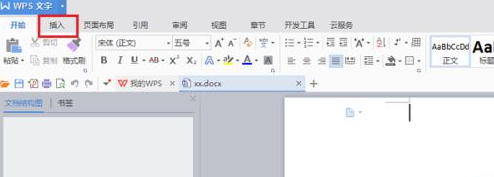
1、我们的电脑上打开word文档,点击插入,如下图所示:
word插入visio流程图教程

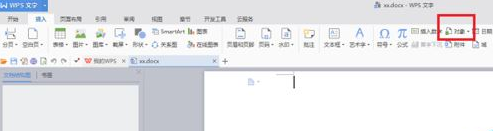
2、进去插入页面之后,找到下方的“对象”,点击进去,如下图所示:

word插入visio流程图教程

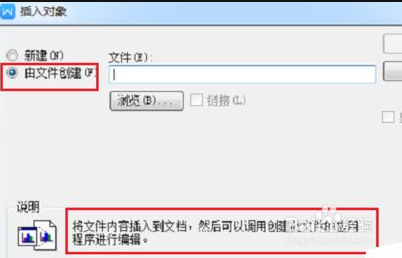
3、进去插入对象界面,选择“由文件创建”,将本地的visio图插入到文档中,如下图所示:
word插入visio流程图教程

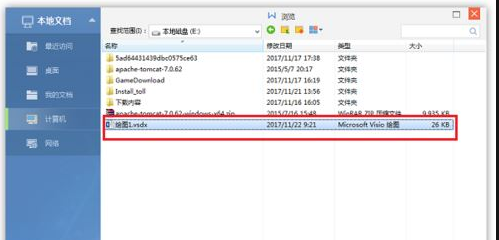
4、选择本地visio图的路径,点击打开,如下图所示:

word插入visio流程图教程

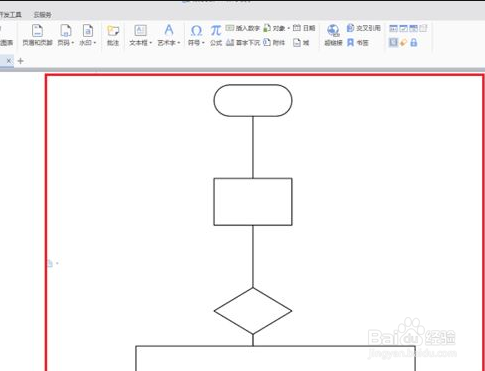
5、我们可以看到visio流程图已经被插入到word文档中了,如下图所示:
word插入visio流程图教程

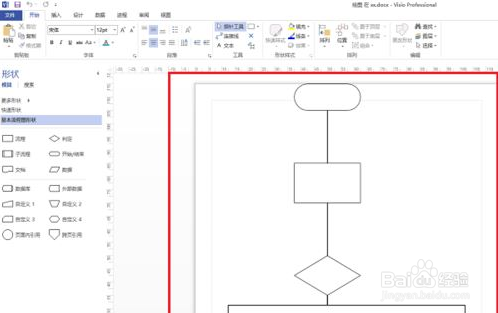
6、我们在word文档中双击插入的流程图,会进去visio编辑界面,如下图所示:
word插入visio流程图教程

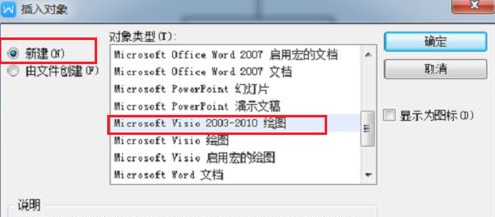
7、我们也可以通过另外一种方法插入visio图,插入对象的时候,选择新建,可以将新建的visio图插入到文档中,如下图所示:
word插入visio流程图教程

1、找到相关的处理对象,选择“由文件创建”,将本地的visio图插入到文档。

2、在word文档中双击插入的流程图,会进去visio编辑界面

  • 如何将visio中图导入到word中
  • 怎么在Word文档中插入Visio?
  • visio流程图画好了怎么复制到word中
  • visio连接线没有箭头
  • visio怎么删除不要的图形详细教程
  • 热门搜索
    厦门旅游景点大全介绍 南岳旅游网 旅游局网站 安徽省旅游地图 青岛春节旅游攻略 珠海东澳岛旅游攻略 云南旅游风景图片 冰岛旅游多少钱 埃及旅游景点 旅游业税率