1、首先打开ai软件,按ctrl+n键创建一个空的ai文件,取名叫"AI画直线"。

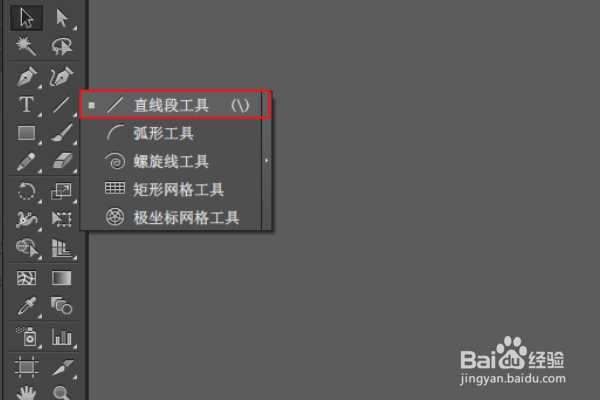
2、我们在工具栏选择"直线段工具"(快捷键是\)。
3、我们选择一种颜色,把描边调粗一点。

4、下面开始画等间距的直线,首先在画板上按住shift键画直线。

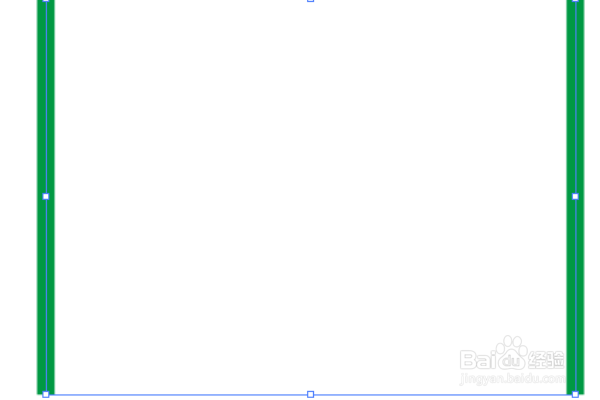
5、然后选择直线,按alt+shift键水平拖拽复制一条直线。
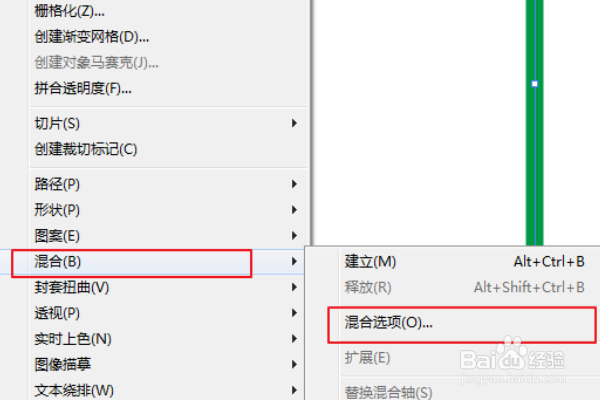
6、下面我们点击界面上方菜单栏里的对象选项。

7、然后点击下拉菜单里的混合按钮,再点击混合选项按钮。
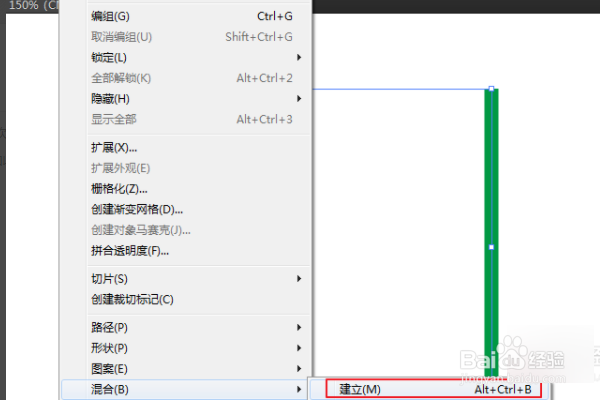
8、点击确定之后,我们点击"对象/混合/建立"(或者快捷键是alt+ctrl+b)。
9、即可得到等间距直线。

10、具体步骤总结如下:
1、首先打开ai软件,按ctrl+n键创建一个空的ai文件,取名叫"AI画直线"。
2、我们在工具栏选择"直线段工具"(快捷键是\)。
3、我们选择一种颜色,把描边调粗一点。
4、下面开始画等间距的直线,首先在画板上按住shift键画直线。
5、然后选择直线,按alt+shift键水平拖拽复制一条直线。
6、下面我们点击界面上方菜单栏里的对象选项。
7、然后点击下拉菜单里的混合按钮,再点击混合选项按钮。
8、点击确定之后,我们点击"对象/混合/建立"(或者快捷键是alt+ctrl+b)。
9、即可得到等间距直线。
