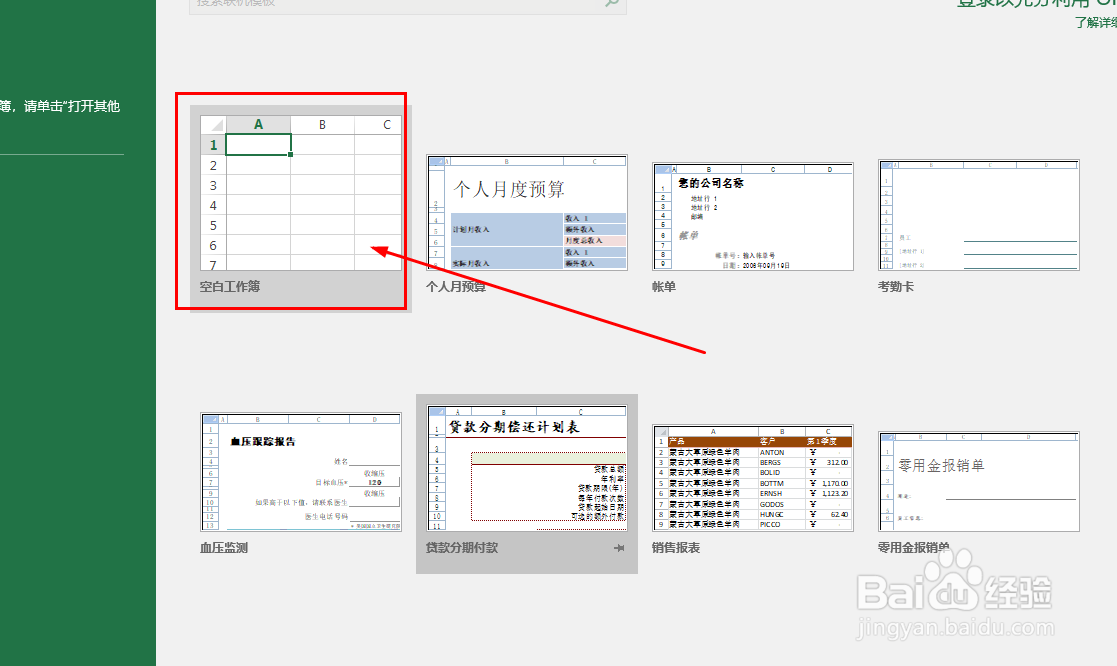
1、这里使用的是Excel软件,打开后,新建一个空白表格,如图
2、这时在表格左侧有软件的序号

3、点击第一个表格,输入数字1,如图

4、在开始菜单中找到右侧的填充按钮
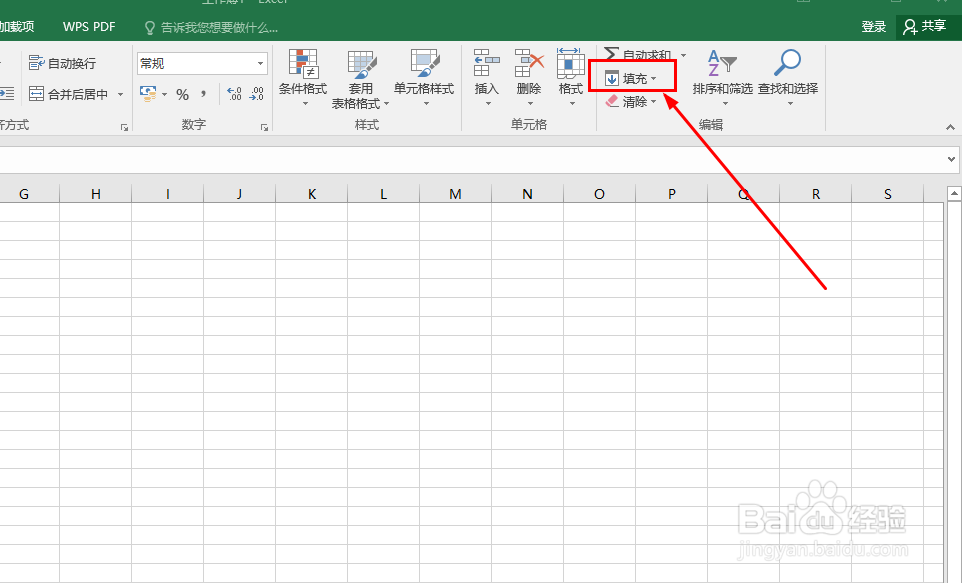
5、在菜单中找到序号选项

6、点击后打开序列设置窗口,如图

7、在序列产生在选项选择列

8、步长值就是每次增加的数字差值,这里默认是1

9、后面的终止值为序号结束的值,这里输入10000

10、点击确定后就可以看到自动生成的序号了


时间:2026-05-08 05:54:15
1、这里使用的是Excel软件,打开后,新建一个空白表格,如图
2、这时在表格左侧有软件的序号
3、点击第一个表格,输入数字1,如图
4、在开始菜单中找到右侧的填充按钮
5、在菜单中找到序号选项
6、点击后打开序列设置窗口,如图
7、在序列产生在选项选择列
8、步长值就是每次增加的数字差值,这里默认是1
9、后面的终止值为序号结束的值,这里输入10000
10、点击确定后就可以看到自动生成的序号了
