SketchUp2018中如何添加三维文字效果

 时间:2026-02-14 04:45:04

1、    打开SketchUp2018软件,可以看到程序的界面和菜单,鼠标左键单击菜单工具栏中的【绘图】,并选择【矩形】,如下图所示。

SketchUp2018中如何添加三维文字效果

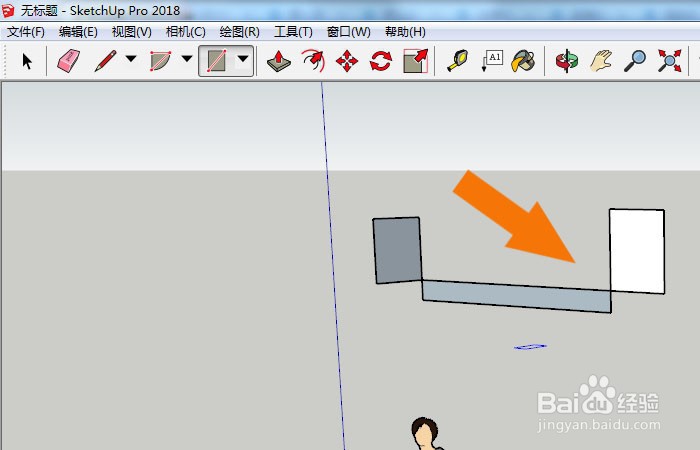
2、    接着,在绘图区,通过鼠标左键绘制出三个矩形的图形出来,如下图所示。

SketchUp2018中如何添加三维文字效果

3、    然后,鼠标左键菜单工具栏中的【工具】,并选择【三维文字】,如下图所示。

SketchUp2018中如何添加三维文字效果

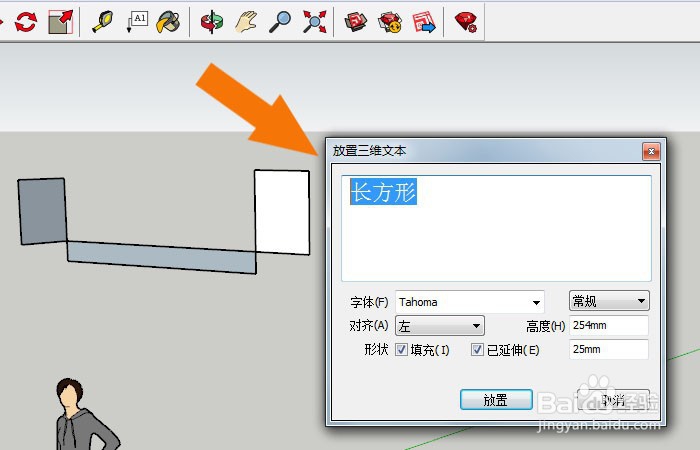
4、    接着,在弹出的【三维文字】窗口上,输入文字,如下图所示。

SketchUp2018中如何添加三维文字效果

5、    然后,鼠标左键把三维文字置入到矩形上,如下图所示。

SketchUp2018中如何添加三维文字效果

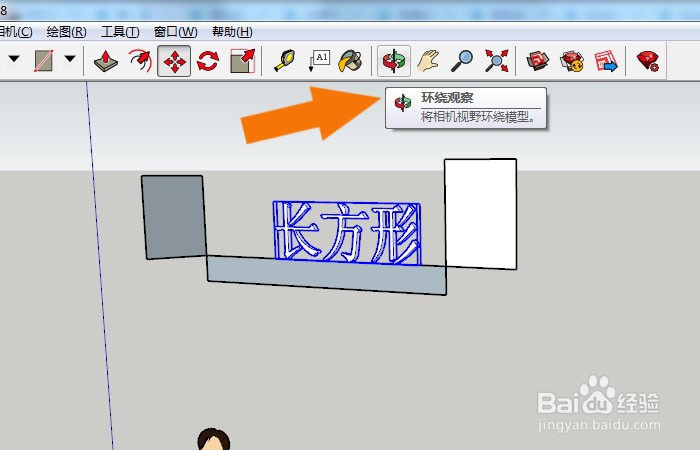
6、    接着,鼠标左键选择菜单栏中的【环绕视图】按钮,如下图所示。

SketchUp2018中如何添加三维文字效果

7、    最后,在绘图区中,通过旋转环绕视图,可以看到三维效果的文字了,如下图所示。通过这样的操作就可以学会SketchUp2018中添加三维文字效果了。

SketchUp2018中如何添加三维文字效果

  • Rhino6显示物件名称/类型属性如何关闭
  • 如何在SketchUp中启用长度捕捉
  • SketchUp如何创建楼板骨架模型
  • su如何生成铁路以及火车模型
  • 草图大师如何使用卷尺工具呢?
  • 热门搜索
    东北旅游景点大全 文明旅游活动方案 天津塘沽旅游攻略 草海旅游 锡林郭勒盟旅游 西宁旅游景点大全 日本北海道旅游攻略 清远旅游攻略 十大旅游城市 广州好玩的旅游景点