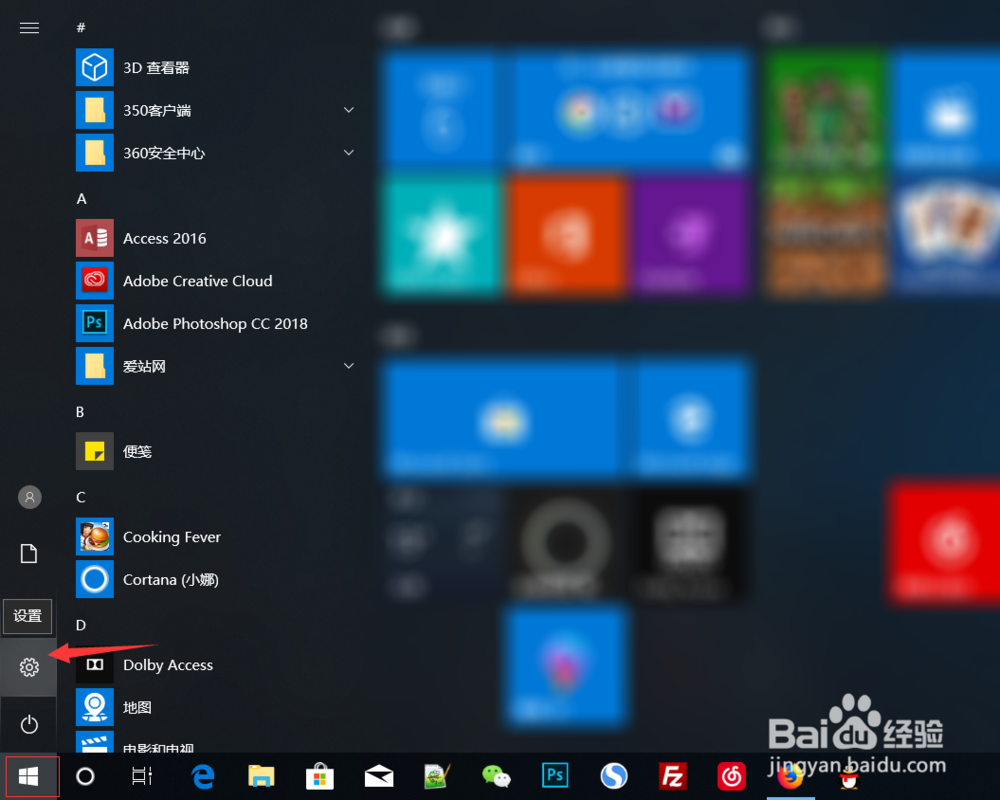
1、首先点击windows 10电脑左下角的菜单,找到“设置”图标。
2、进入windows 10电脑设置页面后,然后找到“设备”。

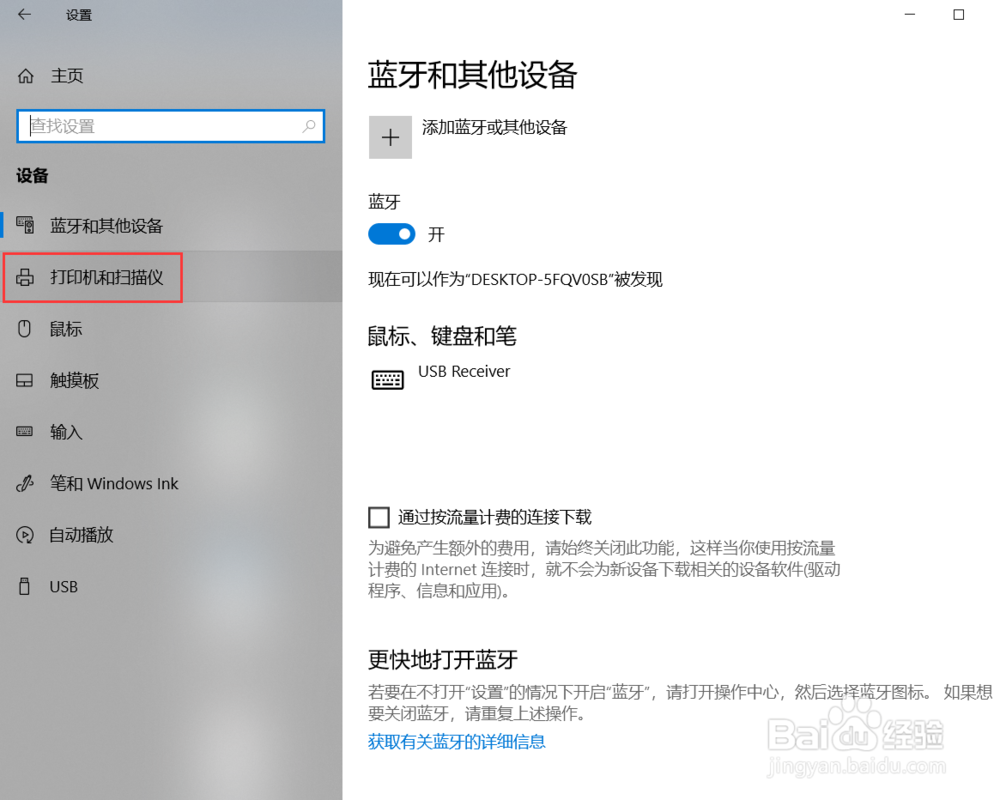
3、进入设备页面之后,点击“打印机和扫描仪“。
4、然后点击“添加打印机和扫描仪”。
搜索到打印机之后,直接点击添加设备。

5、如果没有搜索到设备,直接点击“我需要的打印机不在列表中“。

6、然后选择“选择使用TCP/IP地址或主机名添加打印机“,再点击“下一步”。

7、输入打印机的主机名或ip地址,还有端口名称,然后点击“下一步“。

8、打印机添加成功之后,在打印机和扫描仪列表中就可以看到了。

1、1、点击win10电脑开始选项,找到“设置”图标;
2、然后在windows设置中,找到“设备”;
3、进入设备页面之后,点击“打印机和扫描仪”;
4、然后点击“添加打印机和扫描仪”,搜索之后点击“添加设备”即可;
5、如果没有搜索到打印机之后,点击“我需要的打印机不在列表中“;
6、然后点选择”选择使用TCP/IP地址或主机名添加打印机“,然后点击”下一步“;
7、输入打印机的主机名或ip地址,还有端口名称,然后点击“下一步“,即可添加打印机。
