利用PS配合Pr批量制作字幕,简单,快速,易修改!

 时间:2026-02-13 13:35:32

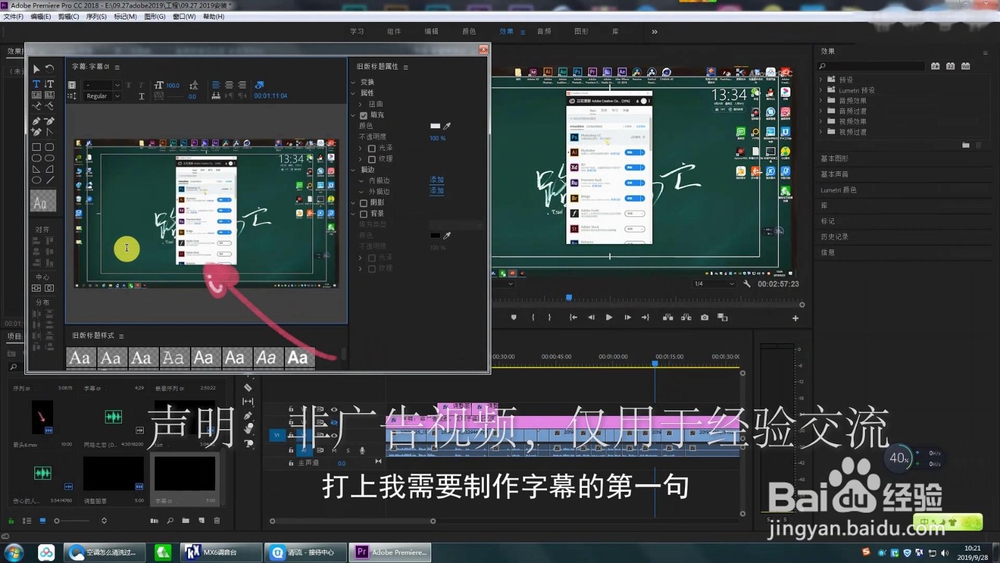
1、首先新建一条字幕:

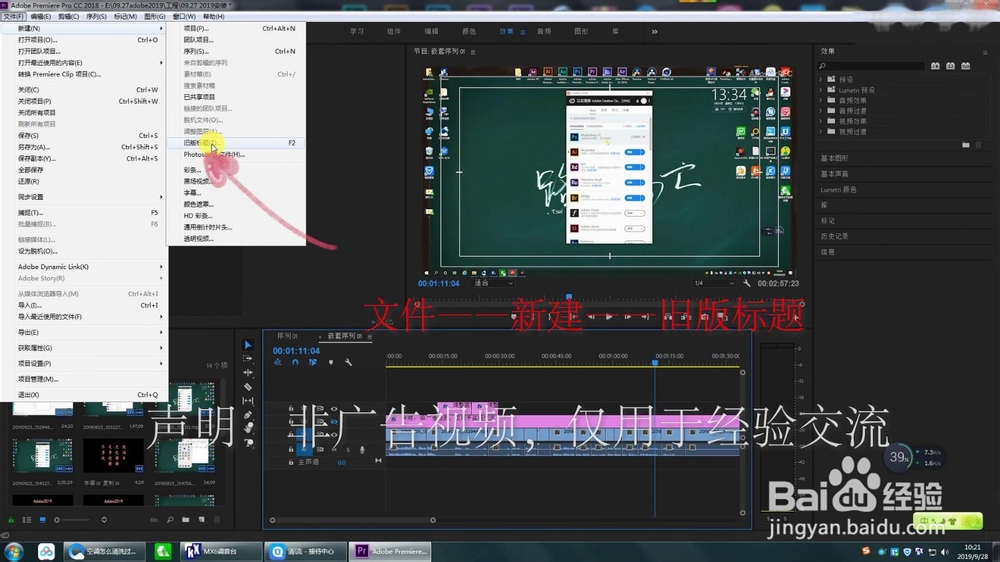
点击“文件”--“新建”--“旧版标题”
利用PS配合Pr批量制作字幕,简单,快速,易修改!

2、输入一句话,设置格式以及样式

利用PS配合Pr批量制作字幕,简单,快速,易修改!

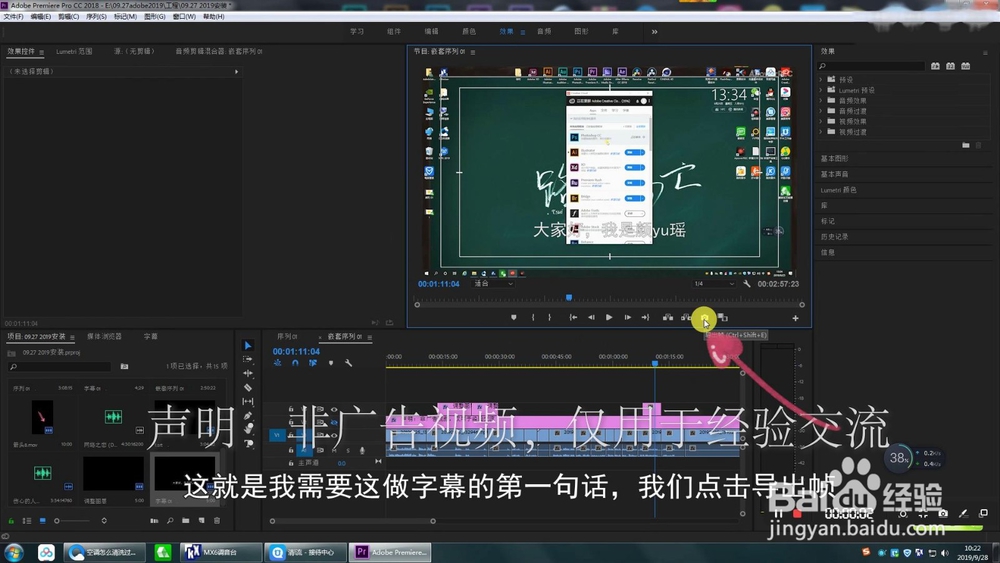
3、点击“导出帧”

利用PS配合Pr批量制作字幕,简单,快速,易修改!

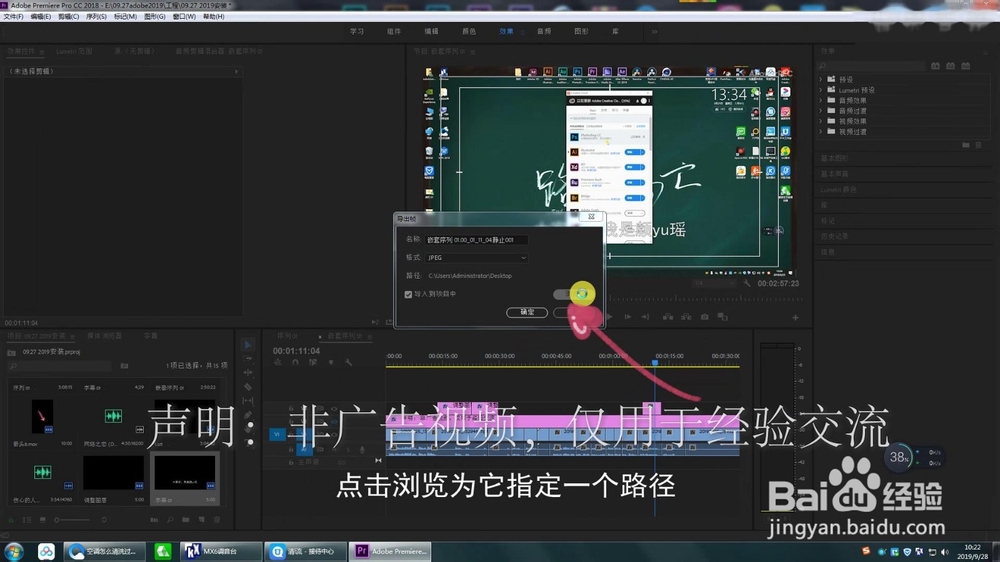
4、点击“浏览”--为图片指定一个储存路径

利用PS配合Pr批量制作字幕,简单,快速,易修改!

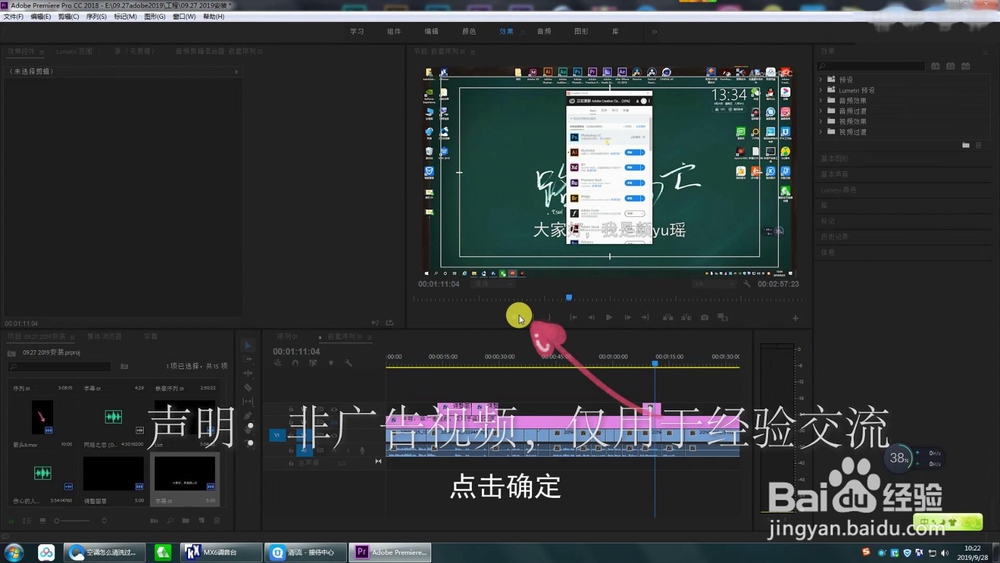
5、点击“确定”

利用PS配合Pr批量制作字幕,简单,快速,易修改!

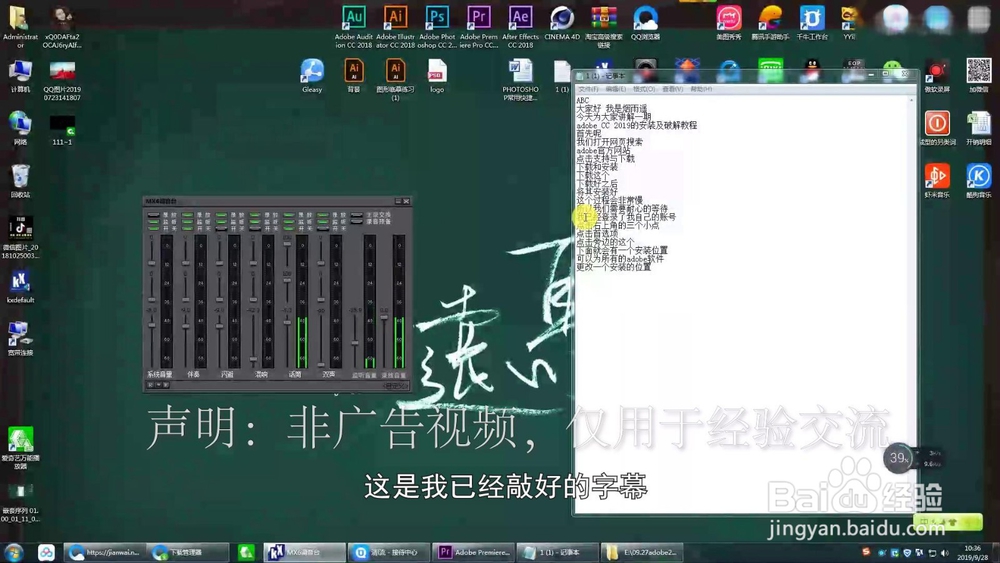
1、新建一个txt文本文档,将全部字幕打出来

利用PS配合Pr批量制作字幕,简单,快速,易修改!

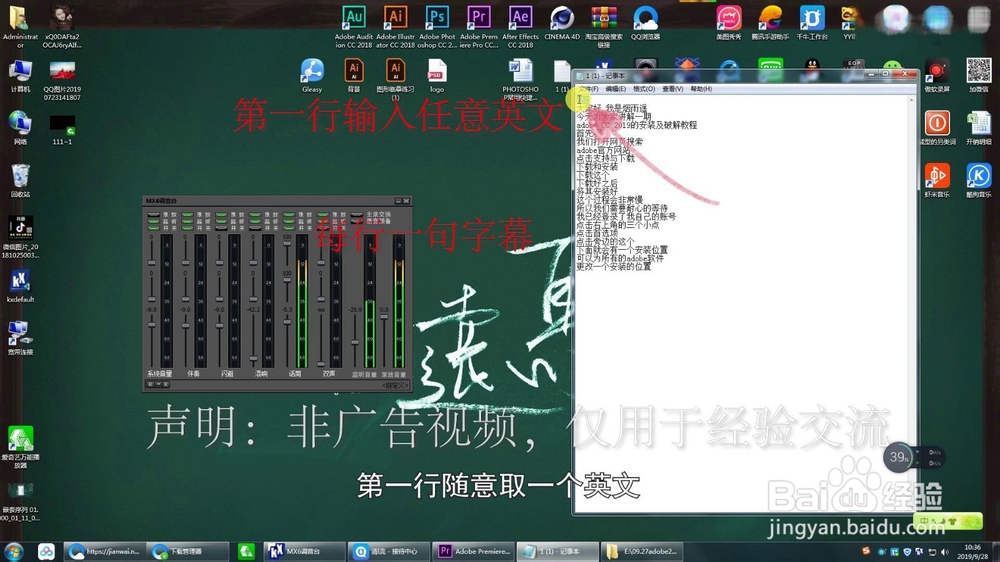
2、1.文本第一行输入任意英文

2.每一行为一句字幕

利用PS配合Pr批量制作字幕,简单,快速,易修改!

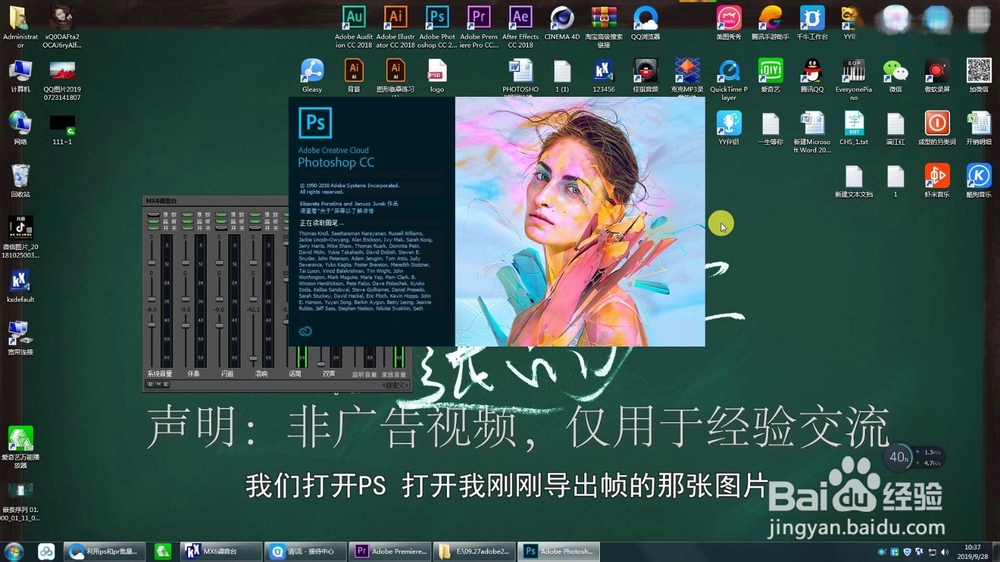
1、打开PS(我是Adobe Photoshop CC 2018)

利用PS配合Pr批量制作字幕,简单,快速,易修改!

2、将PR中保存的静帧图片在PS中打开

利用PS配合Pr批量制作字幕,简单,快速,易修改!

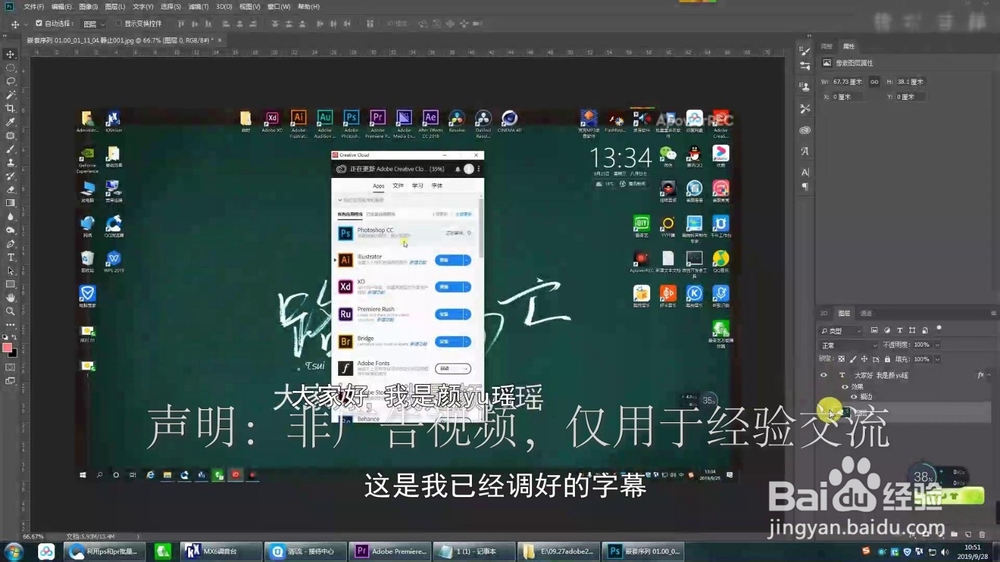
3、输入第一句字幕内容,依照静帧图片调整文字样式、大小、距离等

利用PS配合Pr批量制作字幕,简单,快速,易修改!

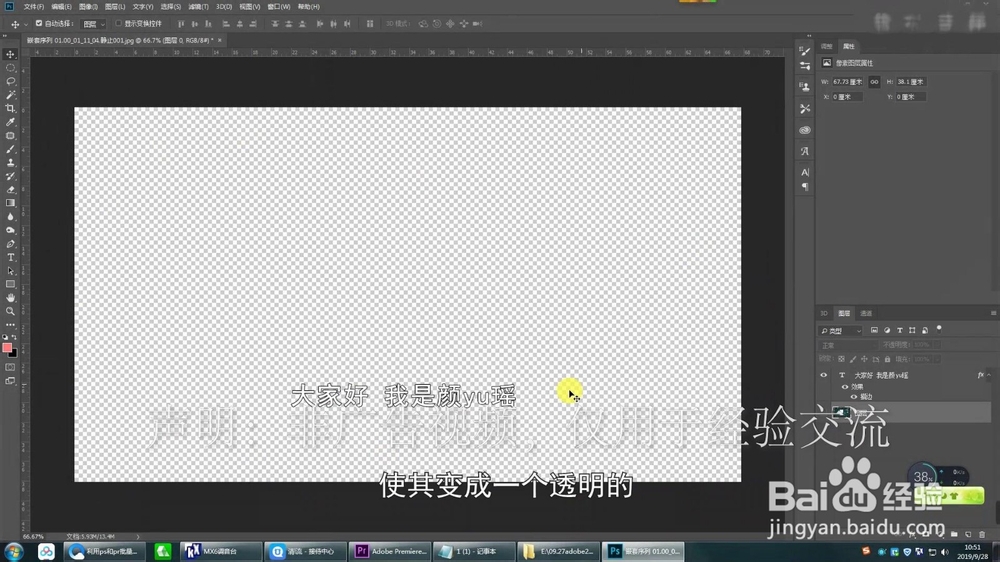
4、关闭最下方的背景图层,使其变成透明

利用PS配合Pr批量制作字幕,简单,快速,易修改!

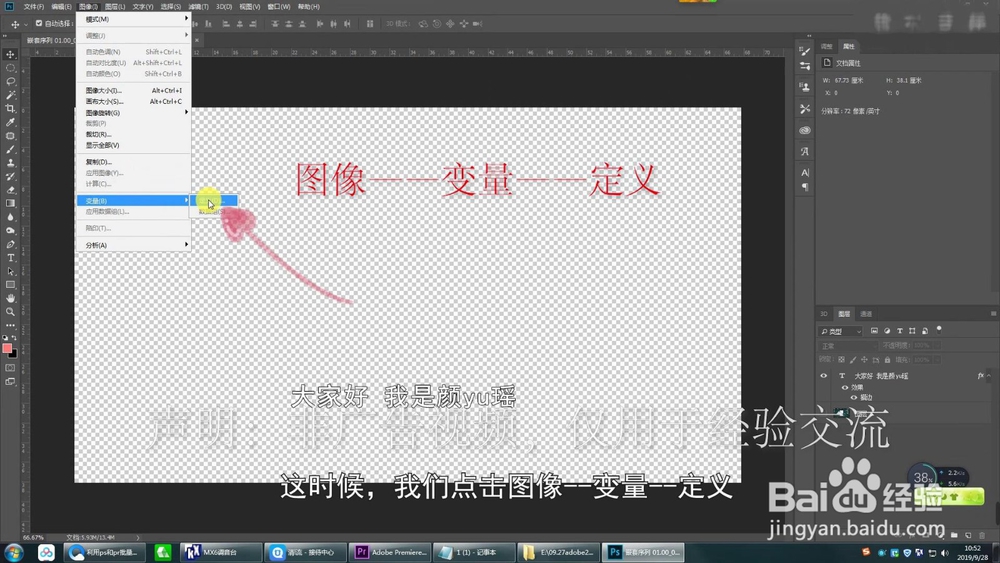
5、点击“图像”--“变量”--“定义”

利用PS配合Pr批量制作字幕,简单,快速,易修改!

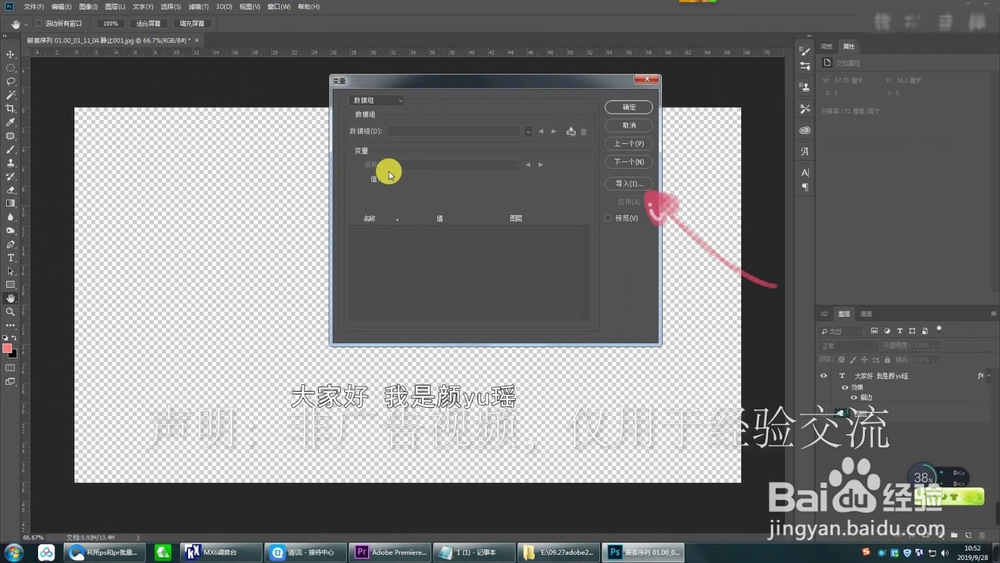
6、勾选“文本替换”,名称为记事本第一句(英文)

利用PS配合Pr批量制作字幕,简单,快速,易修改!

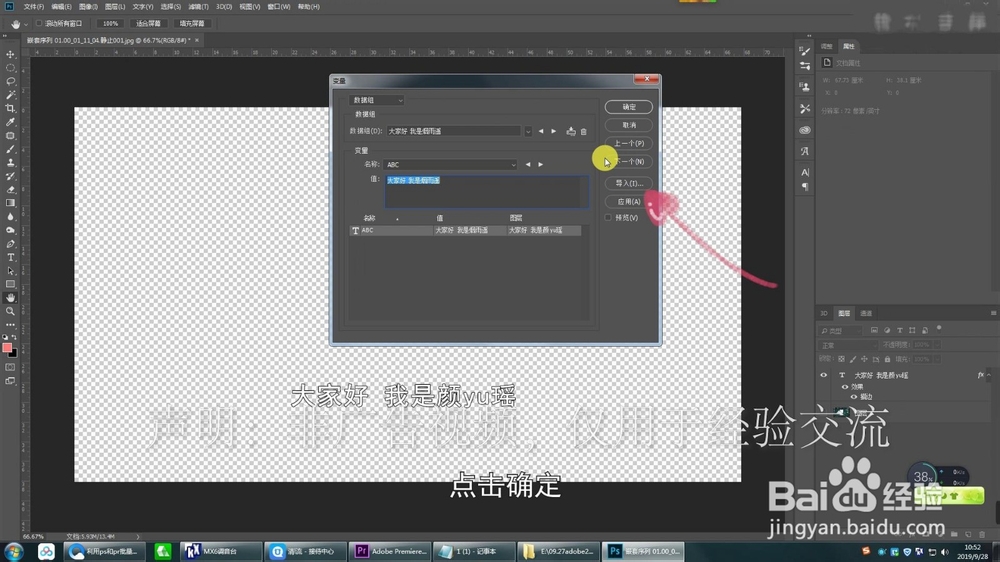
7、点击“下一个”--点击“导入”

利用PS配合Pr批量制作字幕,简单,快速,易修改!

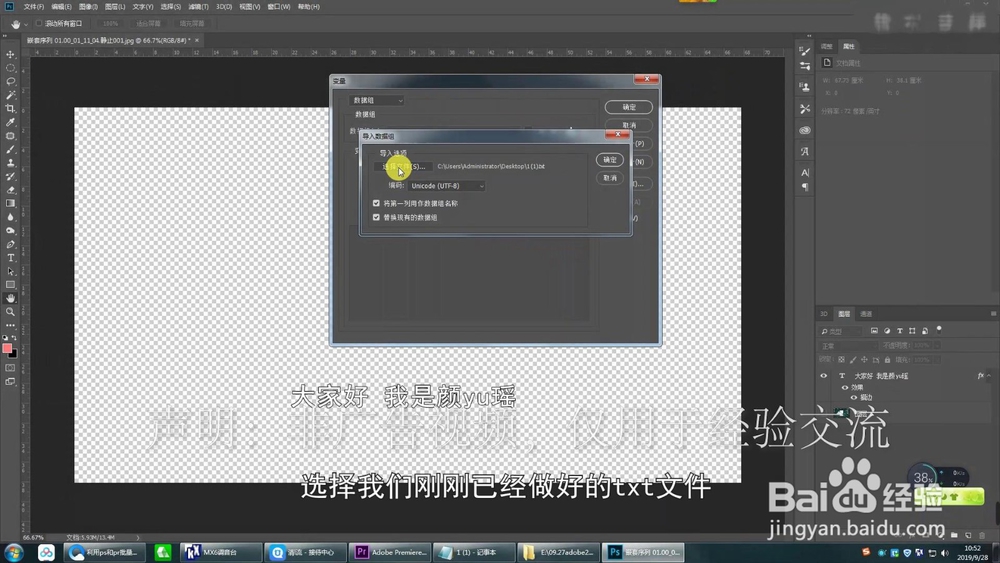
8、选择我们刚刚已经做好的TXT文件--点击“确定”

利用PS配合Pr批量制作字幕,简单,快速,易修改!

9、点击“应用”--“确定”

利用PS配合Pr批量制作字幕,简单,快速,易修改!

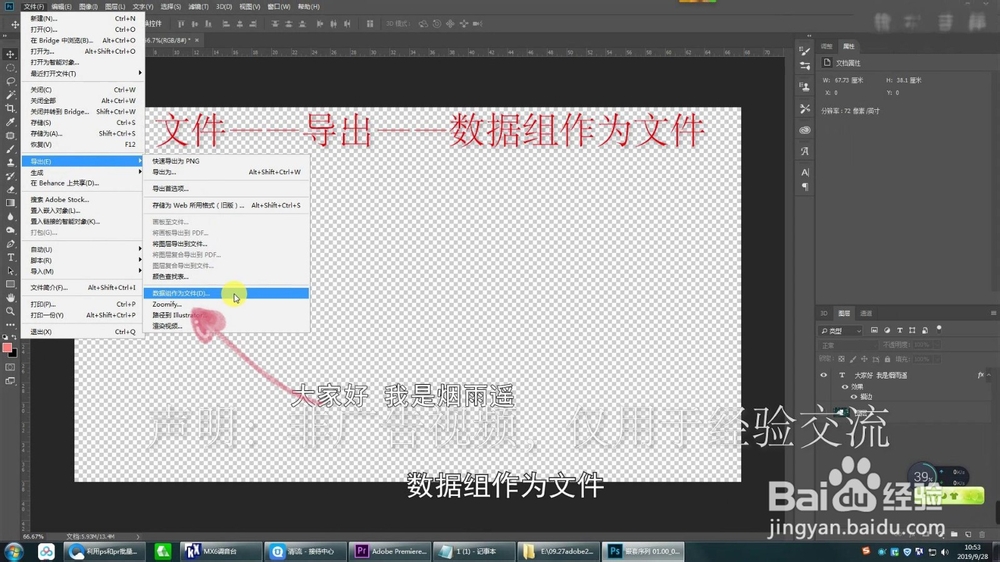
10、点击“文件”--“导出”--“数据组作为文件”

利用PS配合Pr批量制作字幕,简单,快速,易修改!

11、1.选择文件夹--为输出字幕指定一个路径

2.文档名称选择“数据组编号(1,2...)”

3.点击“确定”

利用PS配合Pr批量制作字幕,简单,快速,易修改!

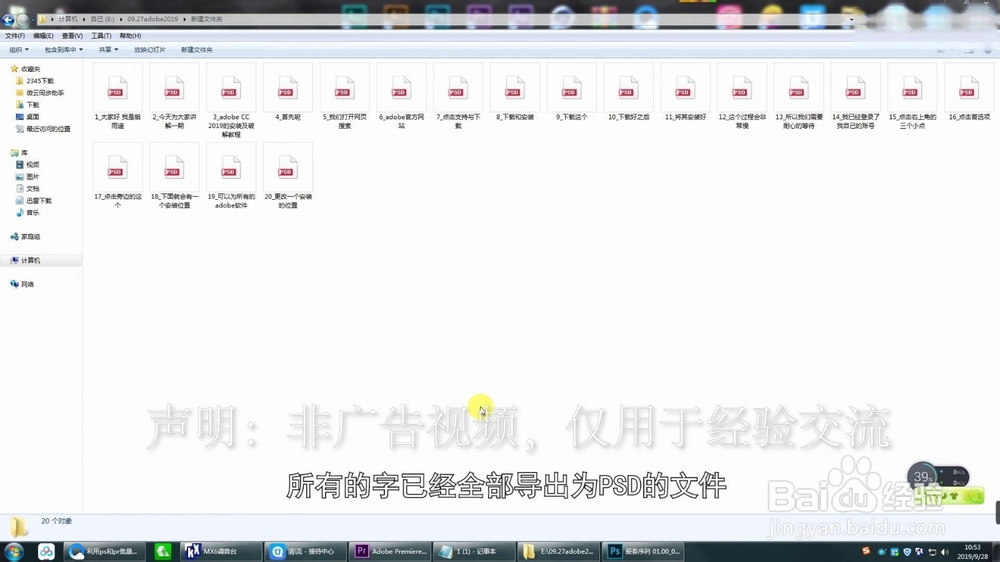
12、所有字幕已经一句一句全部导出为PSD文件

利用PS配合Pr批量制作字幕,简单,快速,易修改!

1、回到PR,将PS输出好的字幕导入

利用PS配合Pr批量制作字幕,简单,快速,易修改!

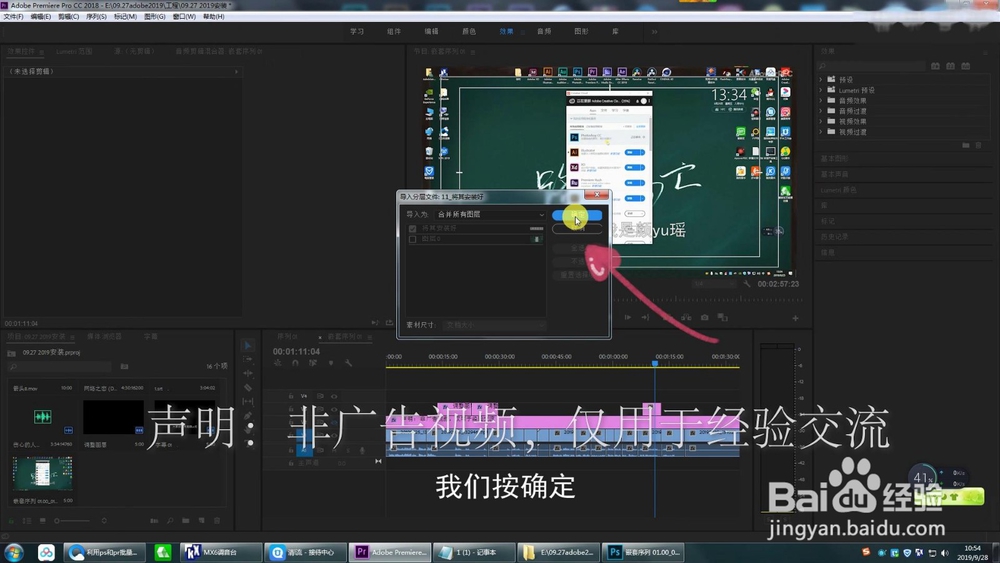
2、提示“导入分层文件”--一直按“确定”即可

利用PS配合Pr批量制作字幕,简单,快速,易修改!

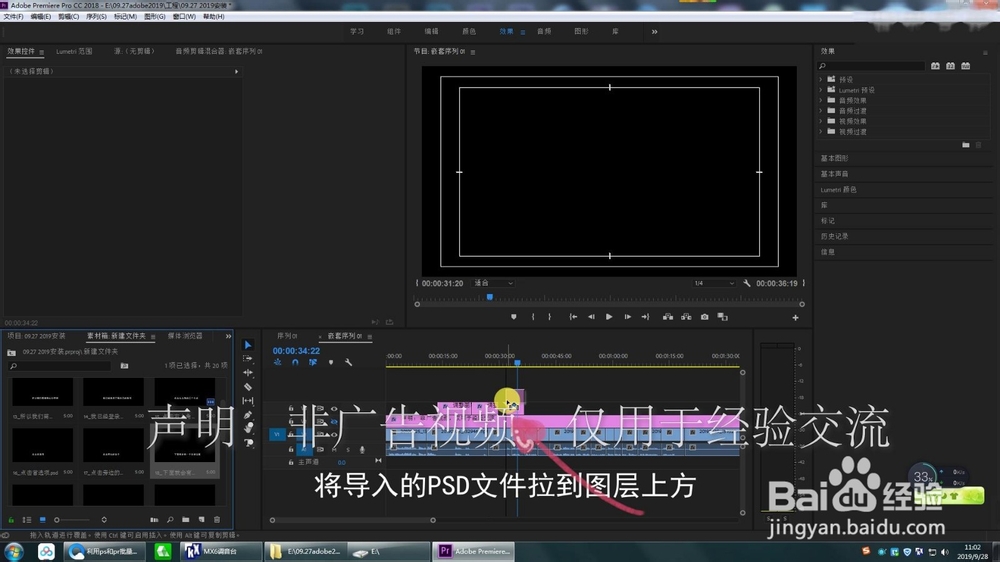
3、将导入的PSD文件拉到图层上方

利用PS配合Pr批量制作字幕,简单,快速,易修改!

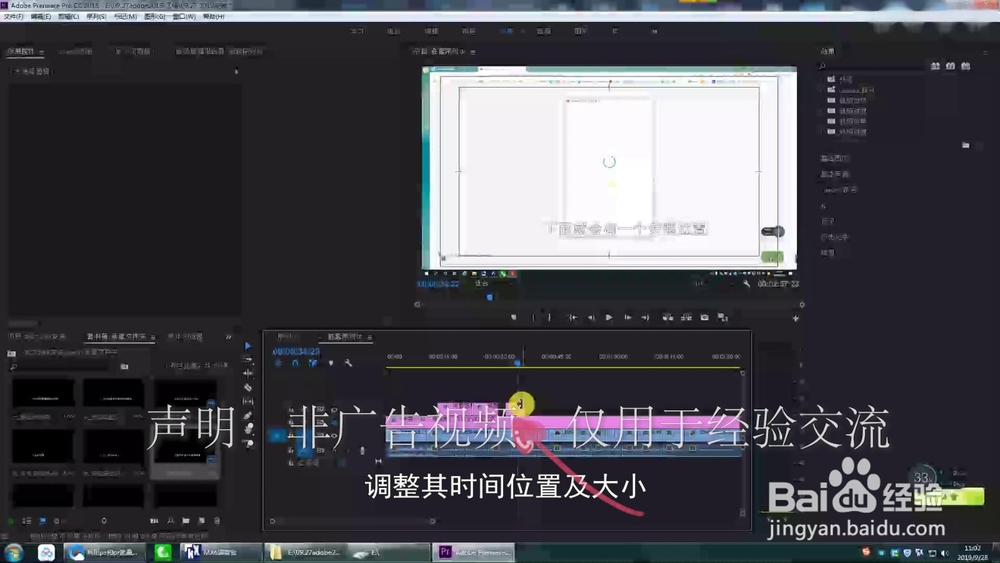
4、调整每句字幕的时间、位置、大小等即可

利用PS配合Pr批量制作字幕,简单,快速,易修改!

1、利用PS配合PR批量制作字幕:

一、PR导出:

1.新建旧版标题 

2.输入任意一句话调整样式 

3.导出静帧

二、文本打出全部字幕:打出全部字幕,每句一行,第一行写任意英文

三、PS批量制作字幕:

1.打开静帧图片 

2.输入第一句字幕调整样式

3.关闭背景只留字幕  

4.点击“图像”--“变量”--“定义”导入TXT文本 

5.点击“文件”--“导出”--“数据组作为文件” 导出每句字幕

四.字幕导入PR

1.将PS输出好的字幕导入

2.将导入的PSD文件拉到图层上方 调整样式

利用PS配合Pr批量制作字幕,简单,快速,易修改!

  • PR怎么给视频加LOGO
  • 巧用pr复合运算效果,让视频更出众!
  • pr怎么进行抠图
  • pr导出mp4格式选哪个最清晰
  • pr怎么倒放
  • 热门搜索
    全国十大旅游胜地 旅游路二手房 宿州旅游景点大全 苏州旅游景点介绍 宁波旅游社 七月去哪里旅游最好 济南市旅游景点 深圳到巴厘岛旅游 北京近郊旅游景点 花莲旅游