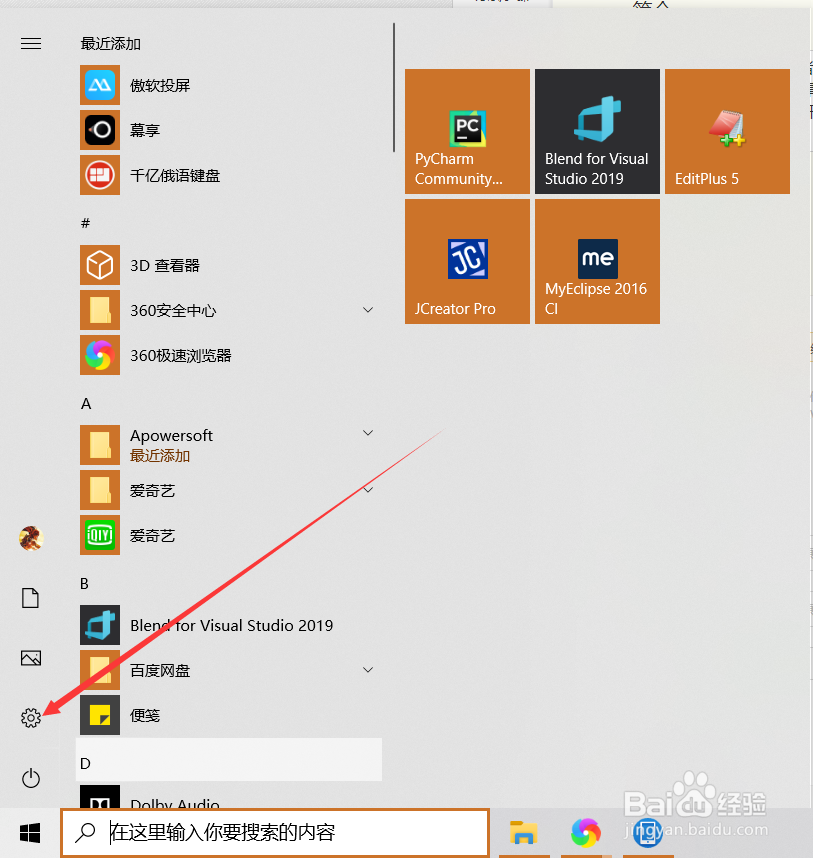
1、点击右下角的开始键,屏幕左下角的四个小方框。在弹出的窗口中点击设置按钮。
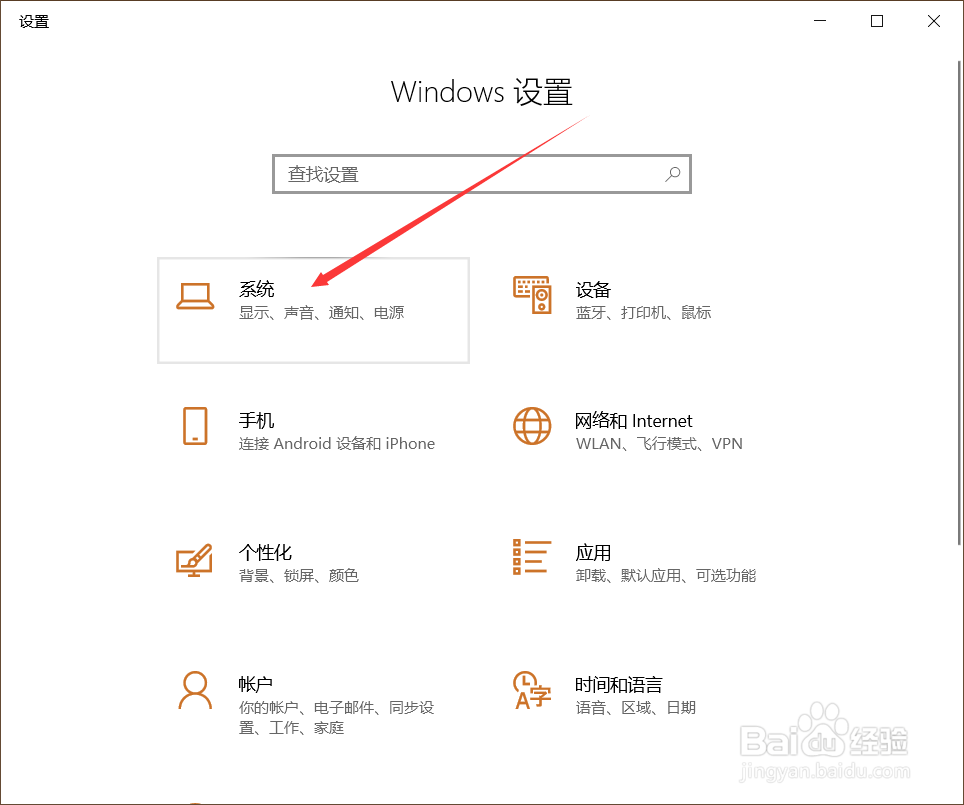
2、在新弹出的“设置“窗口中,进入第一个系统窗口。
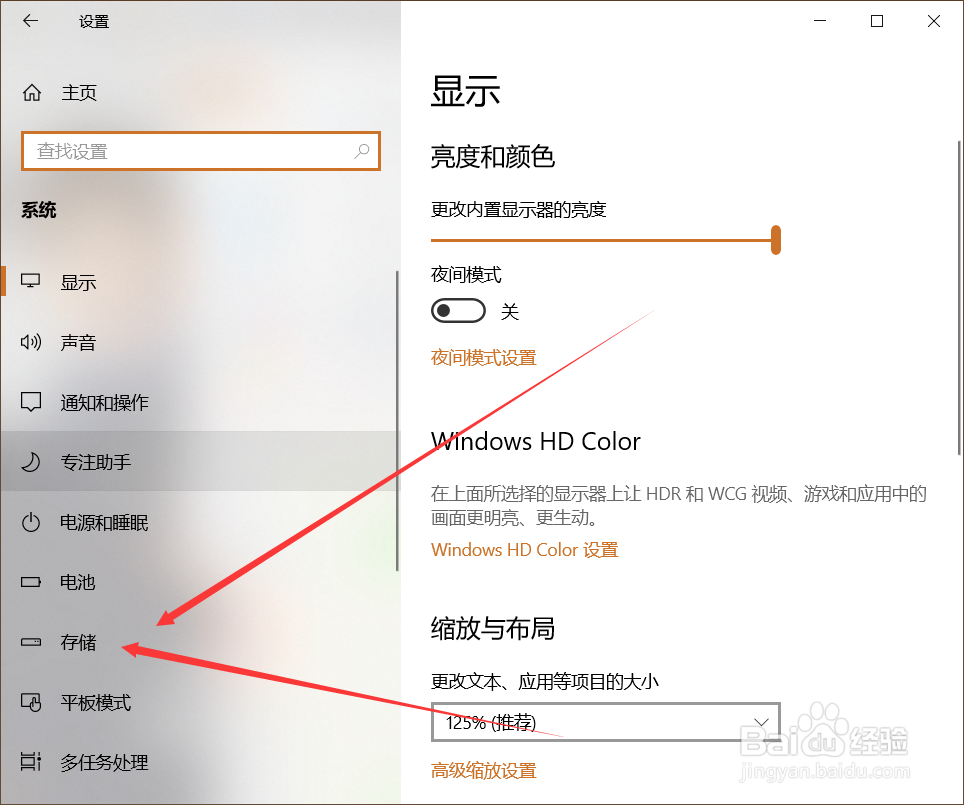
3、在系统窗口中,可以看到左边有很多选择项,选择“储存”
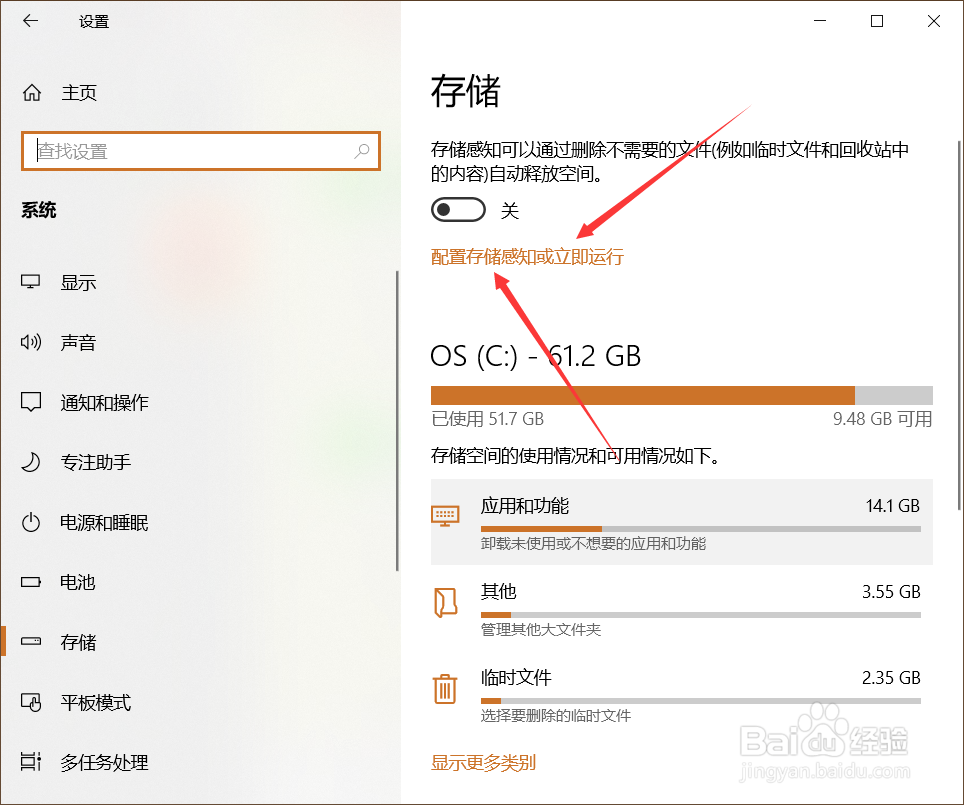
4、在储存窗口里,找到”储存感知”,点击下方的“配置存储感知或立即运行”文字,进入新窗口。
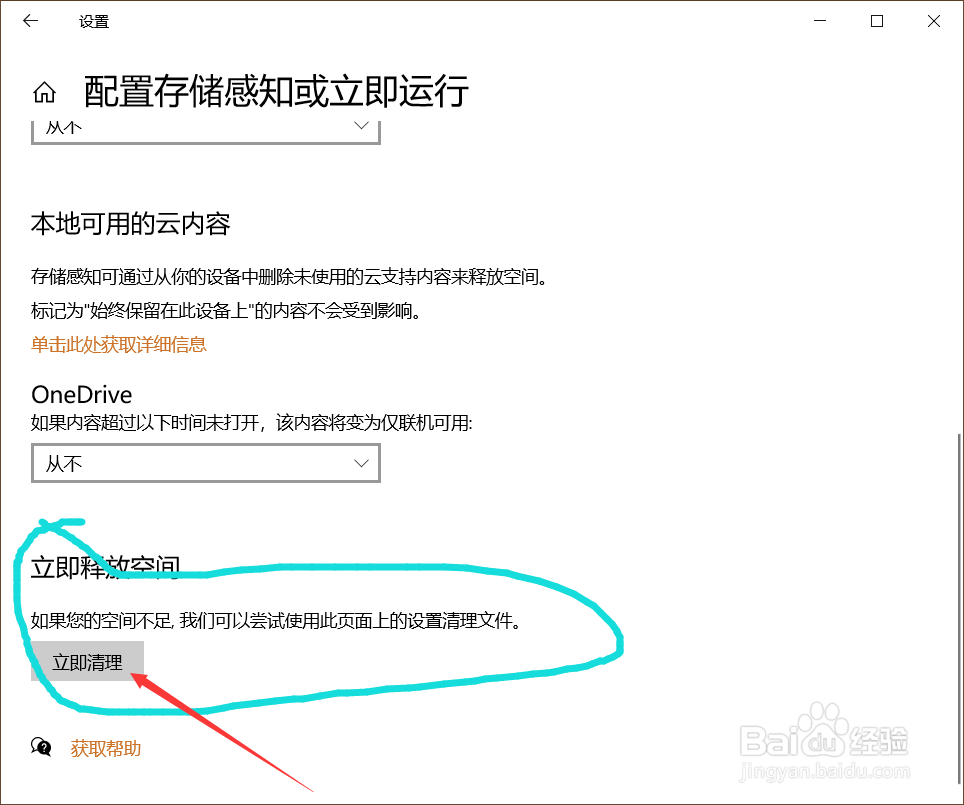
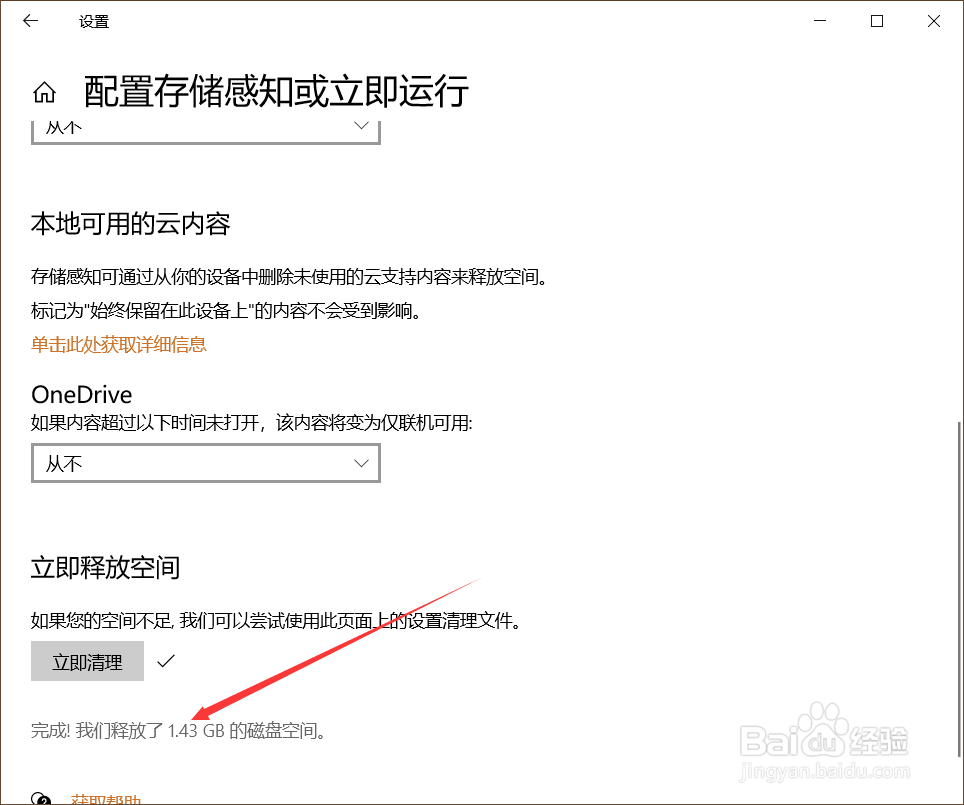
5、鼠标下拉,找到“”立即释放空间“”下的立即清理按钮,稍等片刻,根据电脑的不同情况,即可清理出若干大小的垃圾文件。
6、当然解决c盘容量的最好办法就是找到专业人员,在硬盘分区时,分配较大空间。
时间:2026-05-13 01:54:43
1、点击右下角的开始键,屏幕左下角的四个小方框。在弹出的窗口中点击设置按钮。
2、在新弹出的“设置“窗口中,进入第一个系统窗口。
3、在系统窗口中,可以看到左边有很多选择项,选择“储存”
4、在储存窗口里,找到”储存感知”,点击下方的“配置存储感知或立即运行”文字,进入新窗口。
5、鼠标下拉,找到“”立即释放空间“”下的立即清理按钮,稍等片刻,根据电脑的不同情况,即可清理出若干大小的垃圾文件。
6、当然解决c盘容量的最好办法就是找到专业人员,在硬盘分区时,分配较大空间。
