怎么用photoshop的钢笔工具换图像背景

 时间:2026-04-22 09:29:34

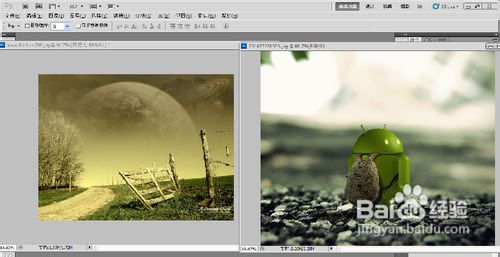
1、打开软件导入图片

怎么用photoshop的钢笔工具换图像背景

2、用钢笔工具选择如下面红色框内

怎么用photoshop的钢笔工具换图像背景

3、钢笔工具开始修图,把图片尽可能放大以防最后出现毛边。放大快捷键ctrl加+

怎么用photoshop的钢笔工具换图像背景

4、修图中出现那个多余的一段可以按着alt键点击钢笔尖就可以消除了。那多余的那段会影响你下面的勾图。所以建议去掉

怎么用photoshop的钢笔工具换图像背景

5、勾图玩按着ctrl加enter键出现下面的情况

怎么用photoshop的钢笔工具换图像背景

6、我们选择拖动工具进行拖入下一个图片

这是拖动工具

怎么用photoshop的钢笔工具换图像背景

怎么用photoshop的钢笔工具换图像背景

7、按着ctrl加T键可以改变拖入图片的大小。按着shift是按原比例改变

怎么用photoshop的钢笔工具换图像背景

8、完成图片换背景

怎么用photoshop的钢笔工具换图像背景

9、保存,要jpg格式的

怎么用photoshop的钢笔工具换图像背景

10、完成后

此次换背景只是教大家一个方法,做的图片不是很好看速盯请大家见谅。进一步获译酱修饰会在下面的经验中继续出来。。。董言

怎么用photoshop的钢笔工具换图像背景

  • PS如何快速调出选区,载入选区?
  • PS球体快速设计
  • PS2019怎么将多张图片同时导入到ps的图层里
  • Photoshop的刷子在哪
  • Ps更改眼睛的颜色,简单快捷
  • 热门搜索
    云南保山旅游 大邑旅游 旅游实习报告 南京栖霞山旅游攻略 张家界旅游季节 镇江旅游景点大全 金寨旅游景点大全 冬天旅游好去处 日本旅游局 韩国旅游注意事项