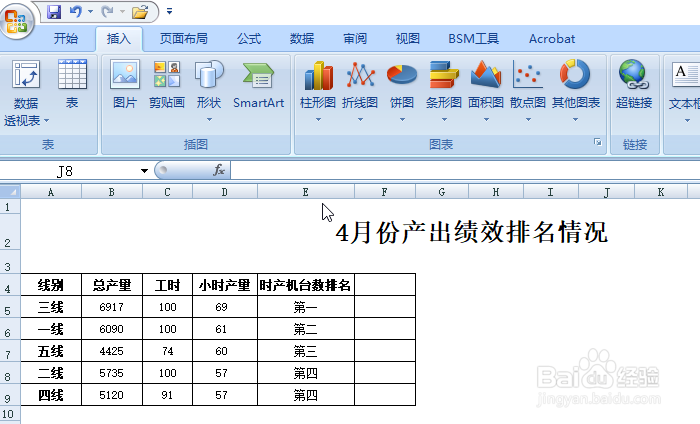
1、首先打开EXCEL,按照收集的数据有条理的输入,如图示。在输入数据的时候必须考虑你需要表现的数据,以便有目的的输出图表。
这里我想体现各个线别的产量排名,数据统计如图。
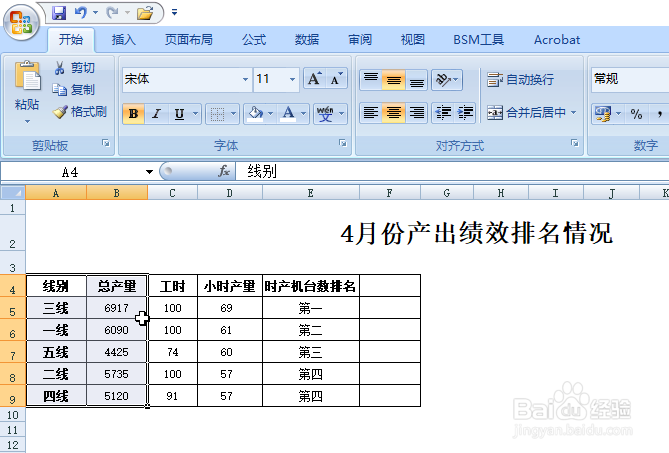
2、根据已经定好的表现内容,选中线别和产量所以的数据。
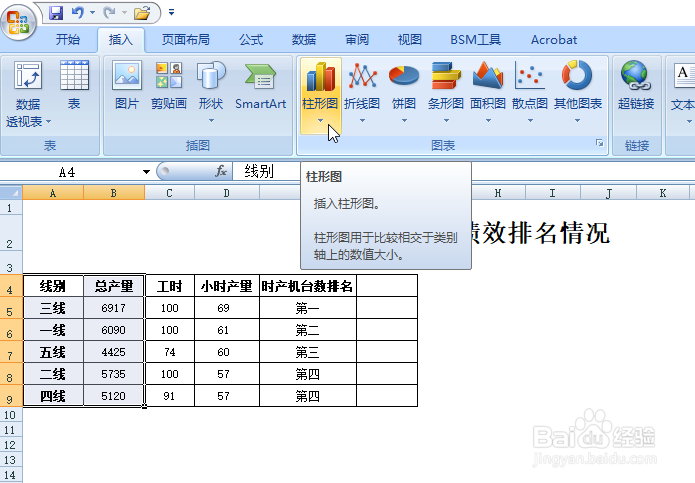
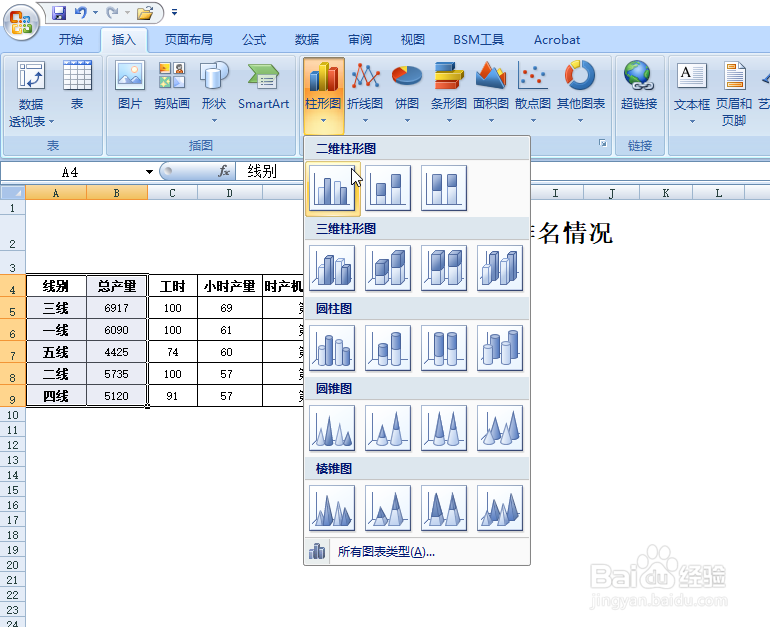
在工具栏中选择插入-->柱状图表;这里我选择第一种图表类型。
点击确定后,生产一张图表。
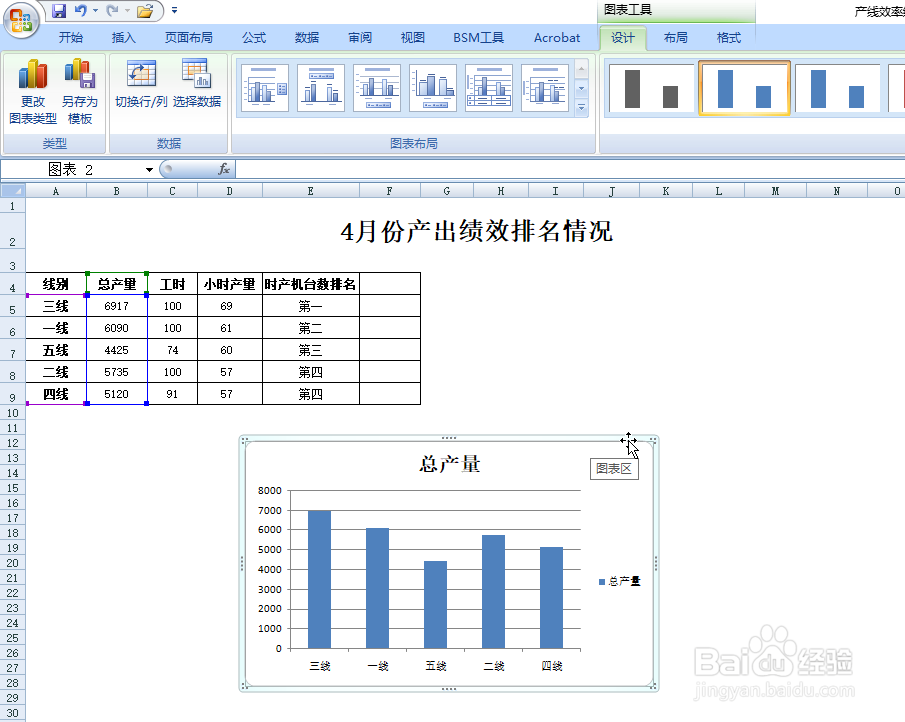
3、图表的制作基本完成,为了更美观,我们需要做些简单的调整,让图表可读性更强,领导一看就明白。
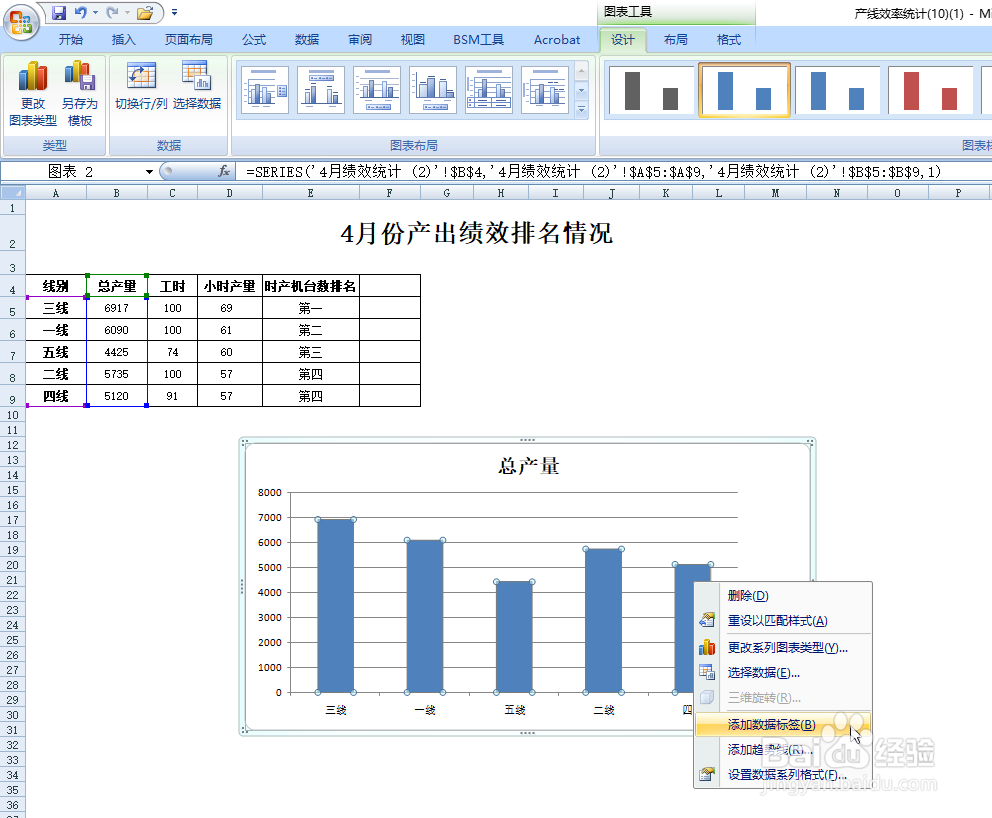
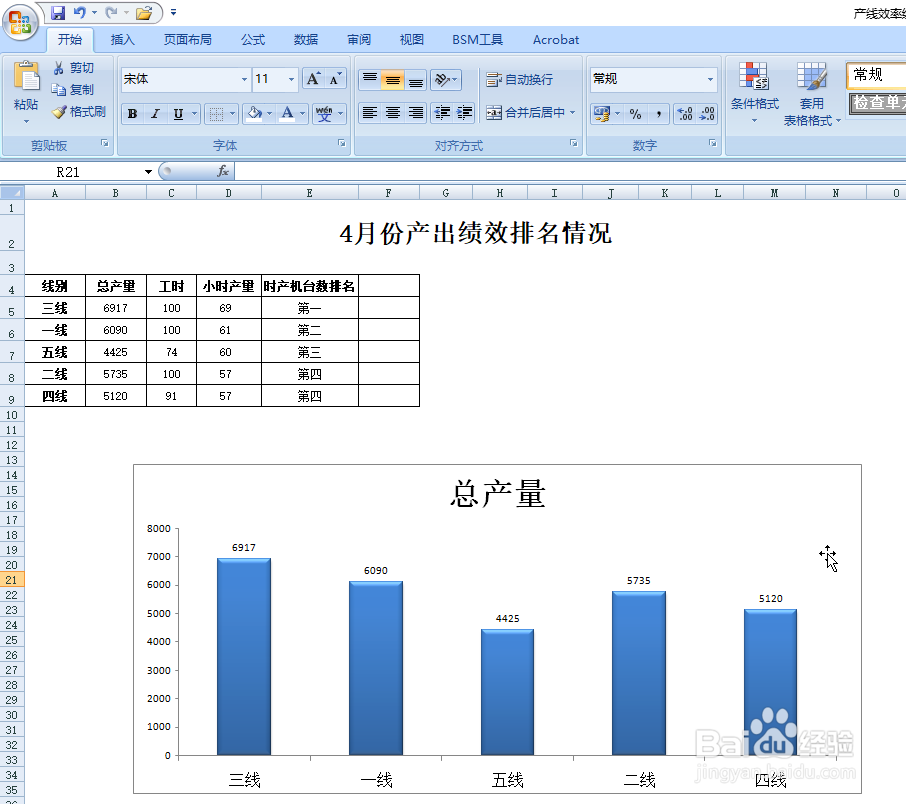
添加数据标签,删除无用的横线条,调整图例的位置,文字的大小及字体。
时间:2026-04-22 06:52:41
1、首先打开EXCEL,按照收集的数据有条理的输入,如图示。在输入数据的时候必须考虑你需要表现的数据,以便有目的的输出图表。
这里我想体现各个线别的产量排名,数据统计如图。
2、根据已经定好的表现内容,选中线别和产量所以的数据。
在工具栏中选择插入-->柱状图表;这里我选择第一种图表类型。
点击确定后,生产一张图表。
3、图表的制作基本完成,为了更美观,我们需要做些简单的调整,让图表可读性更强,领导一看就明白。
添加数据标签,删除无用的横线条,调整图例的位置,文字的大小及字体。
