CorelDRAW怎么绘制一个矢量的小花朵

 时间:2024-10-14 07:46:49

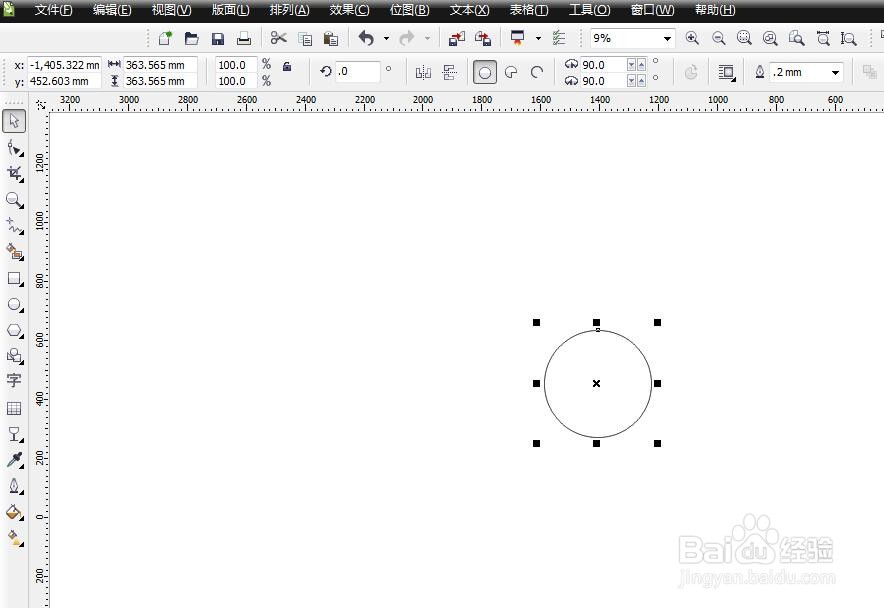
1、启动软件,新建文件,首先启动CorelDRAW软件,新建一个文件,设置页面尺寸,绘制一个圆形

CorelDRAW怎么绘制一个矢量的小花朵

2、转化为曲线选中圆形,点击排列菜单栏——转化为曲线,快捷键CTRL+Q

CorelDRAW怎么绘制一个矢量的小花朵

3、尖突节点将左右两侧的节点删除掉,然后上下两侧的节点变为尖突节点

CorelDRAW怎么绘制一个矢量的小花朵

4、调节花瓣形状用形状工具,调节两个节点的滑杆,变为如下图的花瓣形状

CorelDRAW怎么绘制一个矢量的小花朵

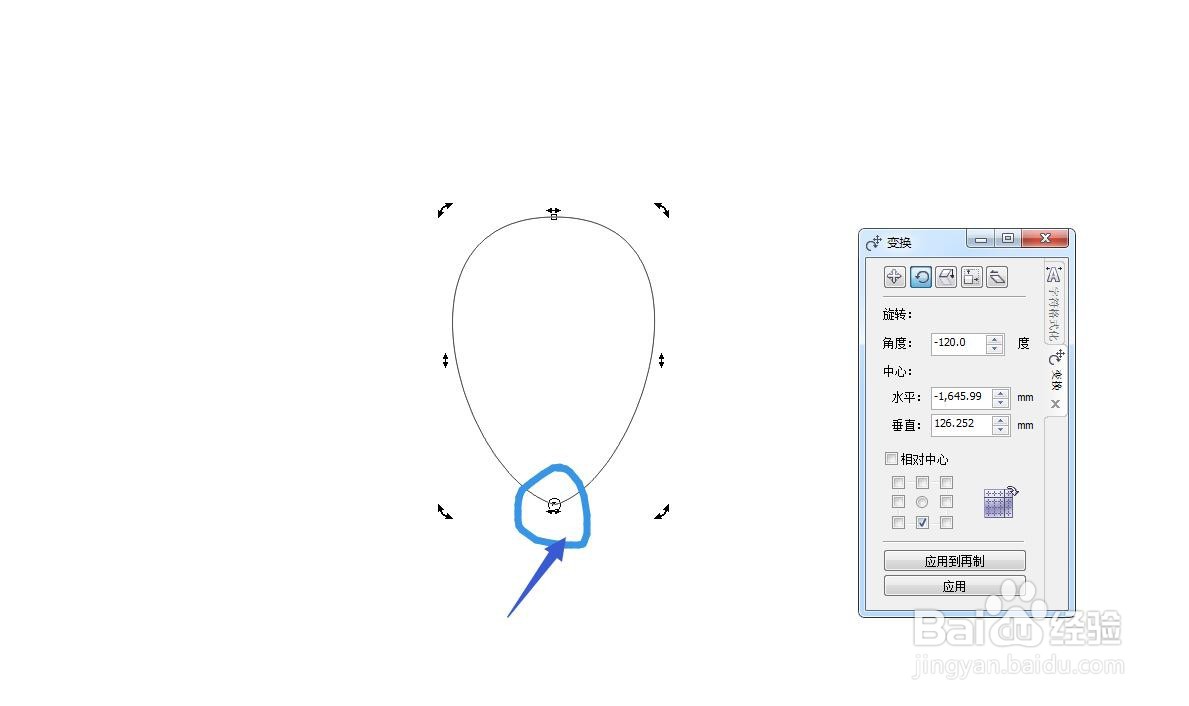
5、移动旋转中心双击变为旋转状态,将旋转中心点向下移动,对图形最下方

CorelDRAW怎么绘制一个矢量的小花朵

6、旋转60度打开变换面板,旋转状态,输入60度,点击应用到再制

CorelDRAW怎么绘制一个矢量的小花朵

7、再制多个再次点击应用到再制,围满一周,填充一个粉色,缩小填充白色

CorelDRAW怎么绘制一个矢量的小花朵CorelDRAW怎么绘制一个矢量的小花朵
  • CDR图片怎么添加书页卷边效果
  • 如何使用CDR绘制葡萄?
  • 如何利用Axure RP 8软件设计图片点赞功能
  • CorelDRAW的全屏预览模式怎么设置为增强视图
  • 怎么用ai软件制作花朵的矢量图
  • 热门搜索
    苏州国际旅游节 呼和浩特旅游景点大全 云南墨江旅游 湖北在线旅游网 威海旅游景点介绍 武夷山旅游景点大全 河北旅游考试网 跟我游云南旅游网 疯狂旅游团台词 马尔代夫 旅游