Excel 表格的高级筛选怎么用

 时间:2026-02-12 09:00:38

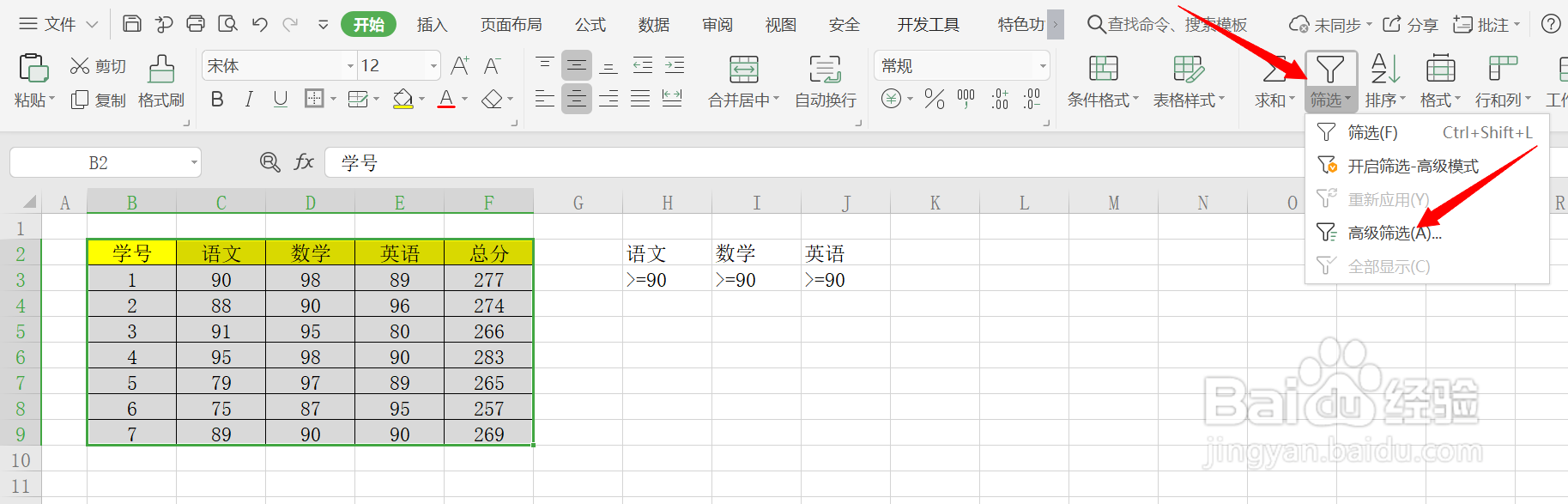
1、打开需要进行复杂筛选的表格

Excel 表格的高级筛选怎么用

Excel 表格的高级筛选怎么用

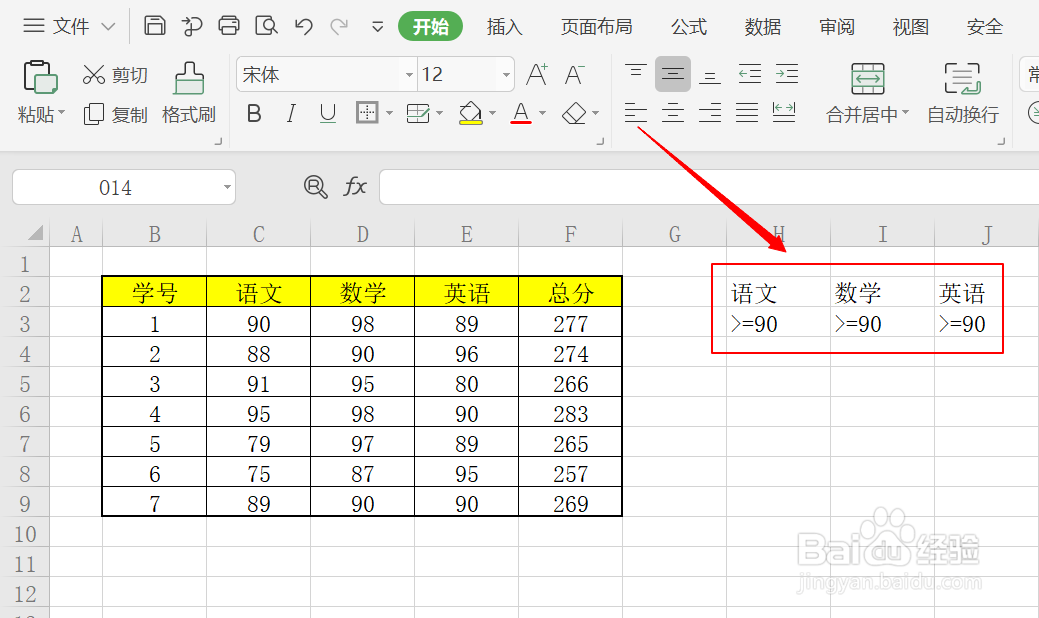
2、设置条件区域:在其他空格处设置条件区域,条件区域至少要离数据区域一行或一列远
Excel 表格的高级筛选怎么用

3、用鼠标选中数据区域,点击筛选下拉框里的“高级筛选”

Excel 表格的高级筛选怎么用

Excel 表格的高级筛选怎么用

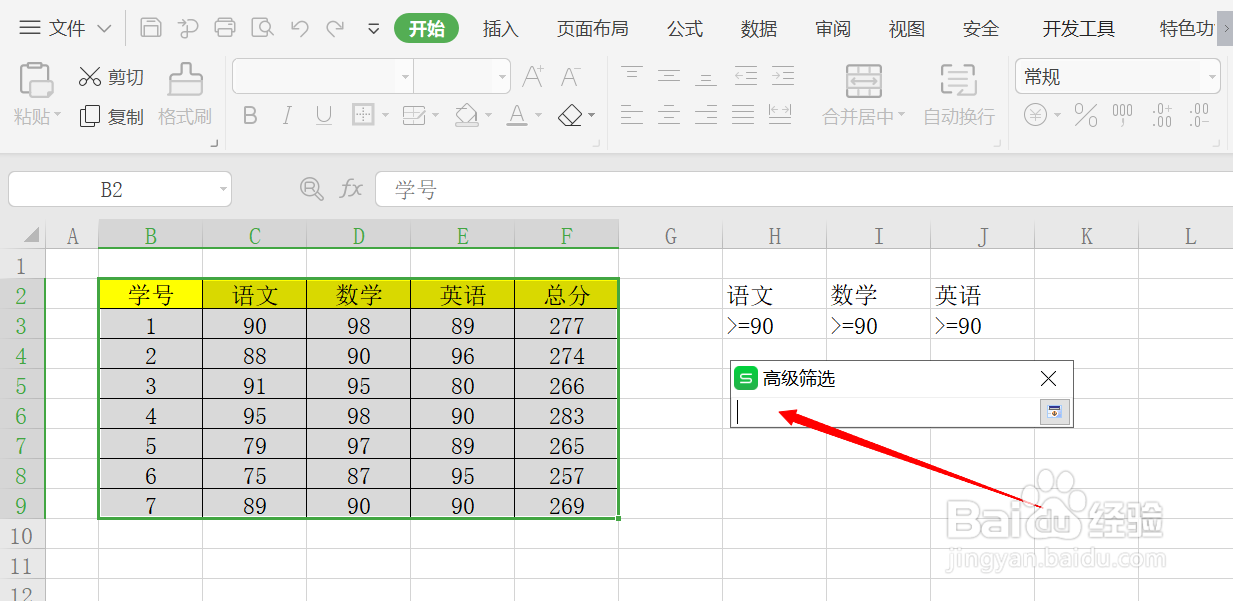
4、在弹出的高级筛选窗口里自动弹出刚刚选中的数据区域,如果有错,可以重新选择

Excel 表格的高级筛选怎么用

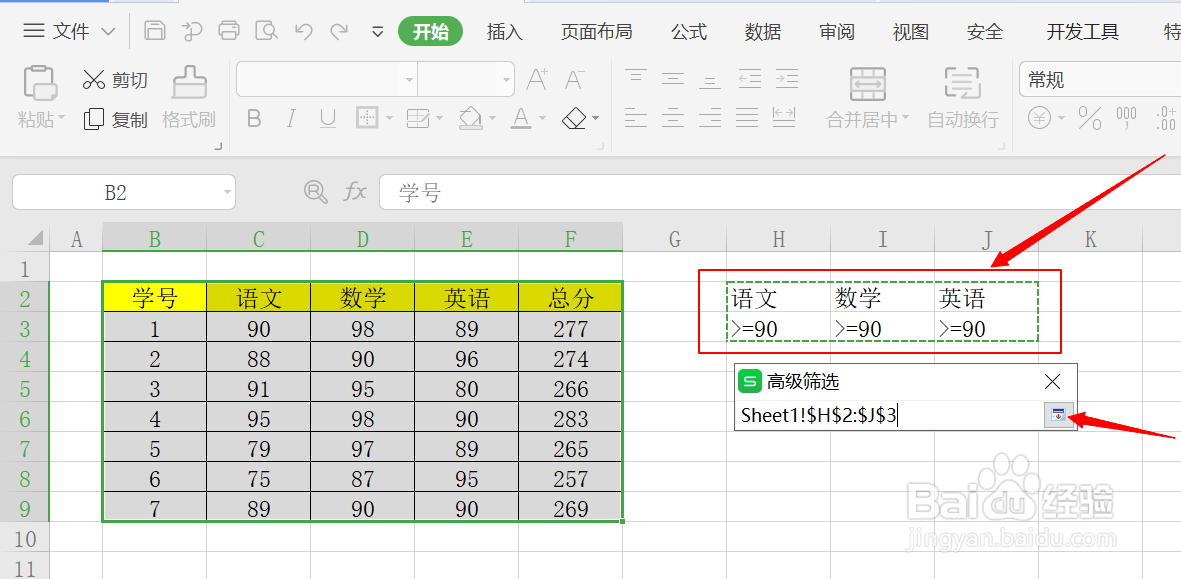
5、点击条件区域的小窗口按钮,弹出条件区域选择框,鼠标选中条件区域。点击区域小窗口返回高级筛选窗口

Excel 表格的高级筛选怎么用

Excel 表格的高级筛选怎么用

Excel 表格的高级筛选怎么用

6、一:在原数据区域显示筛选结果

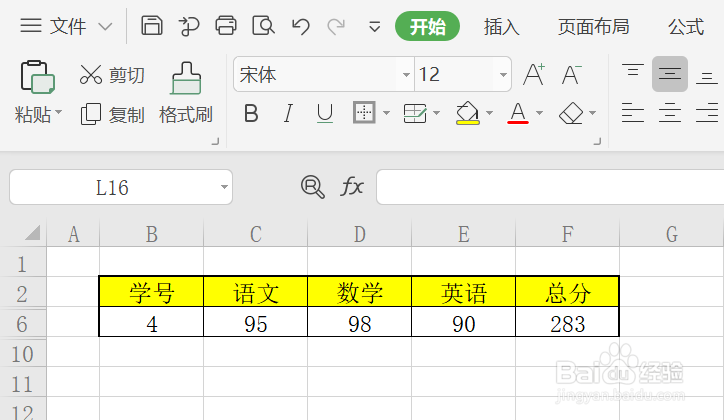
点击“在原有区域显示筛选结果”,点击“确定”,筛选出各科成绩都大于等于90分的数据。注:选择在原有区域显示筛选结果,那么不符合条件的数据将会被隐藏

Excel 表格的高级筛选怎么用

Excel 表格的高级筛选怎么用

7、二:在其他区域显示高级筛选结果

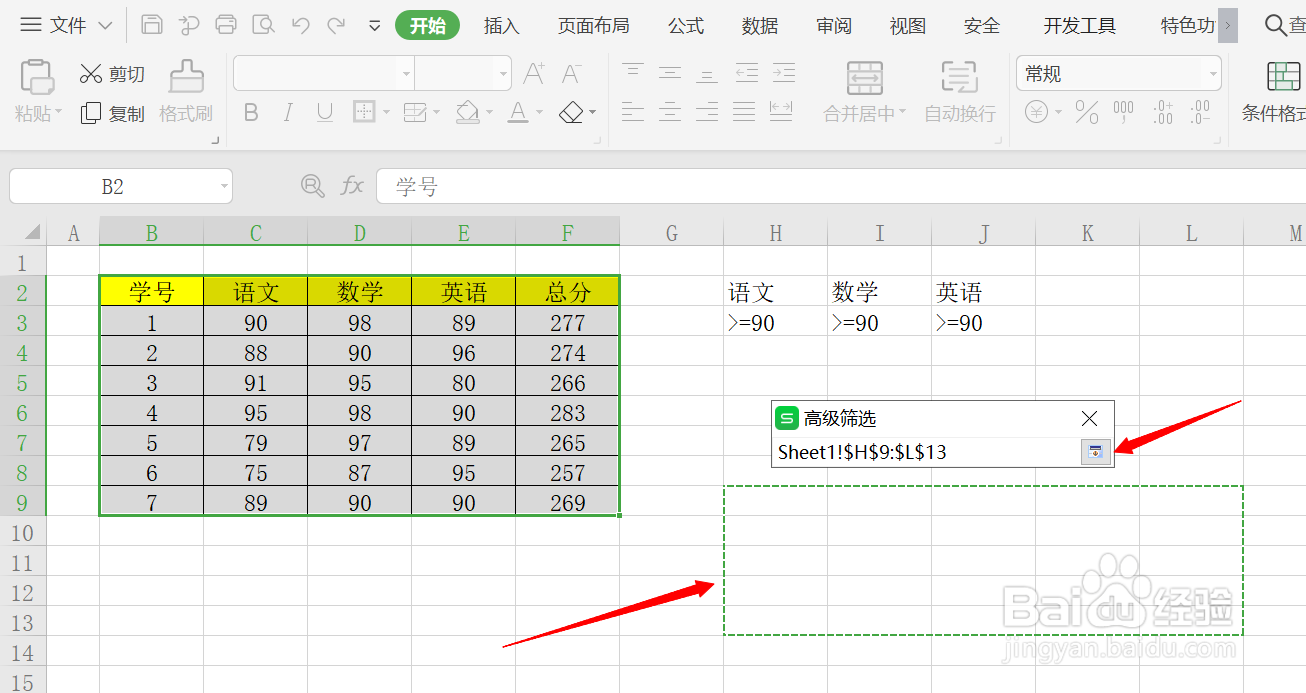
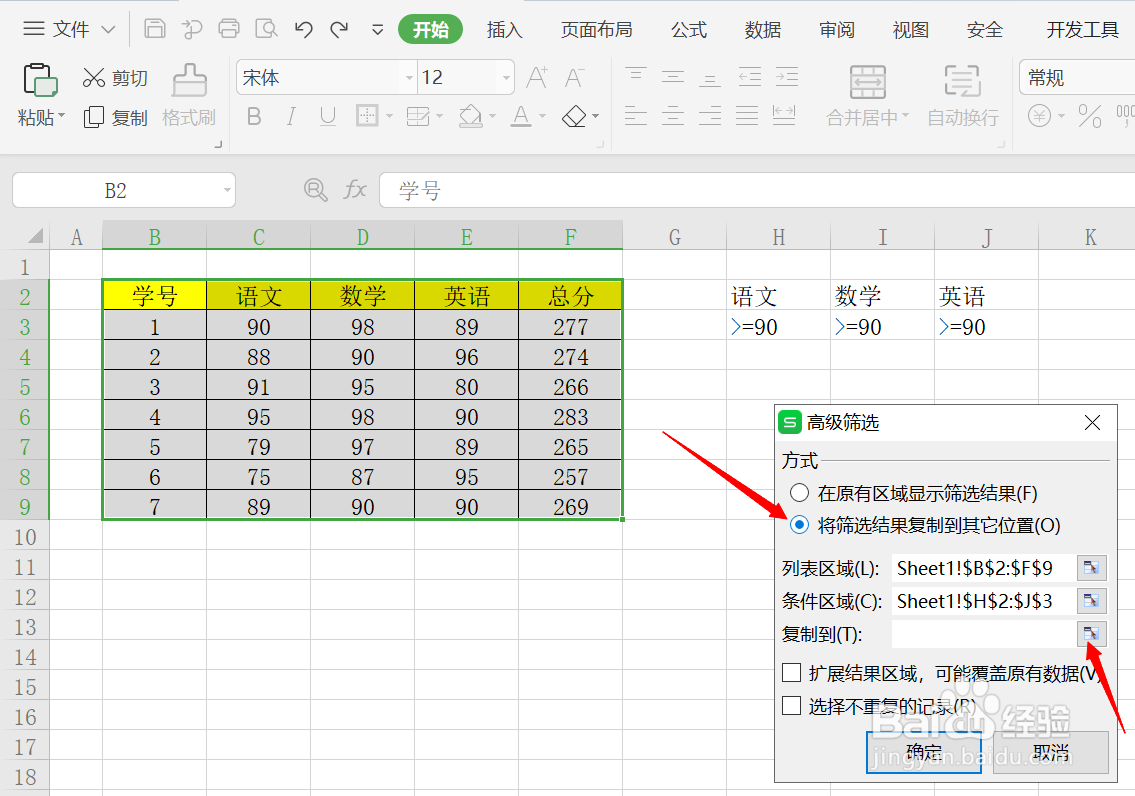
在高级筛选窗口选择“将筛选结果复制到其他位置”,点击复制到框内的小窗口按钮,选择复制的区域,点击小窗口返回高级筛选窗口
Excel 表格的高级筛选怎么用

Excel 表格的高级筛选怎么用

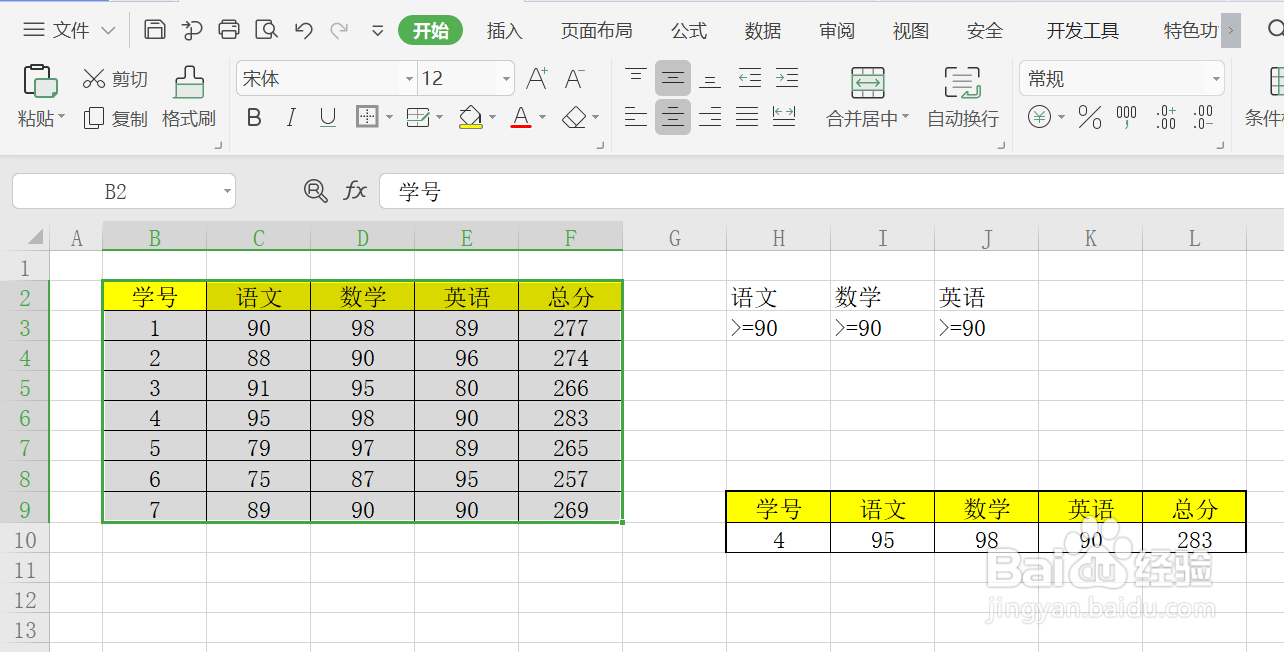
8、点击“确定”,符合条件的筛选结果将被复制到另一区域

Excel 表格的高级筛选怎么用

Excel 表格的高级筛选怎么用

  • 在Excel中如何利用IF函数对学生成绩进行评定
  • 如何利用excel中的高级筛选功能筛选数据
  • 如何在Excel工作表中使用高级筛选功能
  • 按性别进行升序排序
  • EXCEL筛选语文和数学成绩均大于90分的同学
  • 热门搜索
    旅游观光礼仪 天津旅游政务网 浙江千岛湖旅游攻略 岳阳旅游公司 清远恒大世纪旅游城 公司旅游注意事项 麦豆旅游网 西宁 旅游 踏客旅游网 北京 旅游景点