1、WPS数学公式编辑器使用
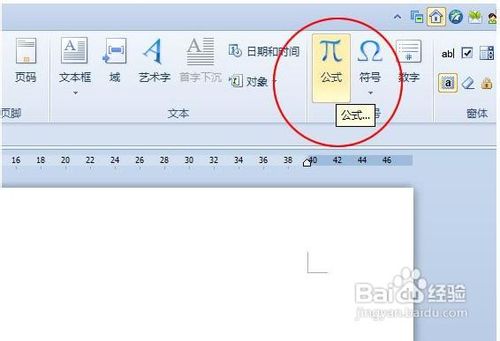
①单击进入“插入”选项卡,在“符号”选项组中选择“公式”按钮;
2、②在弹出的“公式编辑器”对话框中输入你想要的公式符号;
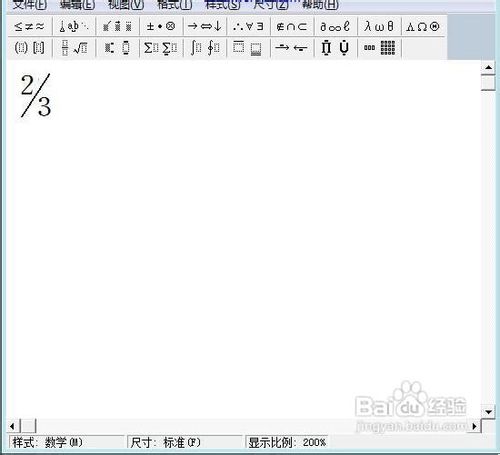
3、 ③输入完公式后单击“文件”中的“退出并返回到 文档”按钮;

4、④此时,刚才输入的公式就已经嵌入到了WPS文档中来了。

5、 提示:如果想重新编辑公式,可以双击公式,即可弹出“公式编辑器”的编辑窗口,我们在里面重新编辑一下然后再“退出并返回到 文档”就OK了。
时间:2026-04-21 15:01:53
1、WPS数学公式编辑器使用
2、②在弹出的“公式编辑器”对话框中输入你想要的公式符号;
3、 ③输入完公式后单击“文件”中的“退出并返回到 文档”按钮;
4、④此时,刚才输入的公式就已经嵌入到了WPS文档中来了。
5、 提示:如果想重新编辑公式,可以双击公式,即可弹出“公式编辑器”的编辑窗口,我们在里面重新编辑一下然后再“退出并返回到 文档”就OK了。
