1、打开电脑上安装的"Paint.Net"工具软件。

2、进入到软件的操作主界面,选择"文件"->"打开"菜单。
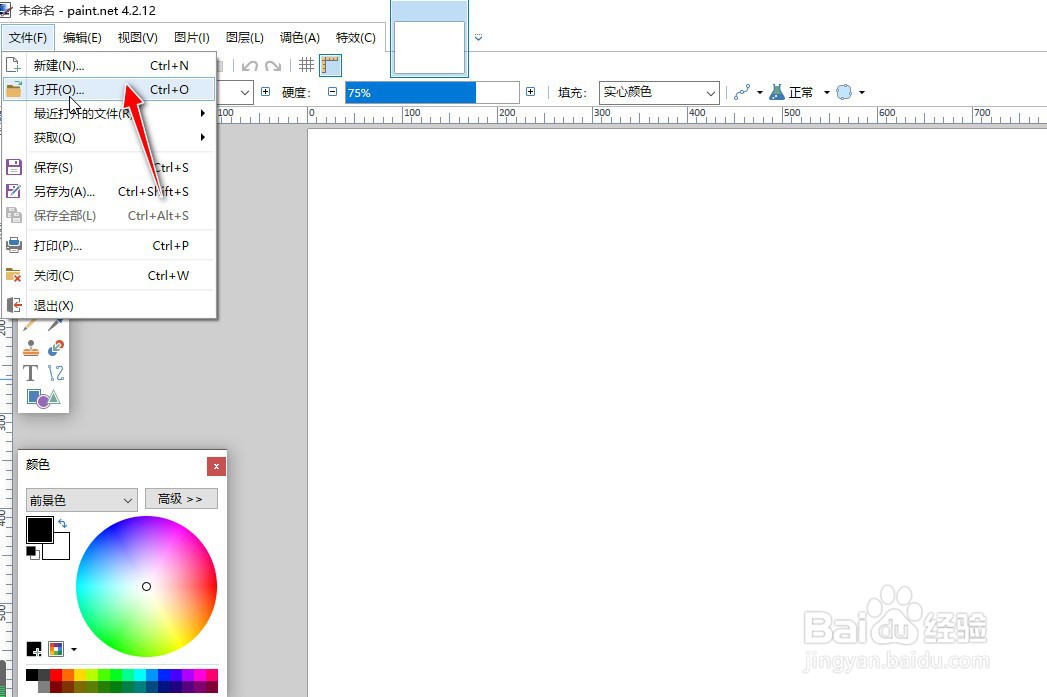
3、从本地电脑上选择打开一张图片素材。

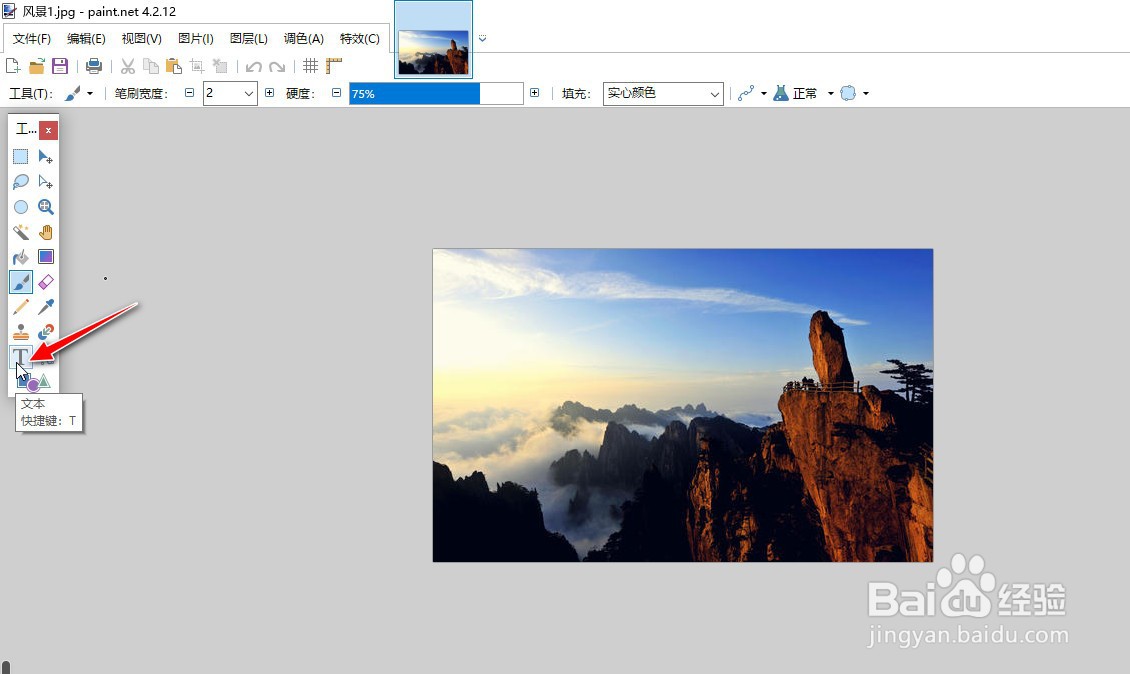
4、选择左侧工具栏的"T"符号文本"图标"按钮。
5、选择上面工具栏上的"字体"项,从中选择一款"字体样式",如"楷体"。
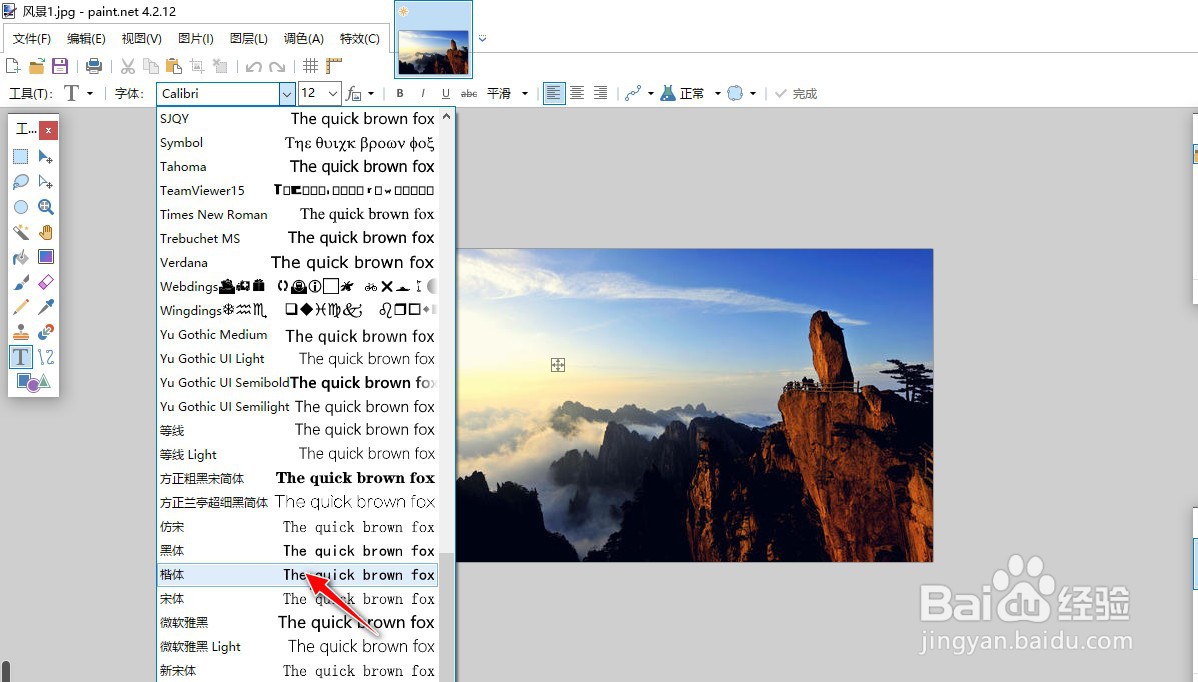
6、同时,选择并设置"字体大小"和选择是否应用"粗体"、"斜体"等其它外观样式。

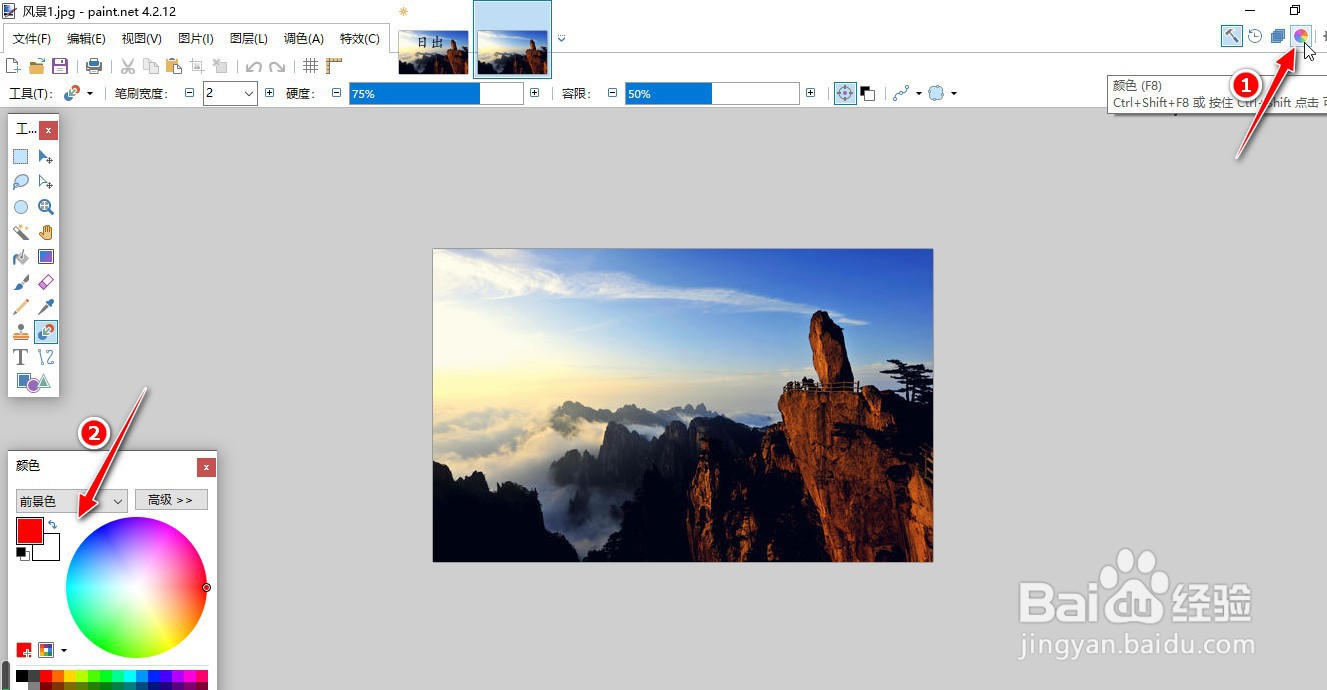
7、打开右上角的"颜色"图标按钮,打开颜色设置对话框,同时设置"前景色",如"红色"。
8、完成在图片添加"文本"内容,最后选择"文件"->"另存为"菜单,将处理后的图片导出到电脑上。
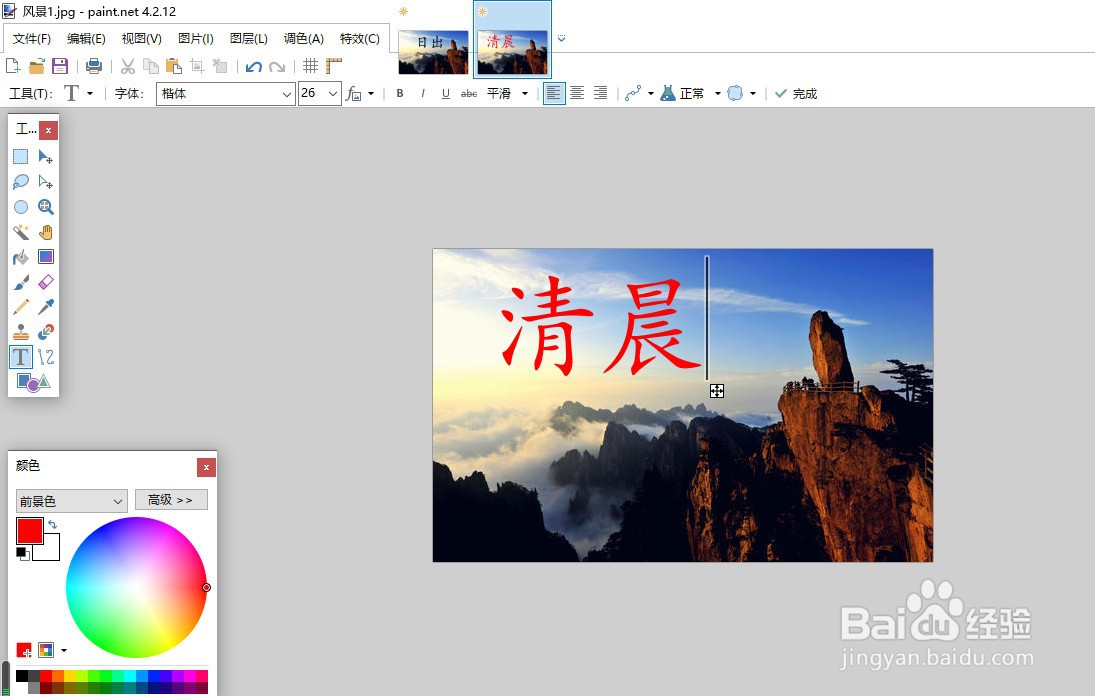
9、查看预览一下"添加文字"后的图片效果。

1、打开电脑上安装的"Paint.Net"工具软件。
2、进入到软件的操作主界面,选择"文件"->"打开"菜单。
3、从本地电脑上选择打开一张图片素材。
4、选择左侧工具栏的"T"符号文本"图标"按钮。
5、选择上面工具栏上的"字体"项,从中选择一款"字体样式",如"楷体"。
6、同时,选择并设置"字体大小"和选择是否应用"粗体"、"斜体"等其它外观样式。
7、打开右上角的"颜色"图标按钮,打开颜色设置对话框,同时设置"前景色",如"红色"。
8、完成在图片添加"文本"内容,最后选择"文件"->"另存为"菜单,将处理后的图片导出到电脑上。
9、查看预览一下"添加文字"后的图片效果。
