苹果Mac版欧朋Opera浏览器如何存储导出书签

 时间:2026-02-14 07:30:36

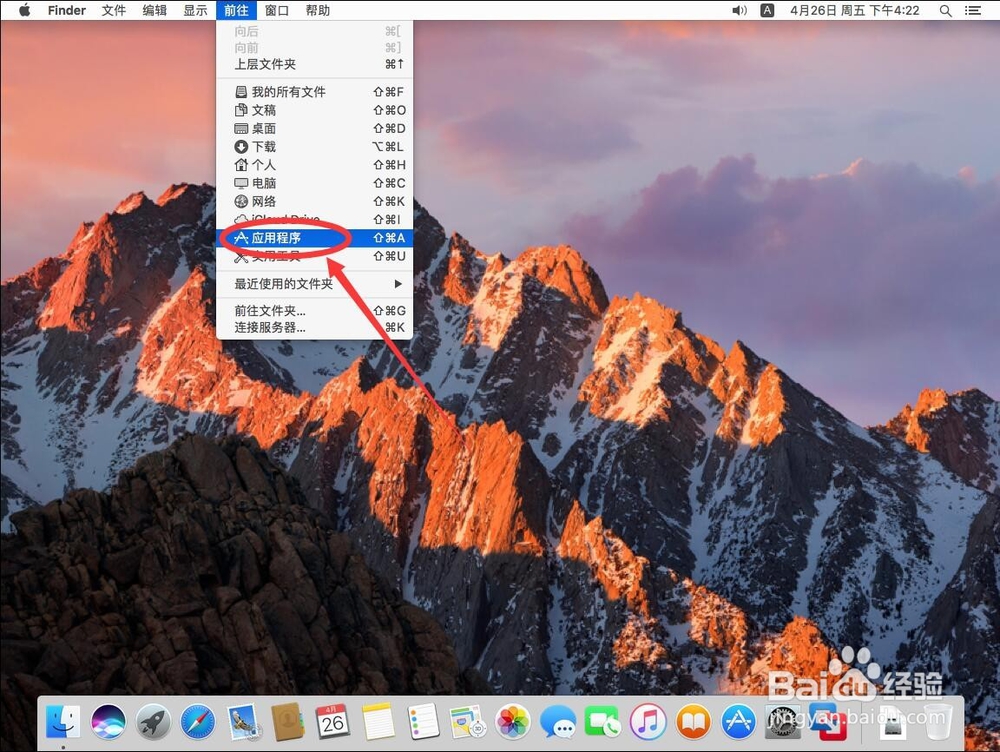
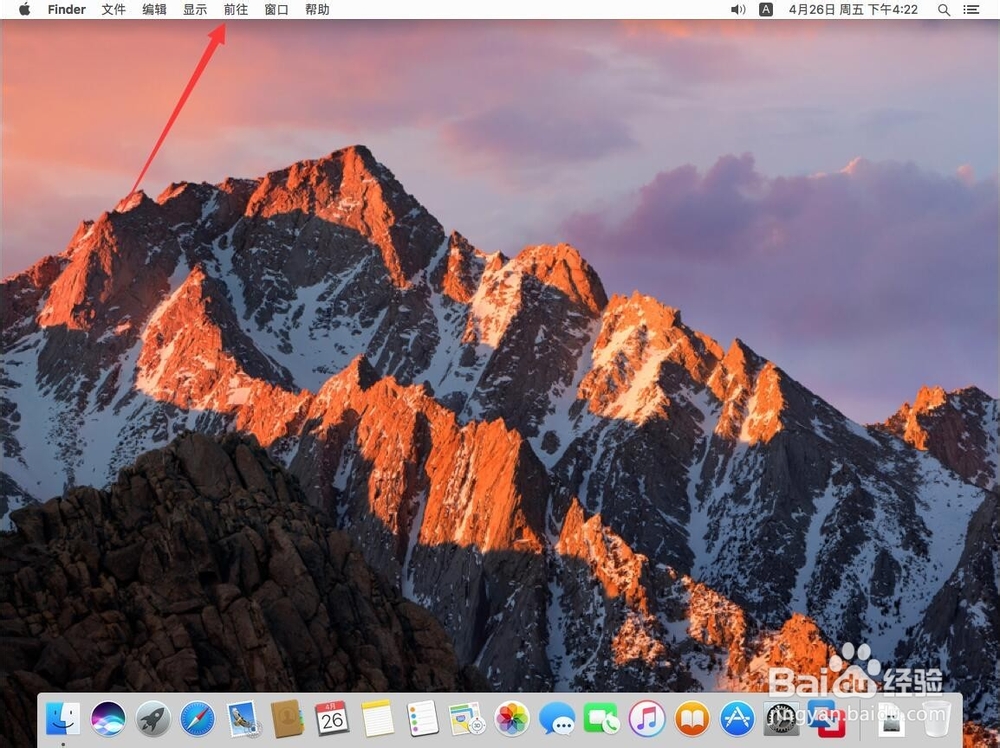
1、首先点击屏幕顶部工具栏上的“前往”

苹果Mac版欧朋Opera浏览器如何存储导出书签

2、打开菜单后,选择“应用程序”

苹果Mac版欧朋Opera浏览器如何存储导出书签

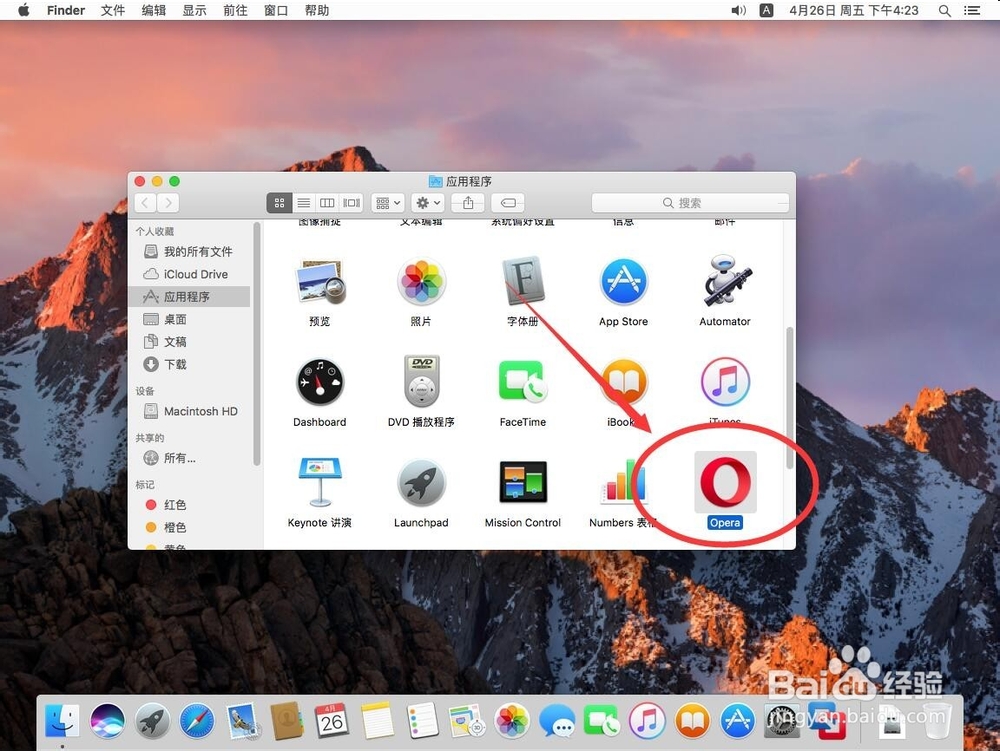
3、打开应用程序后,双击“Opera”打开浏览器

苹果Mac版欧朋Opera浏览器如何存储导出书签

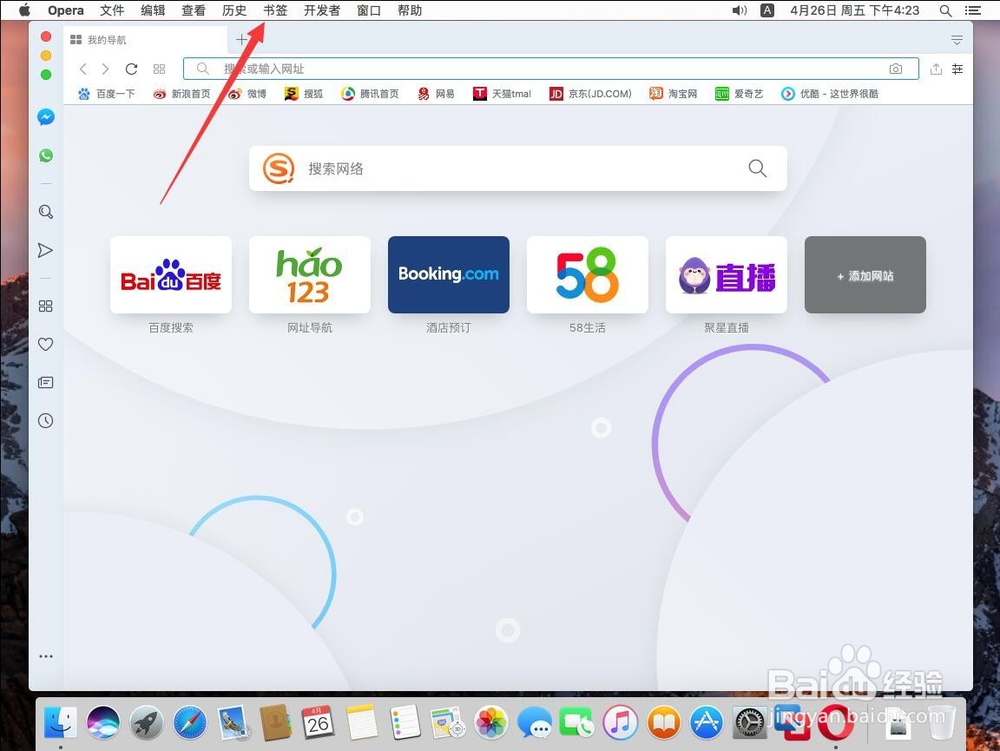
4、打开浏览器后,点击屏幕顶部工具栏上的“书签”

苹果Mac版欧朋Opera浏览器如何存储导出书签

5、在弹出的菜单中,选择“书签”

苹果Mac版欧朋Opera浏览器如何存储导出书签

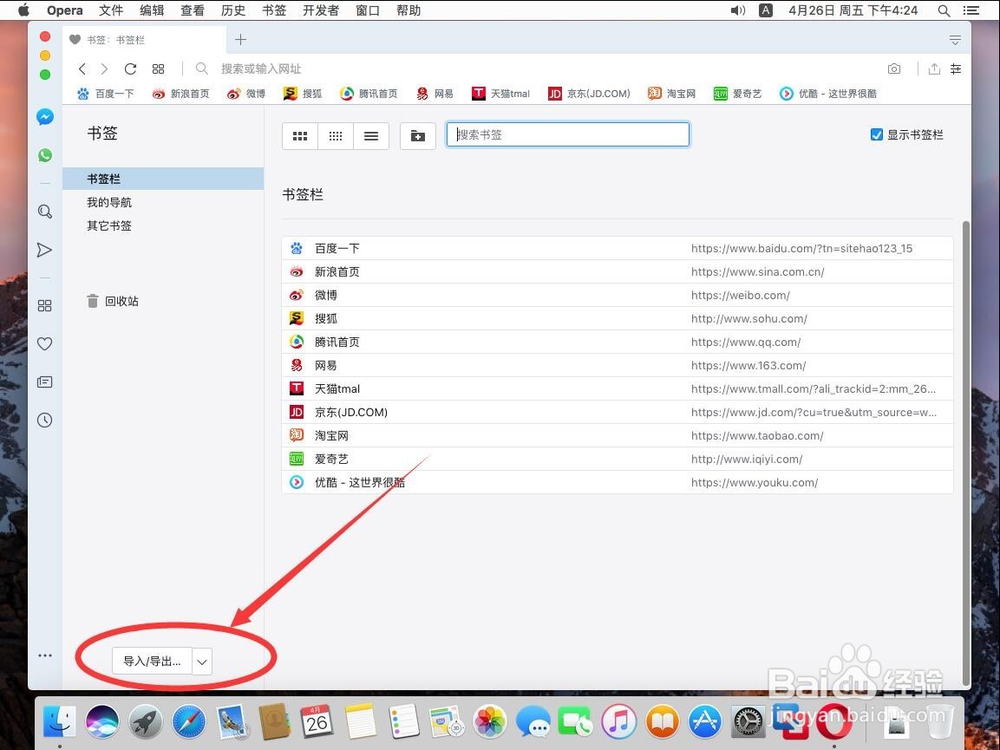
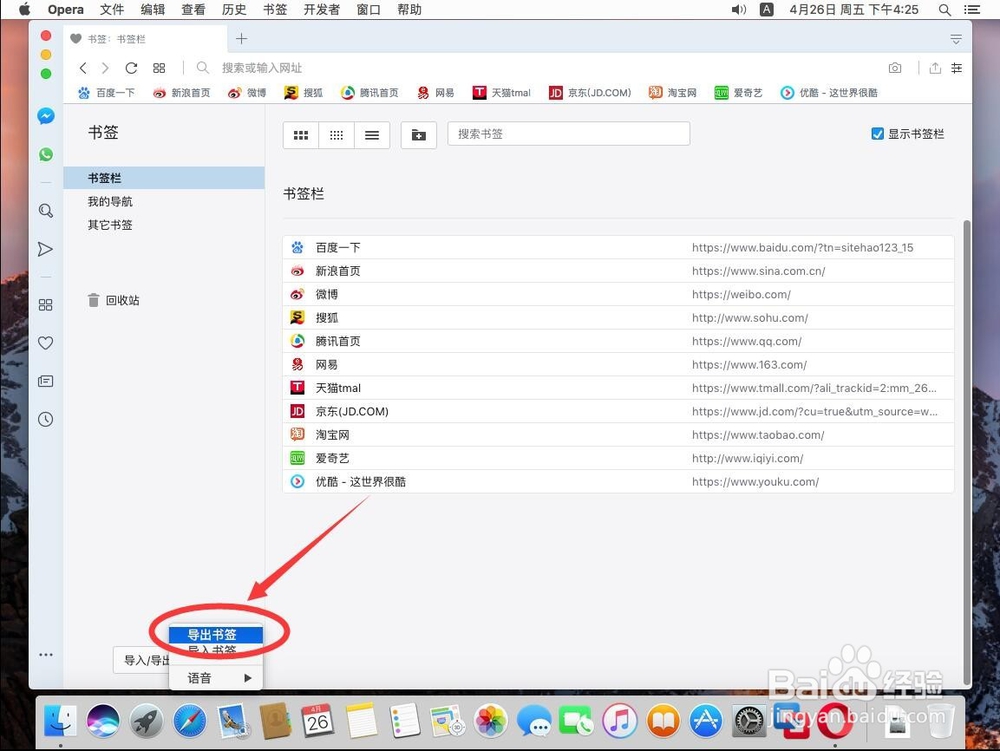
6、进入书签管理页面后,点击左下角的“导入/导出…”

苹果Mac版欧朋Opera浏览器如何存储导出书签

7、在弹出的选项中,选择“导出书签”

苹果Mac版欧朋Opera浏览器如何存储导出书签

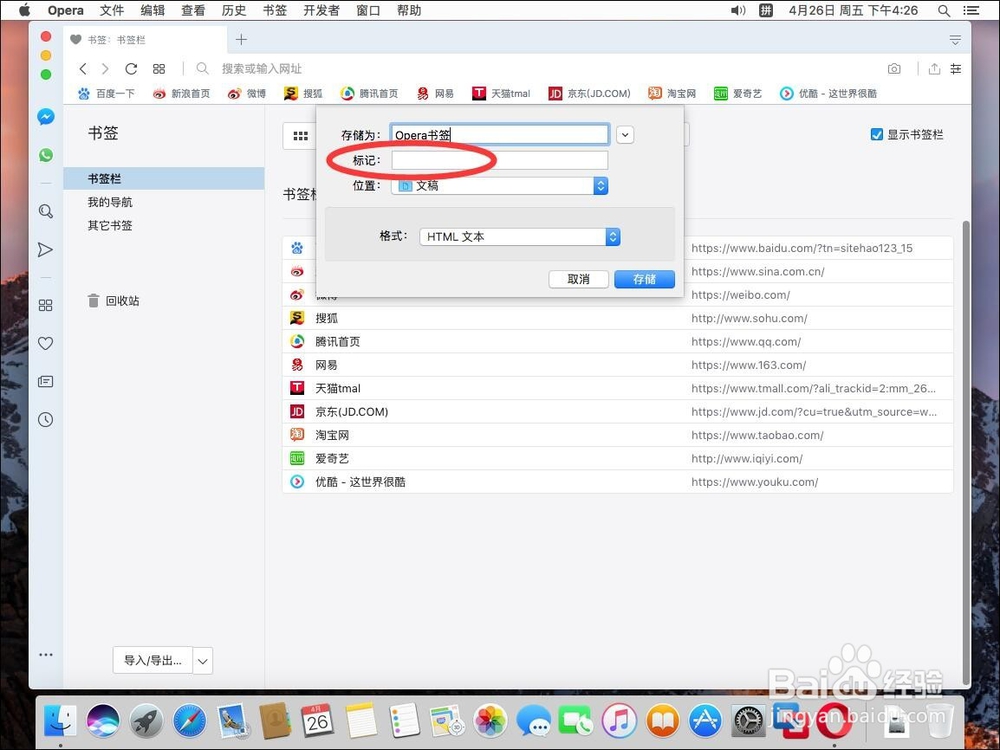
8、在弹出的导出选项菜单中

“存储为”一栏里输入要导出的书签的名字,默认是书签+日期

例如这里演示输入“Opera书签”

苹果Mac版欧朋Opera浏览器如何存储导出书签

9、在“标记”一栏中,可以给要导出的书签标记演示,一般不需要选择

苹果Mac版欧朋Opera浏览器如何存储导出书签

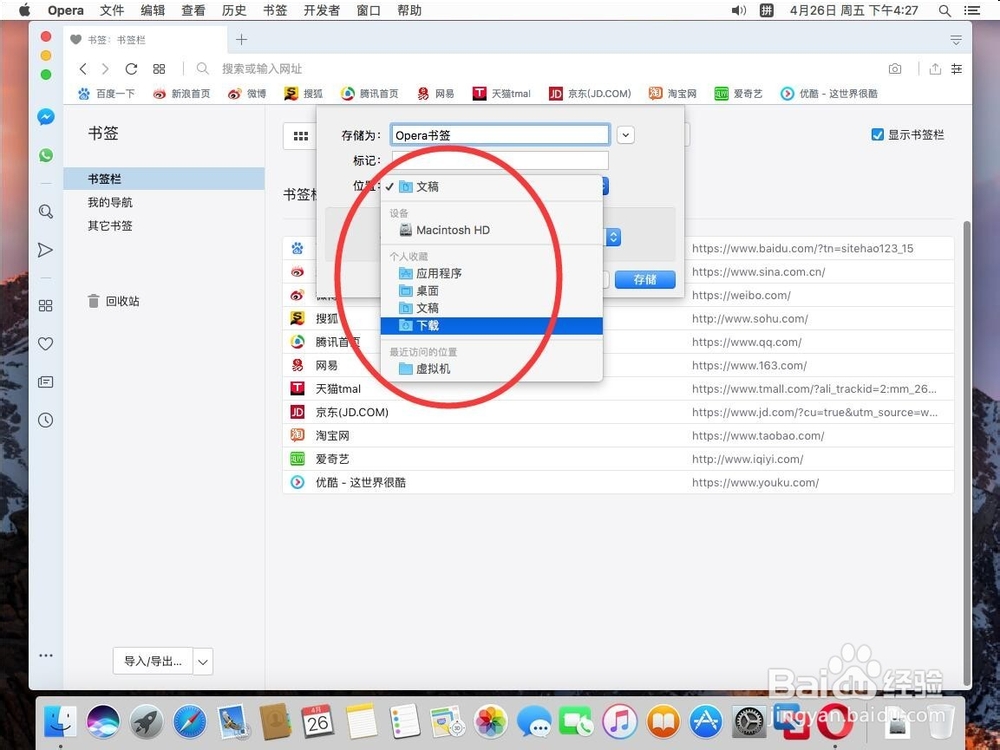
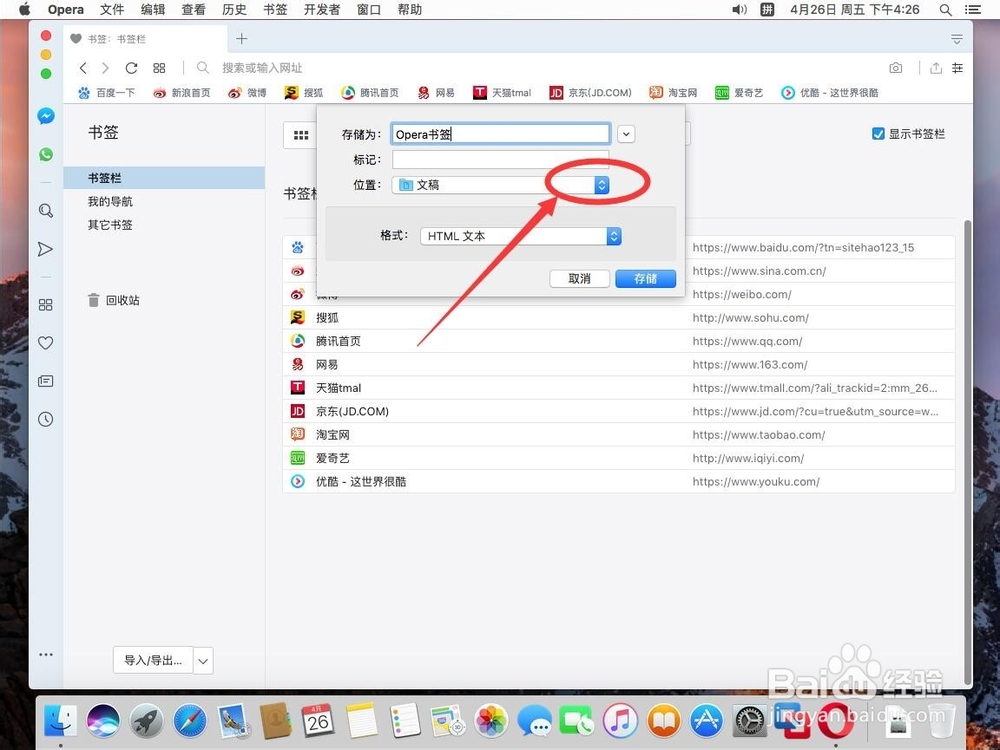
10、在“位置”一栏中,默认存储在“文稿”中,可以点击文稿后面的下拉选项,选择存储到其他位置
苹果Mac版欧朋Opera浏览器如何存储导出书签

11、如图,在下拉菜单中,可以选择存储到其他位置

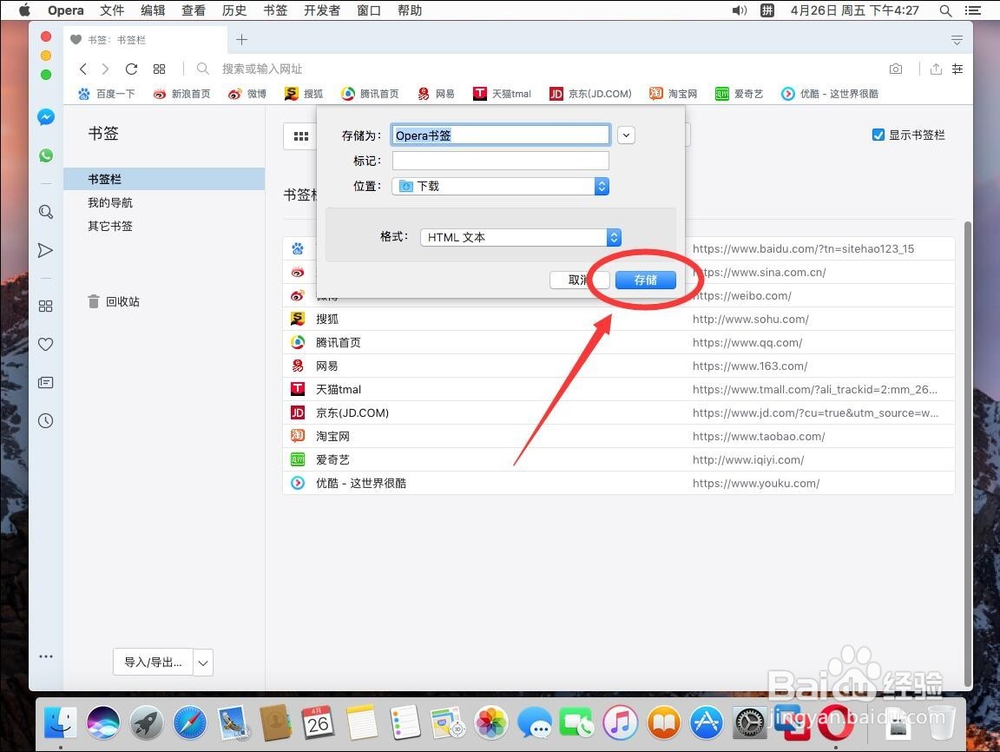
这里演示选择“下载”

苹果Mac版欧朋Opera浏览器如何存储导出书签

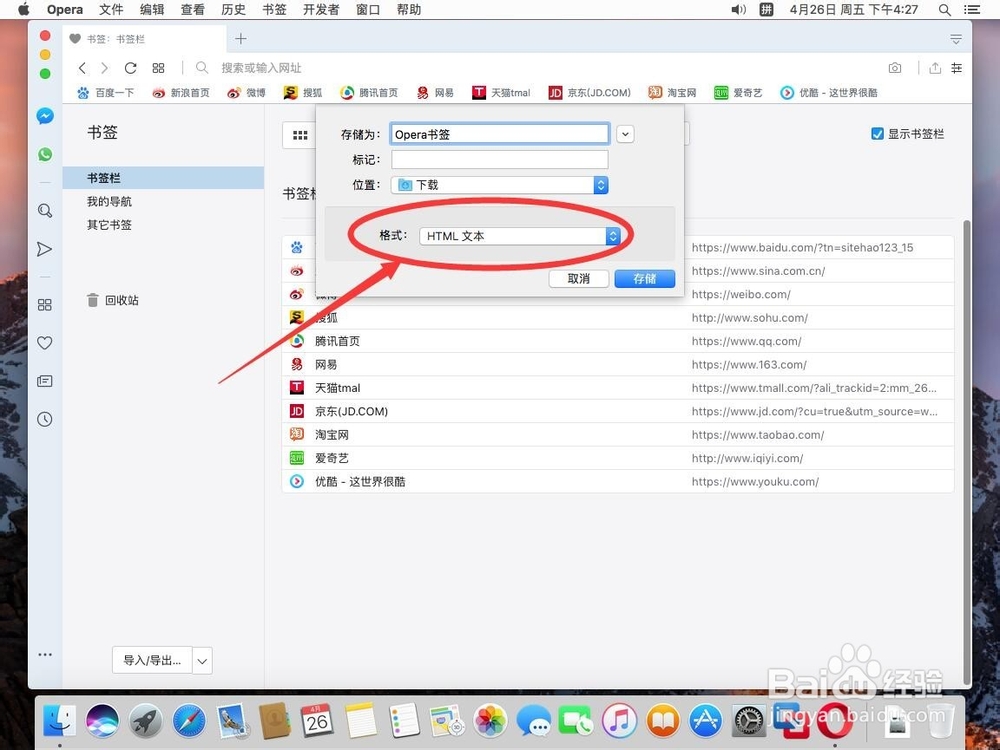
12、在“格式”一栏中,默认为“HTML 文本”,不需要切换其他格式

苹果Mac版欧朋Opera浏览器如何存储导出书签

13、然后点击右下角的“存储”

苹果Mac版欧朋Opera浏览器如何存储导出书签

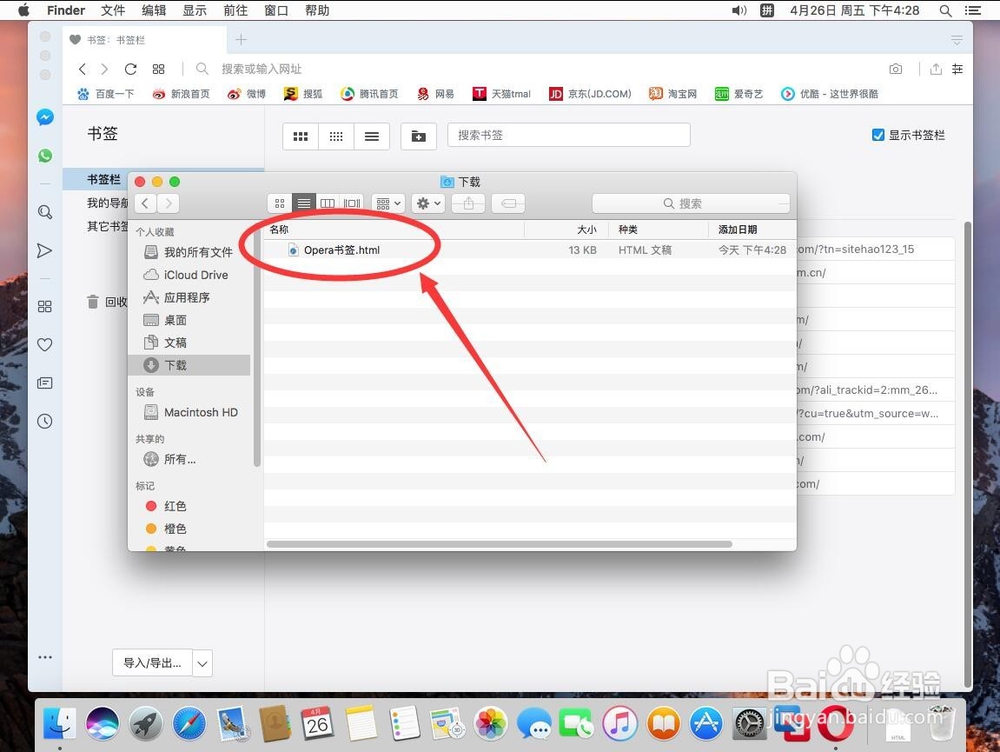
14、打开下载,就可以看到刚才保存的书签了

苹果Mac版欧朋Opera浏览器如何存储导出书签

  • 苹果Mac版360极速浏览器如何保存导出书签
  • 苹果Mac版欧朋Opera浏览器如何修改默认下载位置
  • 苹果Mac版Opera欧朋浏览器如何添加导入书签
  • mac版chrome浏览器如何导出书签?
  • 苹果Mac版QQ浏览器如何添加导入书签
  • 热门搜索
    河源旅游网 青海旅游公司 大连市旅游景点 黄石公园旅游 亳州旅游网 重庆旅游地图高清版 深圳世界之窗旅游攻略 厦门市工商旅游学校 云南旅游注意什么 广东国际旅游文化节