Altium Designer13.0实例教程之设计PCB尺寸大小

 时间:2026-02-12 10:23:18

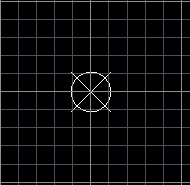
1、点击工具条“应用工具”-->“设置原点”按钮,在PCB编辑窗口放置一个原点;

Altium Designer13.0实例教程之设计PCB尺寸大小

Altium Designer13.0实例教程之设计PCB尺寸大小

2、在状态栏将板层切换到“Keep-out Layer”层,再次点击工具条,选中“放置走线”进入画线命令;

Altium Designer13.0实例教程之设计PCB尺寸大小

Altium Designer13.0实例教程之设计PCB尺寸大小

3、以原点为起始点,绘制一个长10mm,宽5mm的闭合矩形,并将其框选中;

Altium Designer13.0实例教程之设计PCB尺寸大小

4、点击菜单栏“设计”-->“板子形状”-->“按照选择对象定义”;

Altium Designer13.0实例教程之设计PCB尺寸大小

5、到此板子形状就定义好了,我们看到PCB编辑区域是黑色的,外部是灰色的。

Altium Designer13.0实例教程之设计PCB尺寸大小

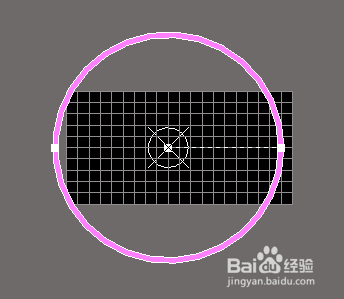
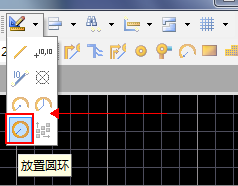
6、你也可以定义一个圆形的板子,先按照上述步骤放置好原点,点击工具条圆环按钮,先绘制好圆环,并将圆环选中;
Altium Designer13.0实例教程之设计PCB尺寸大小

Altium Designer13.0实例教程之设计PCB尺寸大小

7、按上述步骤执行“设计”-->“板子形状”-->“按照选择对象定义”,这样一个圆形的PCB板就设计好了。

Altium Designer13.0实例教程之设计PCB尺寸大小

  • AD完成PCB布线之后,如何对电路板进行覆铜
  • AD如何定义电路板大小
  • AD如何解决“has only one pin”的错误
  • Altium Designer 18中对原理图进行编译的方法
  • cadence16.6 学习041-PCB布局时如何旋转元件
  • 热门搜索
    大通旅游官网 雁鸣湖旅游度假村 美国东海岸旅游攻略 江西上饶旅游 佛得角旅游 庐山旅游线路 伊朗旅游 韩国釜山旅游景点 旅游会展 德国旅游地图