1、打开自由笔记,点击主界面下方的【未归档笔记】

2、在未归档笔记页面中,选择一个需要编辑的笔记文件

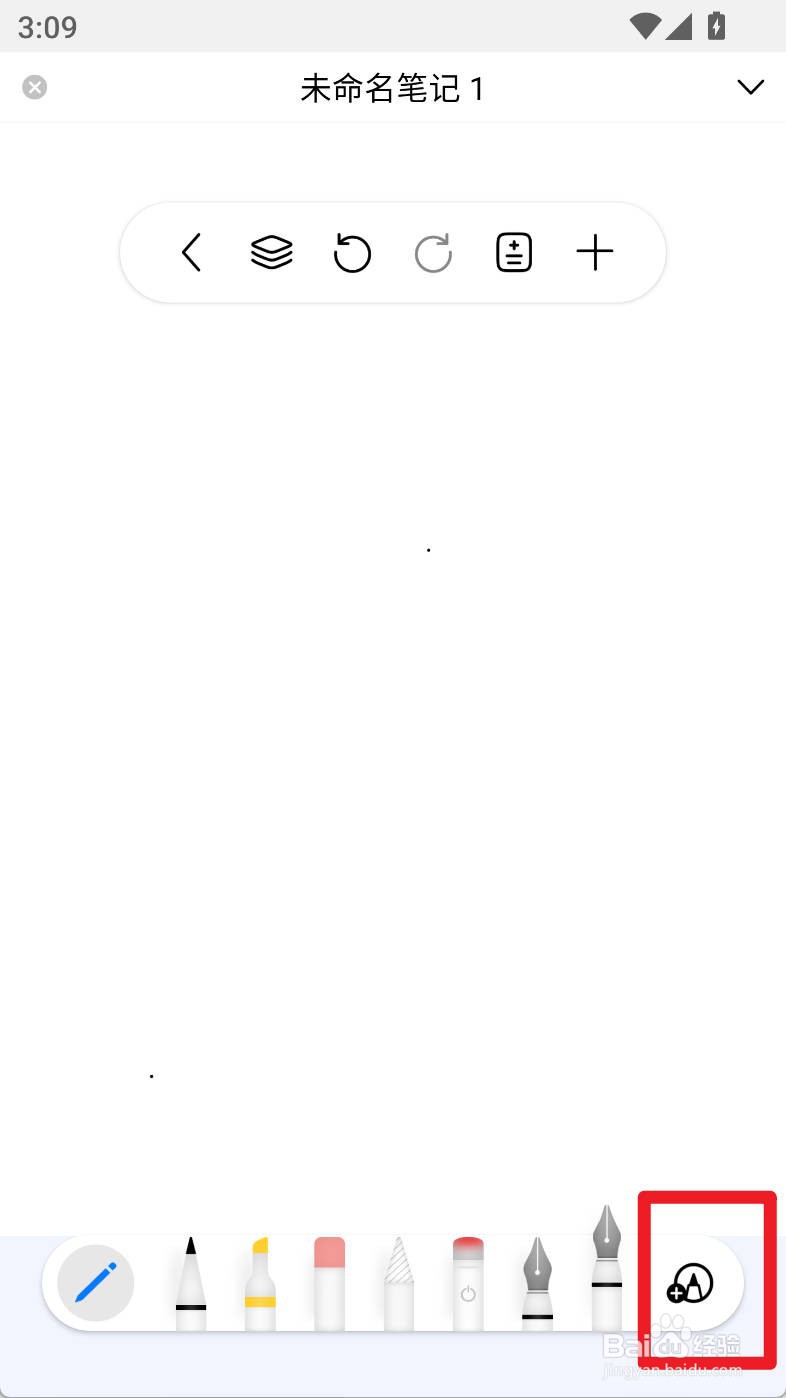
3、在笔记编辑界面,点击右下角的【笔】图标
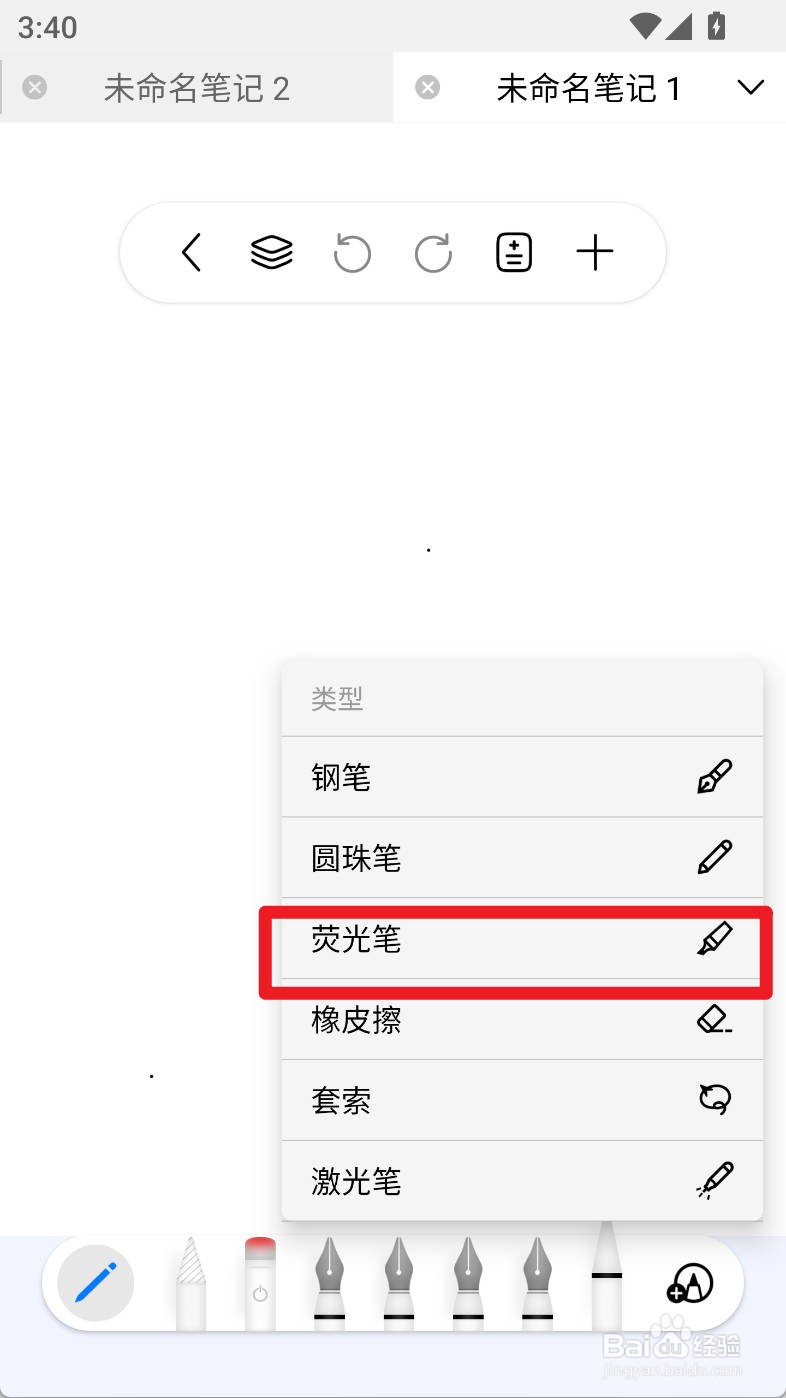
4、在弹窗中,选择【荧光笔】类型
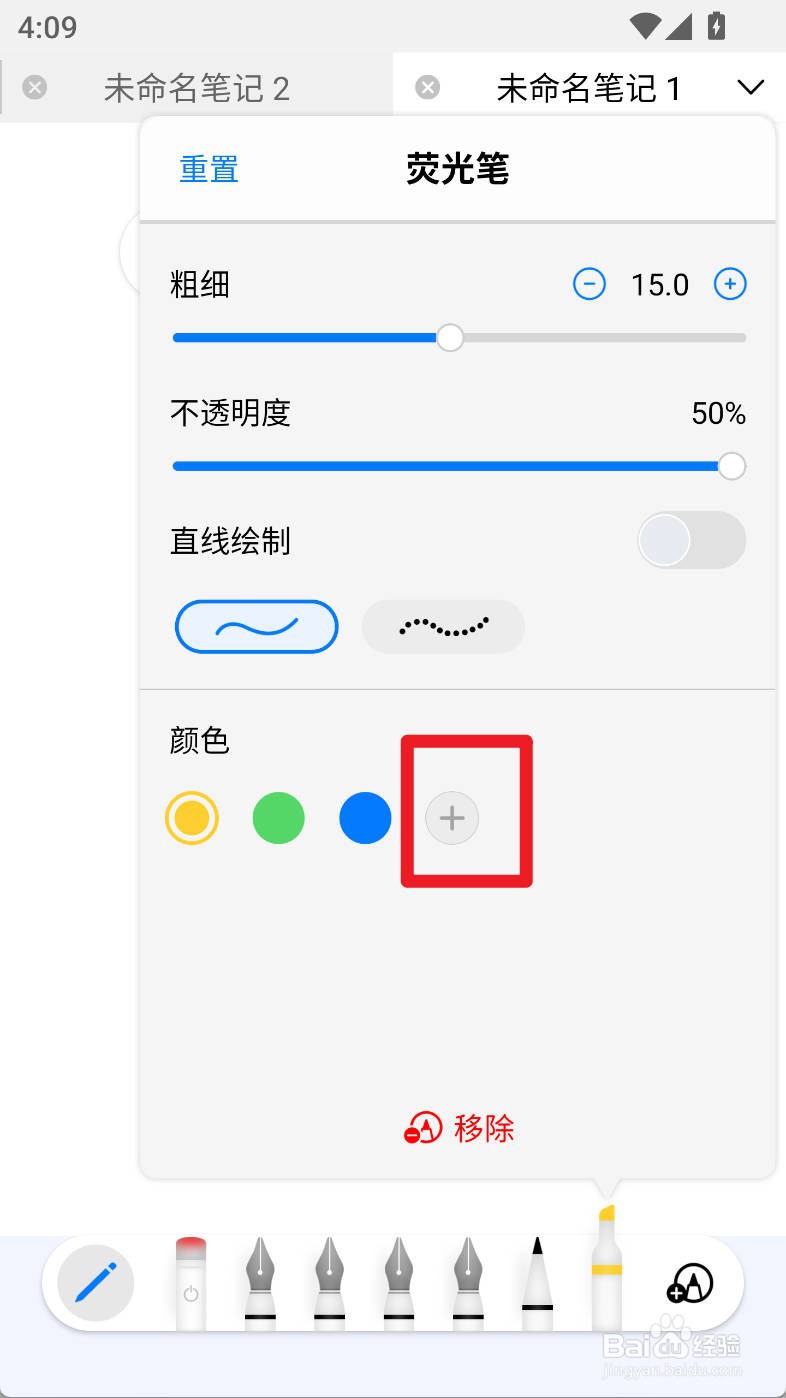
5、在荧光笔设置弹窗中,点击颜色下的【+】
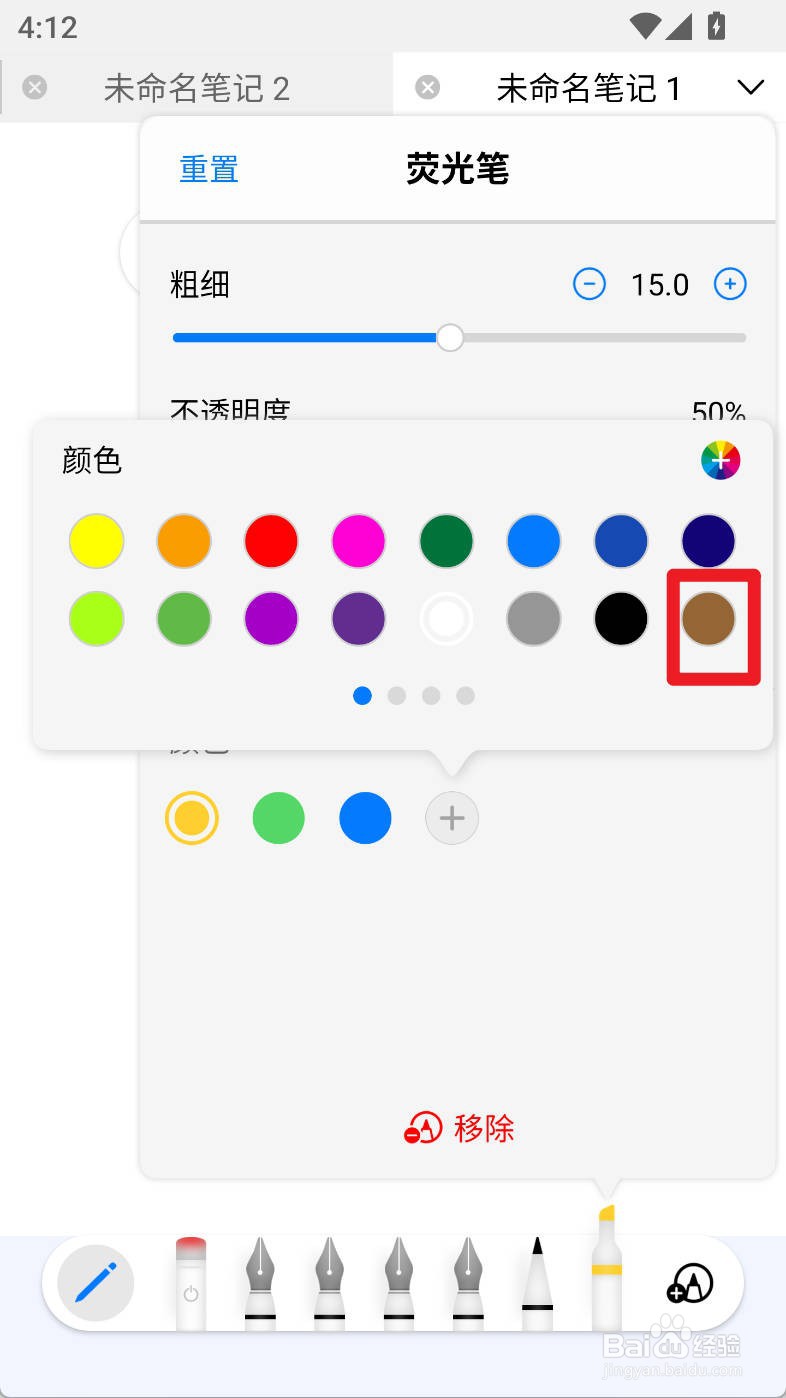
6、选择【砖红色】即可
1、打开自由笔记,点击主界面下方的【未归档笔记】
在未归档笔记页面中,选择一个需要编辑的笔记文件
在笔记编辑界面,点击右下角的【笔】图标
在弹窗中,选择【荧光笔】类型
在荧光笔设置弹窗中,点击颜色下的【+】
选择【砖红色】即可
时间:2026-04-22 14:35:32
1、打开自由笔记,点击主界面下方的【未归档笔记】
2、在未归档笔记页面中,选择一个需要编辑的笔记文件
3、在笔记编辑界面,点击右下角的【笔】图标
4、在弹窗中,选择【荧光笔】类型
5、在荧光笔设置弹窗中,点击颜色下的【+】
6、选择【砖红色】即可
1、打开自由笔记,点击主界面下方的【未归档笔记】
在未归档笔记页面中,选择一个需要编辑的笔记文件
在笔记编辑界面,点击右下角的【笔】图标
在弹窗中,选择【荧光笔】类型
在荧光笔设置弹窗中,点击颜色下的【+】
选择【砖红色】即可
