怎样用origin 9.0软件绘制双Y轴图

 时间:2026-02-14 14:13:06

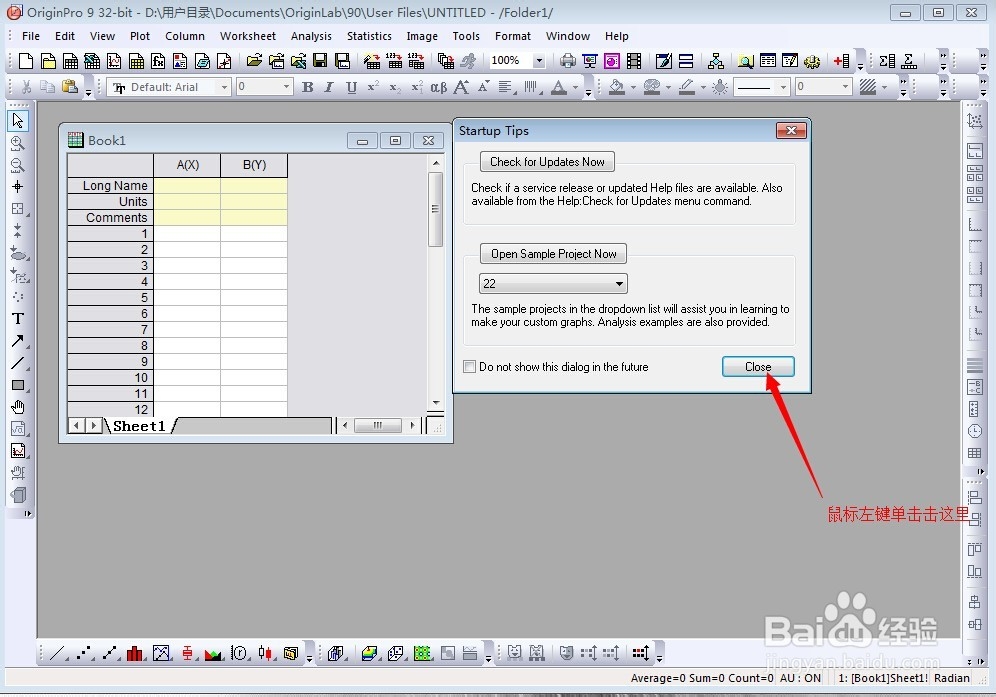
1、首先,打开origin 9.0软件安装包的应用程序,打开软件,就会出现如下图所示的界面,按照图示的鼠标左键单击“close"
怎样用origin 9.0软件绘制双Y轴图

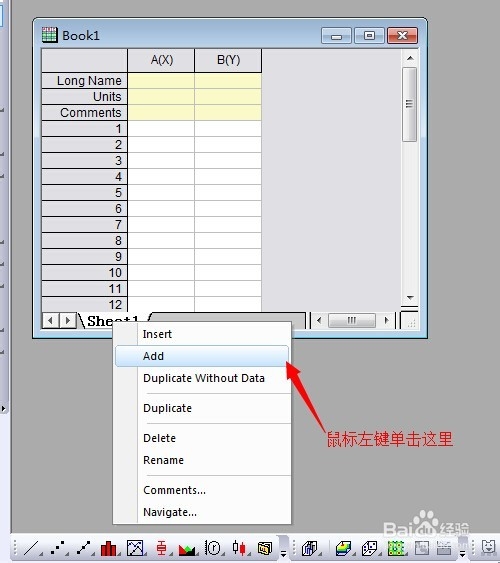
2、接着鼠标右键单击”sheet1",界面如图所示,单击“Add",就会出现一个新的工作表sheet2.
怎样用origin 9.0软件绘制双Y轴图

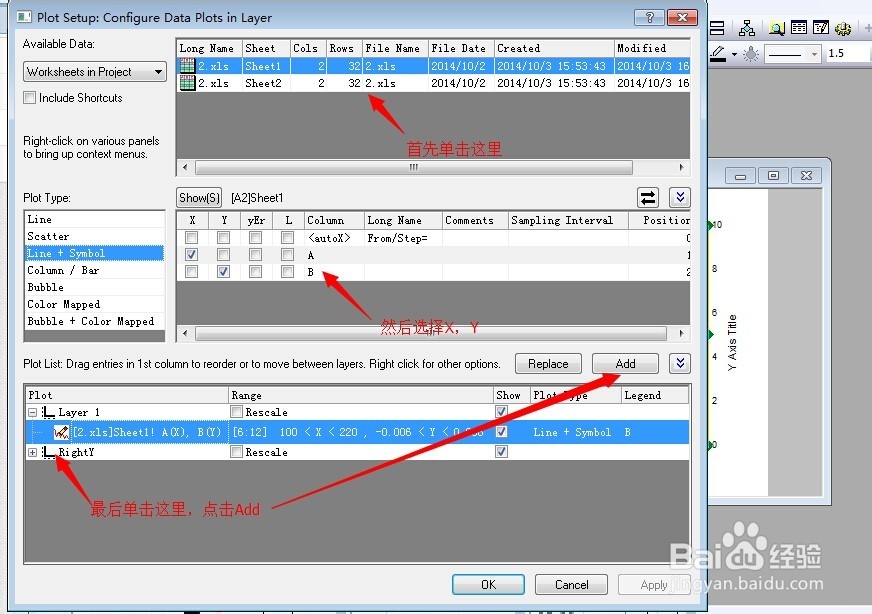
3、在sheet1和sheet2中输入数据,如图所示,选择sheet1的数据,按照图示操作,选择好X,Y轴之后,就可以出现如图所示的界面。

怎样用origin 9.0软件绘制双Y轴图

怎样用origin 9.0软件绘制双Y轴图

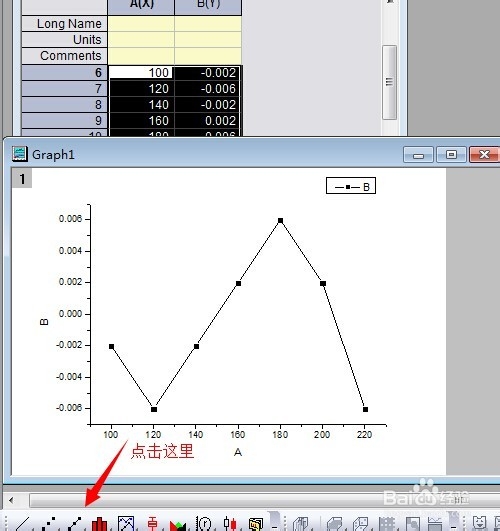
4、点击graph1的空白处,然后点击双Y轴的标志,即按图示操作,就会增加双Y轴了。

怎样用origin 9.0软件绘制双Y轴图

5、右键单击图像空白处,接着单击”plot step"

怎样用origin 9.0软件绘制双Y轴图

6、之后就会出现如图所示的界面了,按着图示操作,即可。

怎样用origin 9.0软件绘制双Y轴图

7、上述操作完毕后,就会出现如图所示的双Y轴图了

怎样用origin 9.0软件绘制双Y轴图

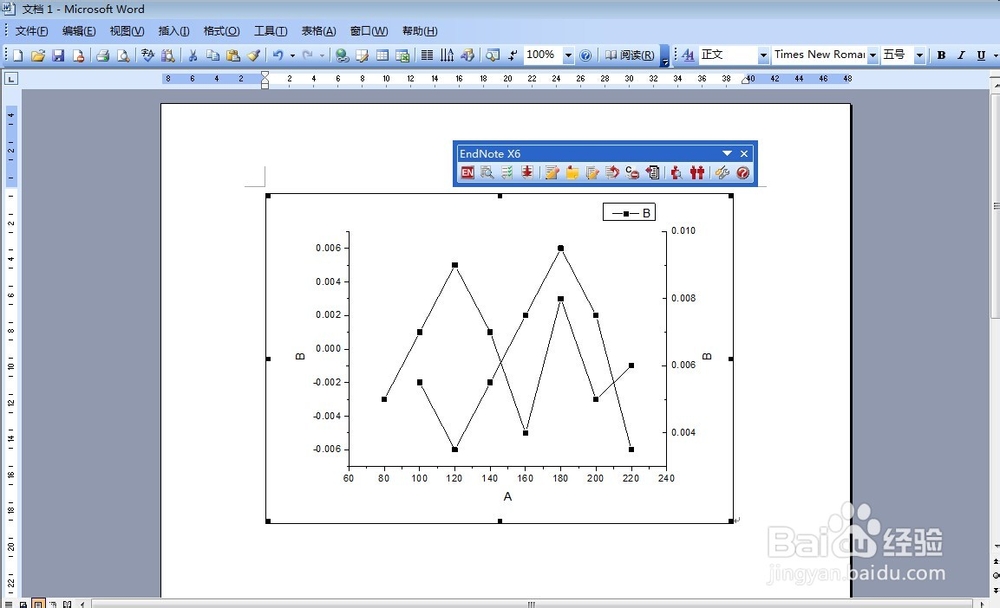
8、将图表复制,粘贴到word2003即可出现如图所示的界面,双击图像还可以继续返回到origin 9.0中编辑。
怎样用origin 9.0软件绘制双Y轴图

  • 怎么把origin的图导入word
  • origin怎么导出图片。
  • Origin如何修改线条的粗细?
  • 如何使用origin软件绘制点线图
  • Origin中怎么修改图的坐标轴标题
  • 热门搜索
    大同旅游景点大全 爱琴海旅游 中国旅游人才网 韶关旅游攻略 西安旅游攻略5天 蚂蚁窝旅游官网 北京旅游包车 重庆周边旅游景点 北京旅游景点大全排名 去香港的旅游团