Win10怎么更改设置计算机名,域和工作组设置

 时间:2026-02-14 00:21:43

1、在桌面上点一下【这台电脑】右键然后再见点击一下属性。

如果桌面上没有这台电脑这个图标则可以使用这个方法找回:

http://jingyan.baidu.com/article/f96699bbb196d6894f3c1b41.html

Win10怎么更改设置计算机名,域和工作组设置

2、计算机名,域和工作组下面点击【更改设置】。

Win10怎么更改设置计算机名,域和工作组设置

3、进入系统设置界面,然后现在在计算机名选项卡下面点击【更改】按钮。

Win10怎么更改设置计算机名,域和工作组设置

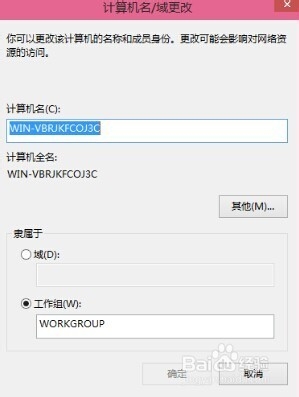
4、在这里就可以更改设置计算机名,域名和工作组设置。看自己的实际情况来设置这里的相关选项。
Win10怎么更改设置计算机名,域和工作组设置

5、这里设置好了以后,记得一定要重启一下电脑才会生效的。而且我是建议立即重启。

Win10怎么更改设置计算机名,域和工作组设置

1、本经验如果帮到你了请给本经验投上一票,或者是分享给你的好友如果有误差可能是本人的演示环境和你不一样请注意看经验的过程。对本经验有不同意见的请留言本人非常乐意与读者交流。

  • 怎么创建隐藏共享文件夹
  • 台式电脑如何启用COM+ System Application
  • win10应用程序无法正常启动0xc0000142解决方法
  • Windows server 2012如何使用默认主页
  • 通过注册表实现关机时自动清理页面文件
  • 热门搜索
    六盘水旅游 泰山旅游 承德旅游攻略 海陵岛旅游攻略 象山旅游 中国旅游城市 河北旅游景点大全 成都周边旅游景点 旅游度假区 5月份适合去哪里旅游