CAD平开衣柜门制作教程

 时间:2026-02-12 08:32:34

1、打开AutoCAD 2013软件,进入软件作图界面;

CAD平开衣柜门制作教程

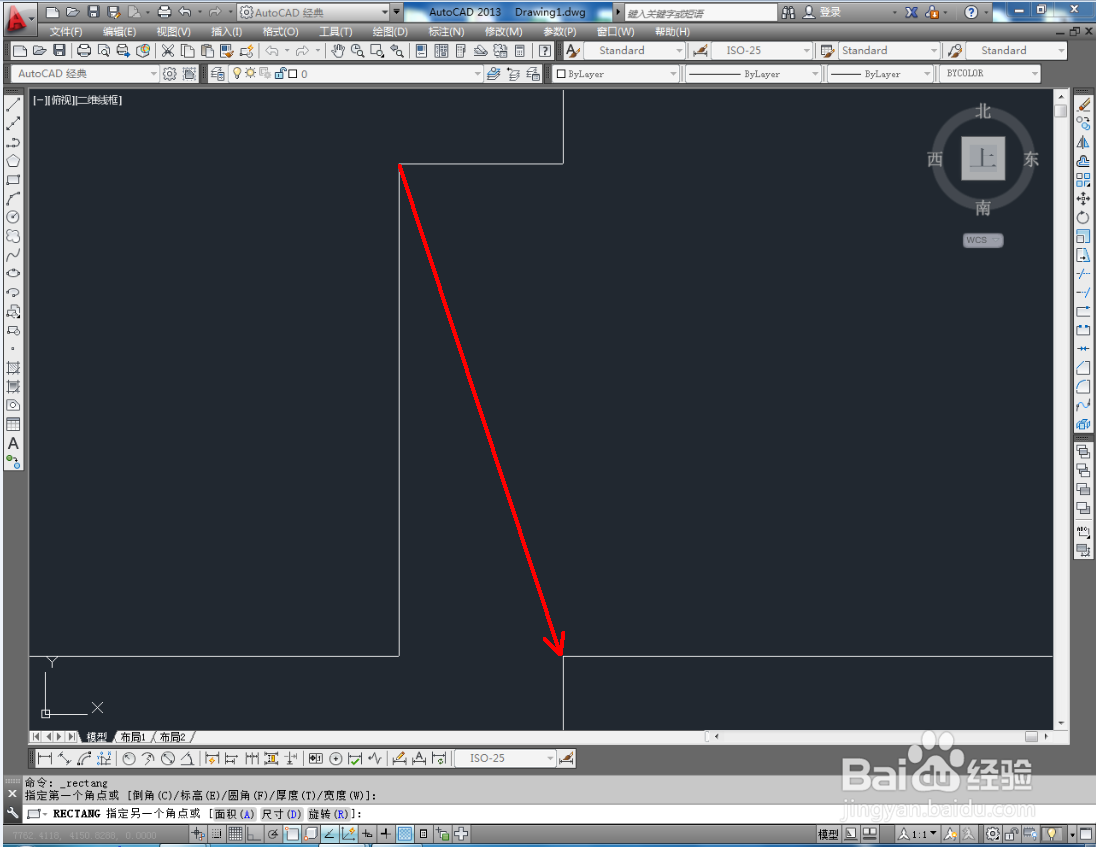
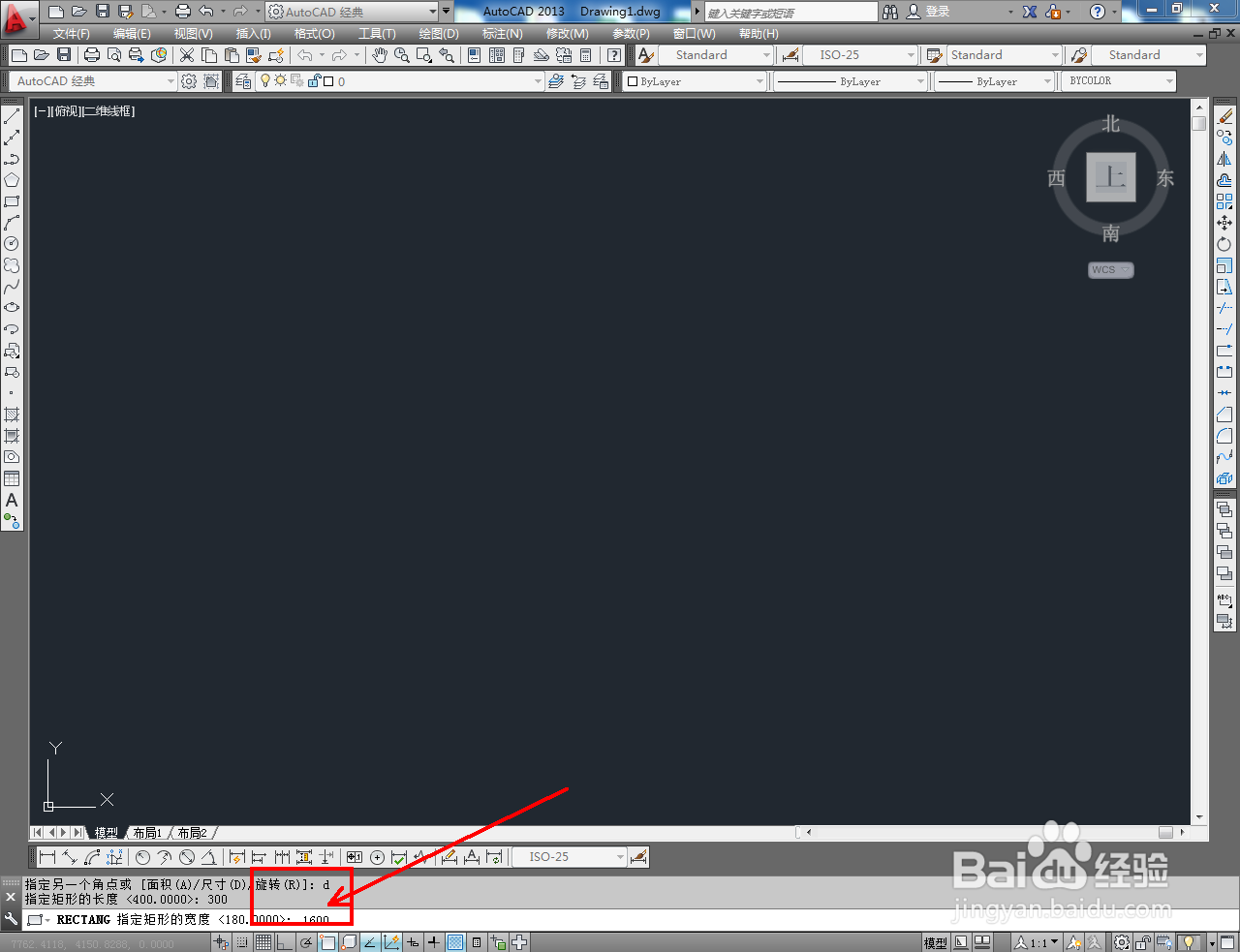
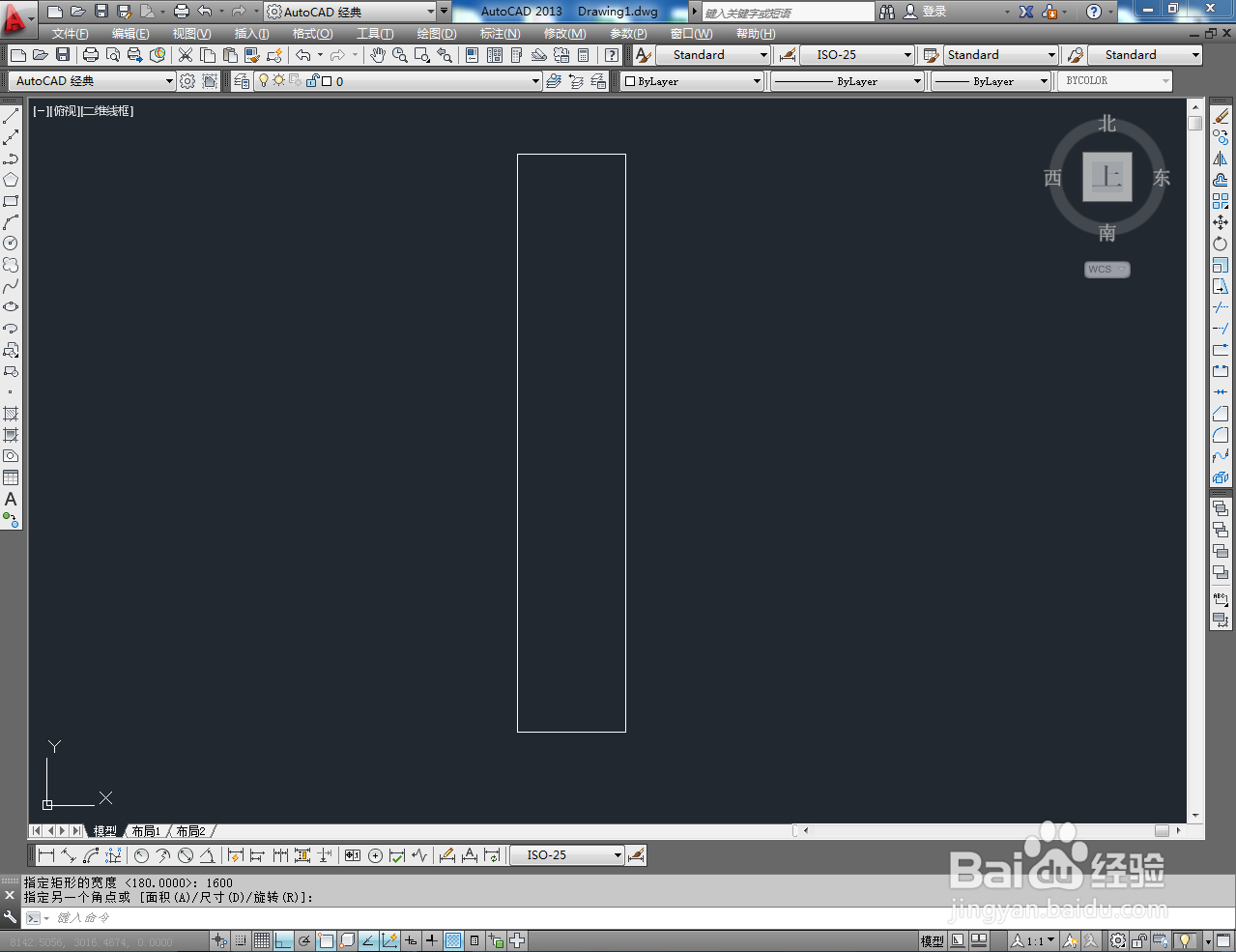
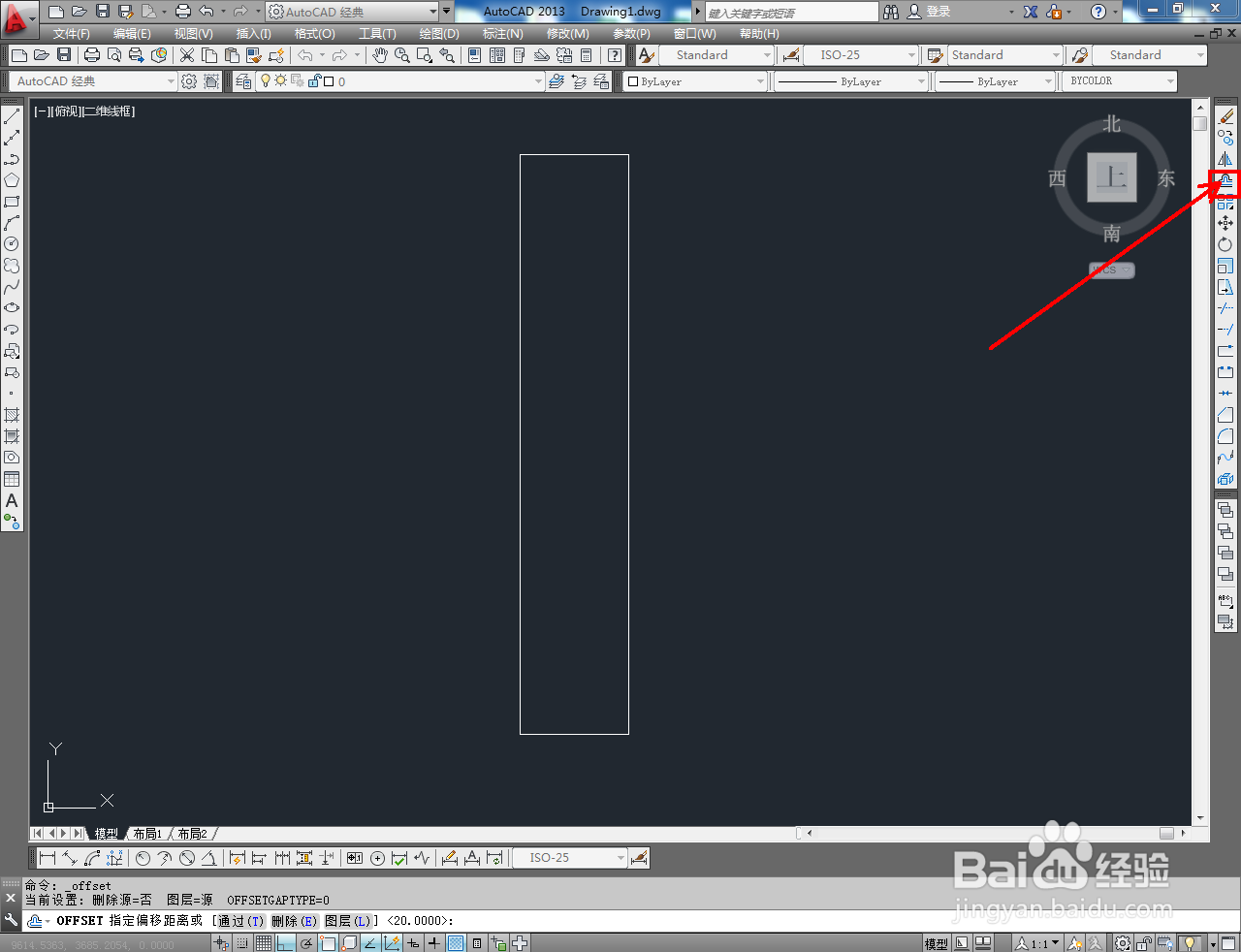
2、点击【矩形工具】,按图示在作图区域确定一个定点后,在命令栏中输入:d并按下空格键确认,按图示绘制出一个300*1600mm的矩形图案;

CAD平开衣柜门制作教程

CAD平开衣柜门制作教程

CAD平开衣柜门制作教程

CAD平开衣柜门制作教程

CAD平开衣柜门制作教程

CAD平开衣柜门制作教程

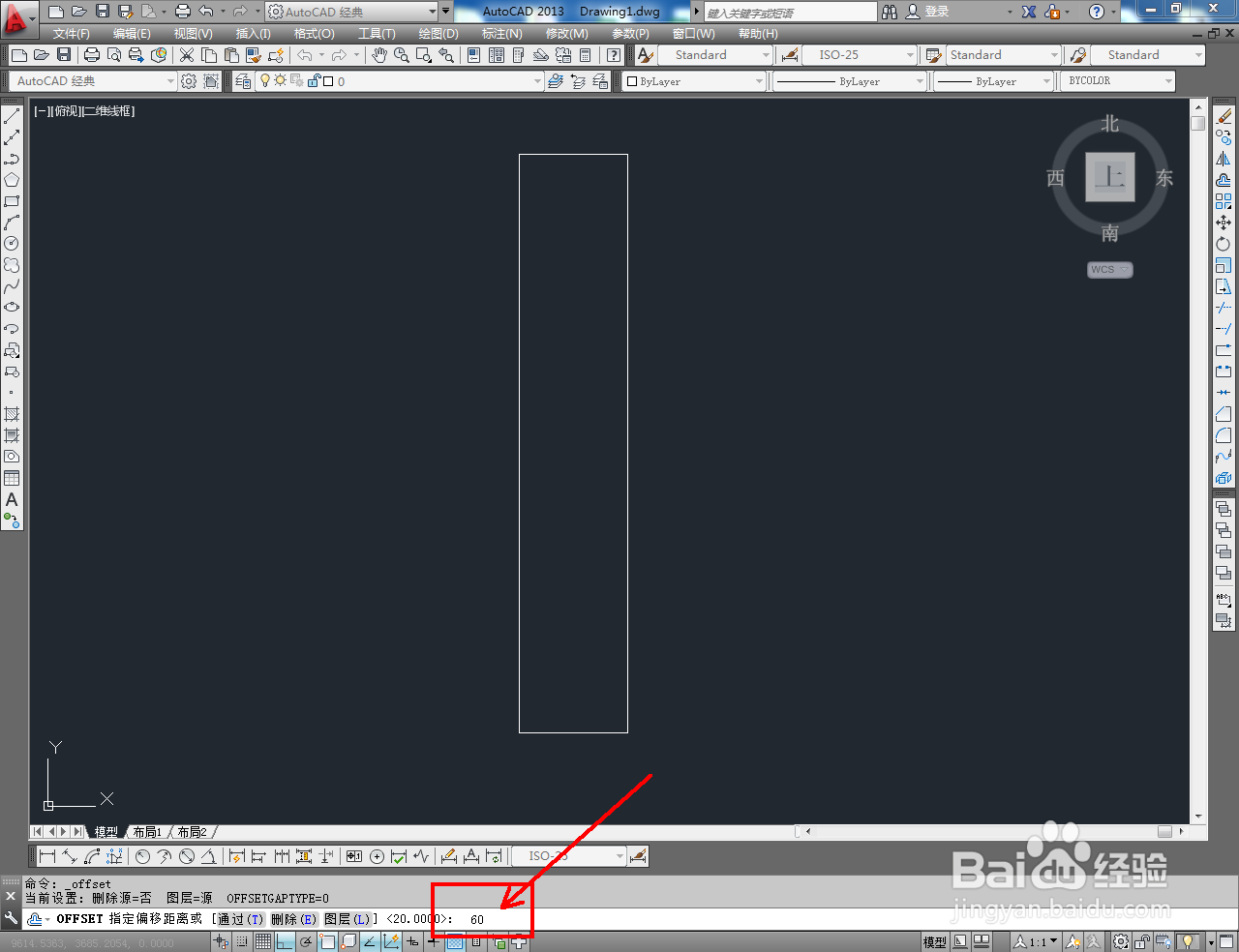
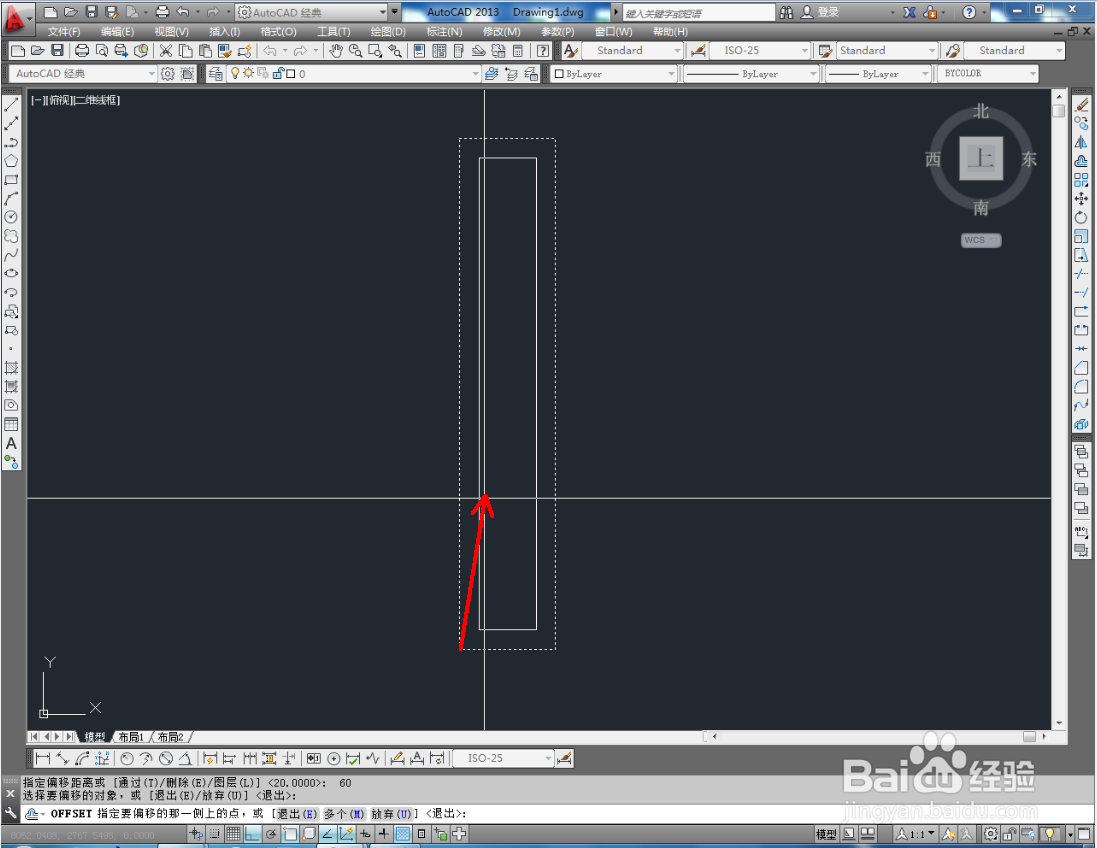
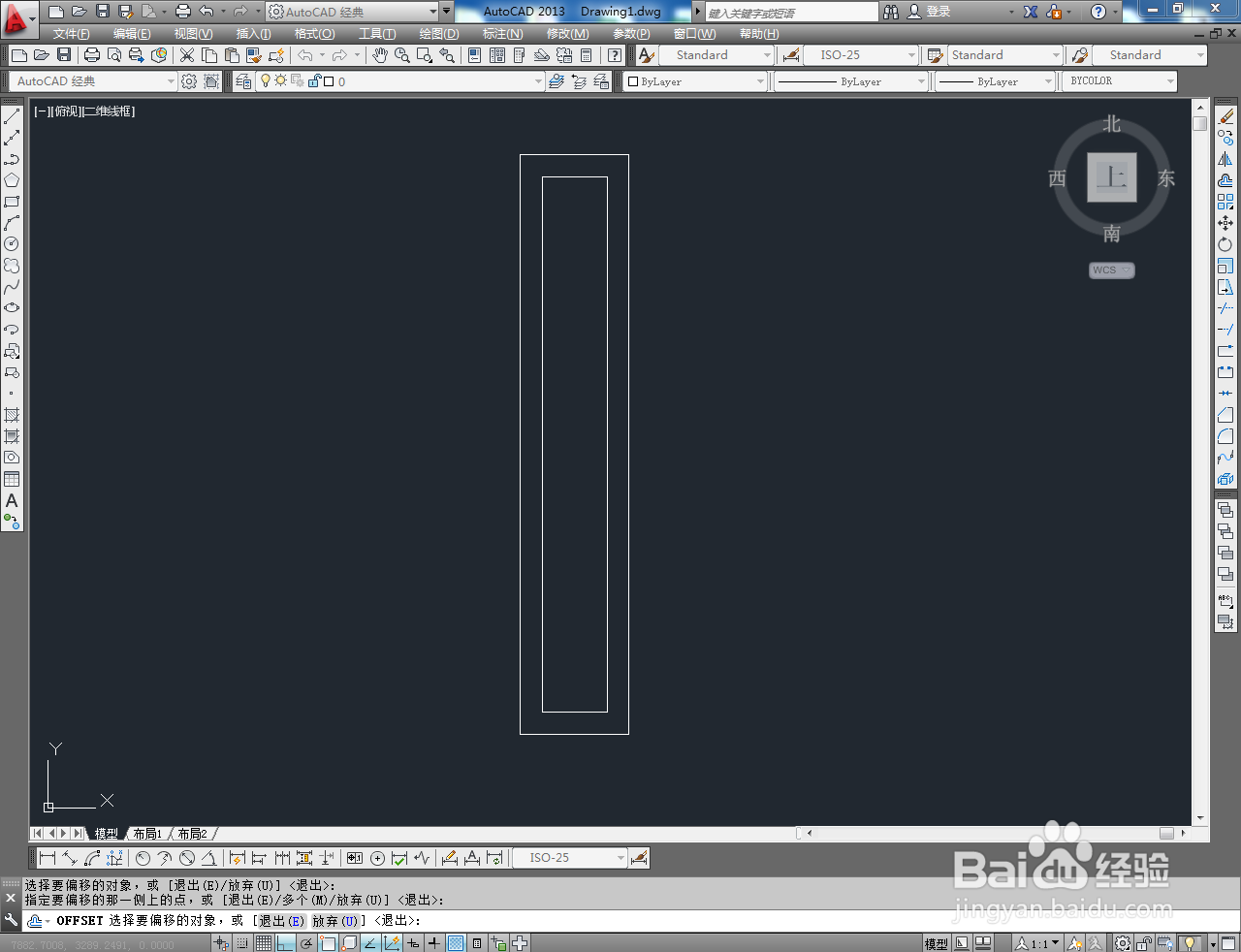
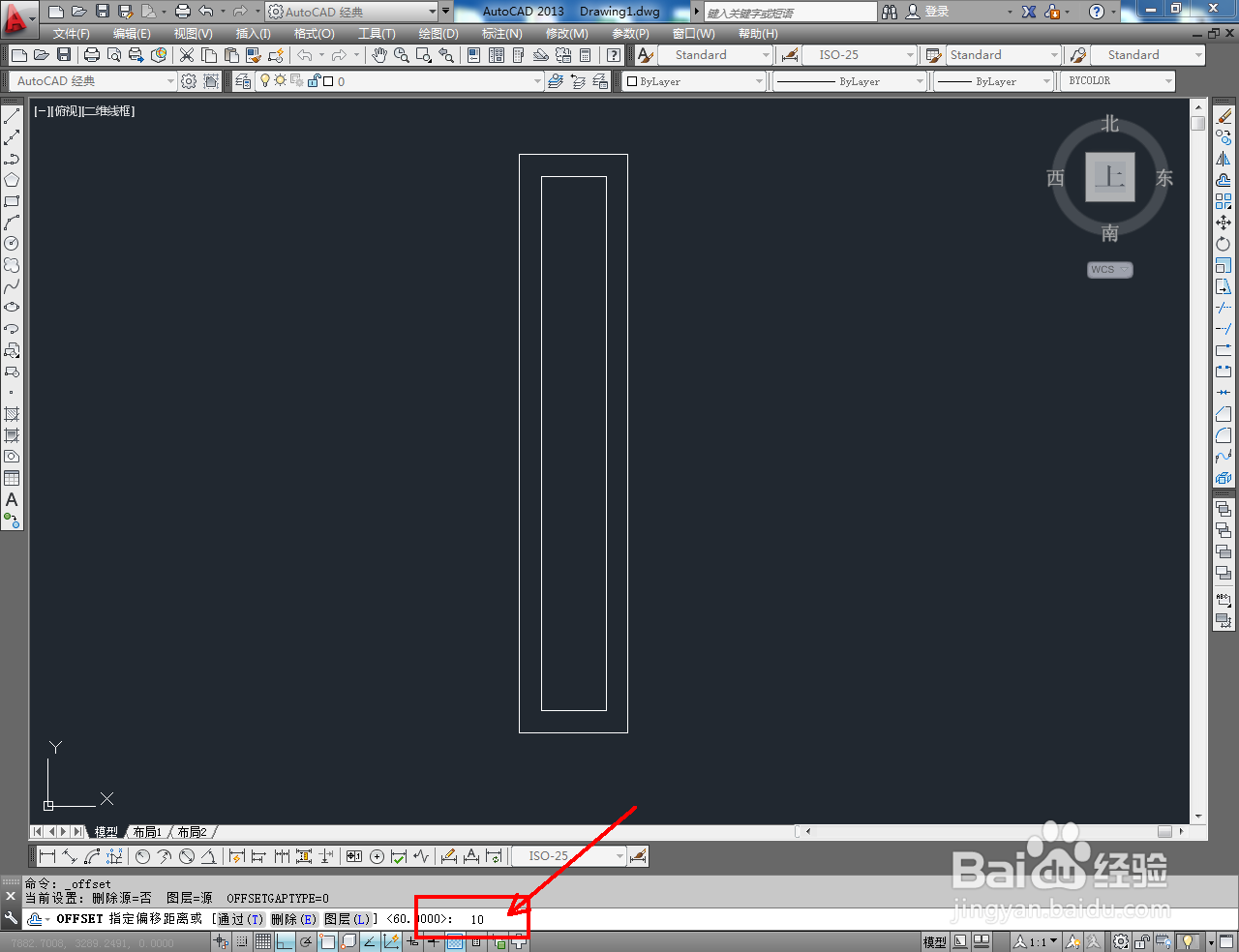
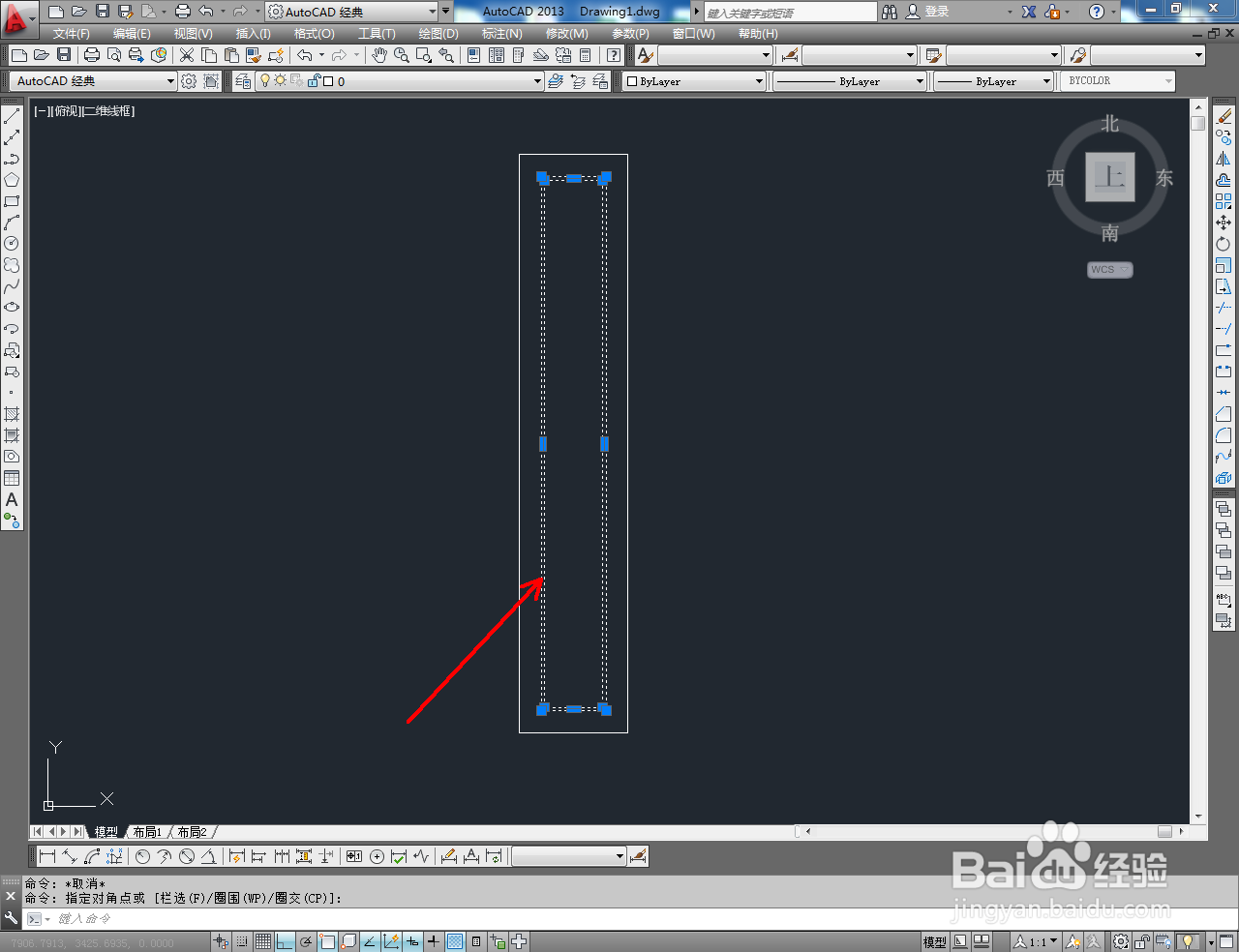
3、点击右边工作区中的【偏移工具】,在命令栏中输入偏移数量:60并按下空格键确认后,拾取矩形图案完成向内偏移操作。完成后,继续向内偏移10mm,完成装饰线条的绘制(如图所示);
CAD平开衣柜门制作教程

CAD平开衣柜门制作教程

CAD平开衣柜门制作教程

CAD平开衣柜门制作教程

CAD平开衣柜门制作教程

CAD平开衣柜门制作教程

CAD平开衣柜门制作教程

CAD平开衣柜门制作教程

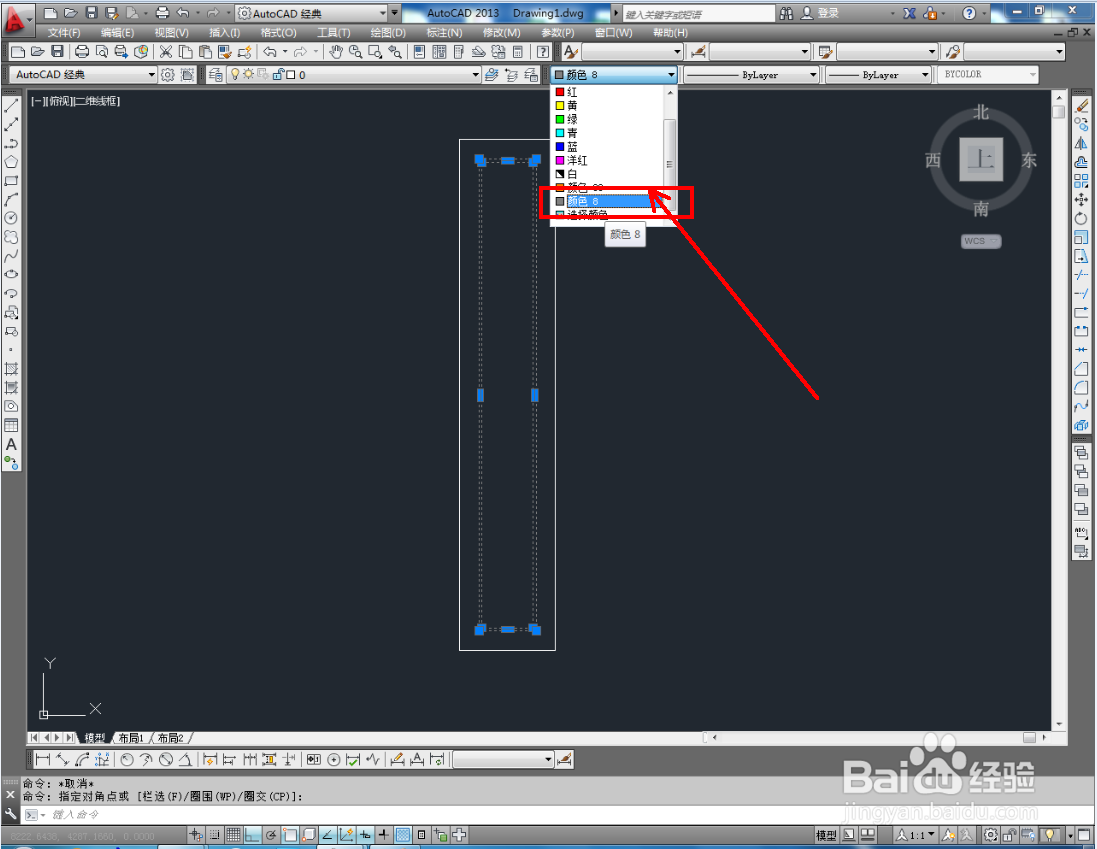
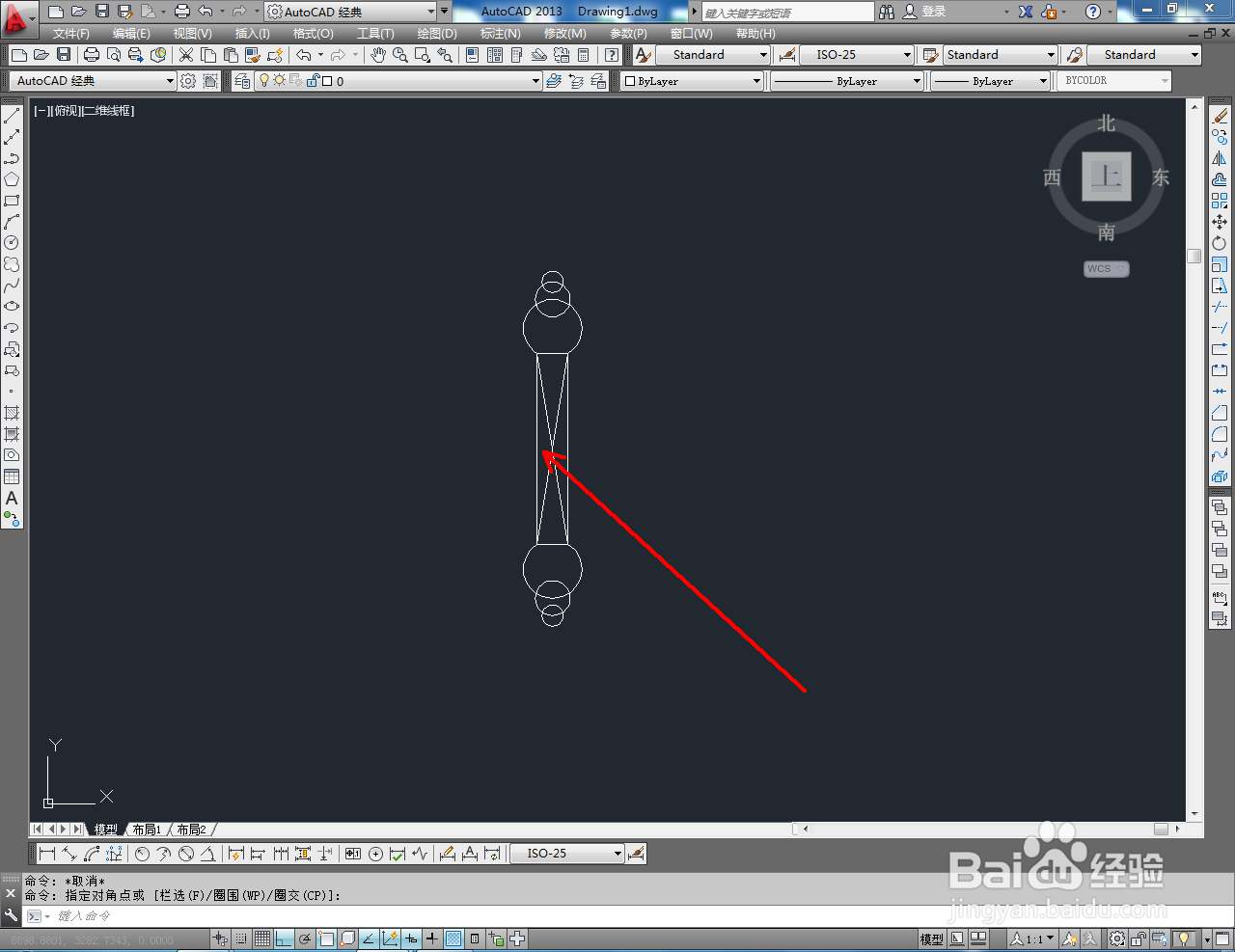
4、按图示为装饰线条设置好颜色后,导入拉手图块并调整好拉手与门板的位置关系即可。以上就是关于CAD平开衣柜门制作方法的所有介绍。
CAD平开衣柜门制作教程

CAD平开衣柜门制作教程

CAD平开衣柜门制作教程

CAD平开衣柜门制作教程

CAD平开衣柜门制作教程

CAD平开衣柜门制作教程

  • CAD软件如何解除尺寸关联
  • cad引线标注快捷键
  • CAD怎么设置动态输入?
  • cad恢复默认设置
  • CAD2014版本中如何等分线段
  • 热门搜索
    吴哥窟旅游 朱雀森林公园旅游攻略 云南文山旅游 浙江西塘旅游攻略 杭州到云南旅游 马鞍山旅游汽车站 南通旅行社旅游报价 重庆市旅游局官网 湖南旅游景点排行 农业观光旅游