1、进入到"ALZip"压缩工具的主界面窗口。

2、选择"Options"->"Preferences"菜单选项。

3、之后,会弹出"Preferences"对话框。
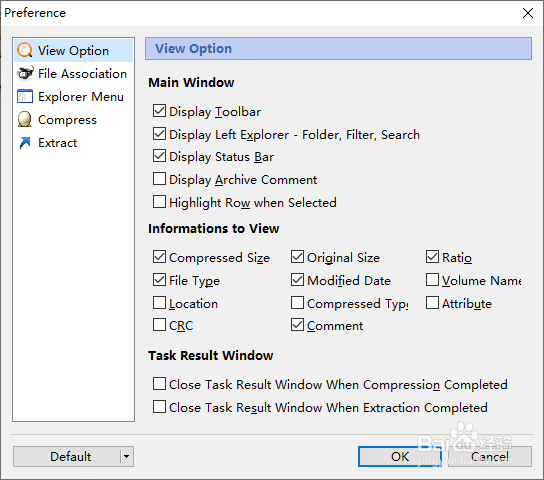
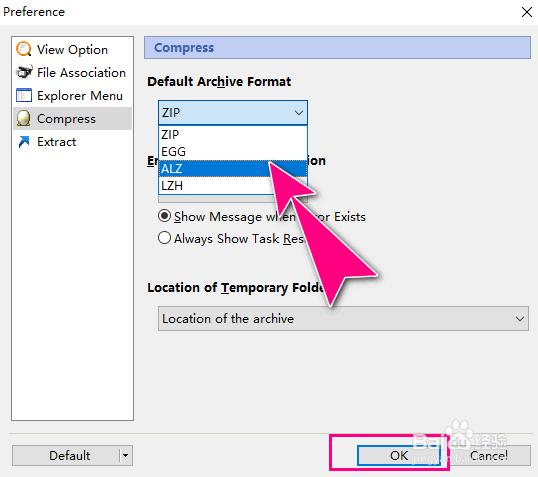
4、切换至"Compress"菜单栏,默认的压缩格式文件为"ZIP"。

5、自定义压缩文件的格式类型,再点击"OK"按钮应用生效。
时间:2026-04-23 13:12:00
1、进入到"ALZip"压缩工具的主界面窗口。
2、选择"Options"->"Preferences"菜单选项。
3、之后,会弹出"Preferences"对话框。
4、切换至"Compress"菜单栏,默认的压缩格式文件为"ZIP"。
5、自定义压缩文件的格式类型,再点击"OK"按钮应用生效。
