1、第一步:打开PS软件,打开人物照片(此图为网络图片)
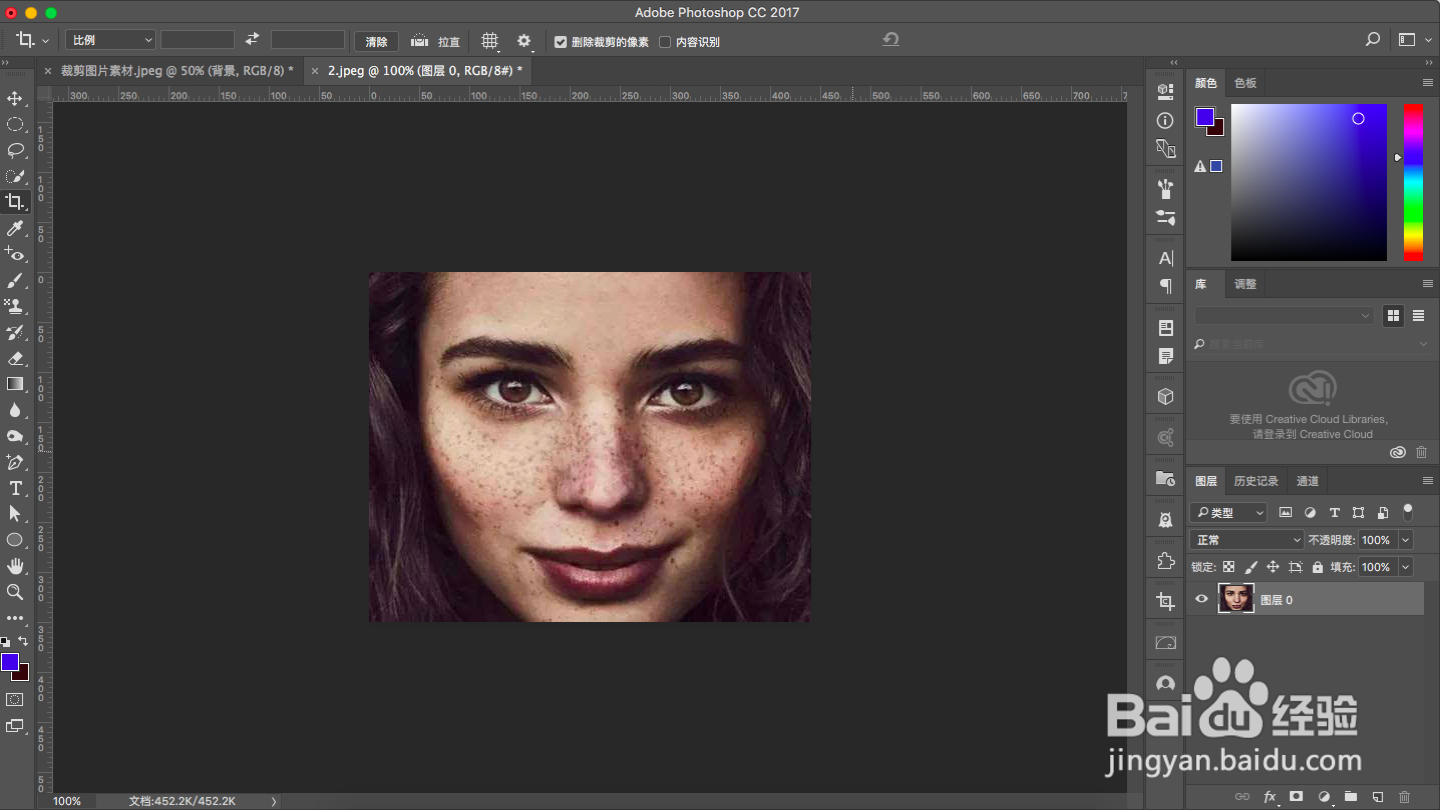
2、第二步:点击滤镜,选择模糊,选择高斯模糊。

3、第三步:修改半径,直至看不到脸部的斑点,点击确定。

4、第四步:打开历史记录面板,选中“高斯模糊”记录,点击快照,生成记录。

5、第五步:历史记录选择原图,历史记录画笔选择高斯模糊。
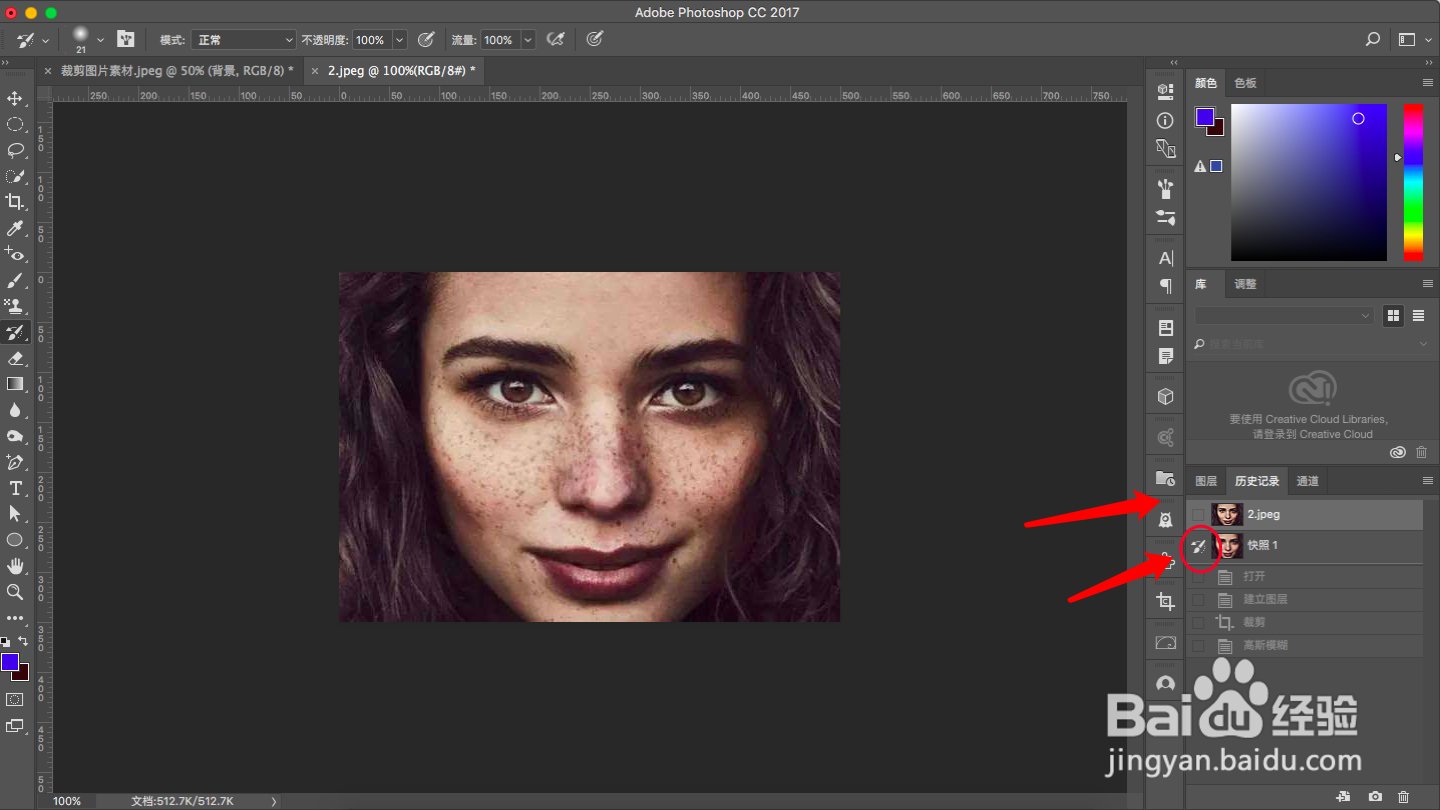
6、第六笔:选择【历史纪录画笔】工具,模式选择“明度“,不透明度选择”20-30“,进行涂抹脸部。范围较大区域,可将画笔工具笔触调大。嘴部和鼻子周围避免涂抹或笔触距离远些涂抹,避免造成模糊。

时间:2026-05-01 22:07:21
1、第一步:打开PS软件,打开人物照片(此图为网络图片)
2、第二步:点击滤镜,选择模糊,选择高斯模糊。
3、第三步:修改半径,直至看不到脸部的斑点,点击确定。
4、第四步:打开历史记录面板,选中“高斯模糊”记录,点击快照,生成记录。
5、第五步:历史记录选择原图,历史记录画笔选择高斯模糊。
6、第六笔:选择【历史纪录画笔】工具,模式选择“明度“,不透明度选择”20-30“,进行涂抹脸部。范围较大区域,可将画笔工具笔触调大。嘴部和鼻子周围避免涂抹或笔触距离远些涂抹,避免造成模糊。
