1、打开PS,导入图片,ctrl+J复制新建图层。

2、选择 套索工具。

3、使用套索工具选出要渐变的区域。
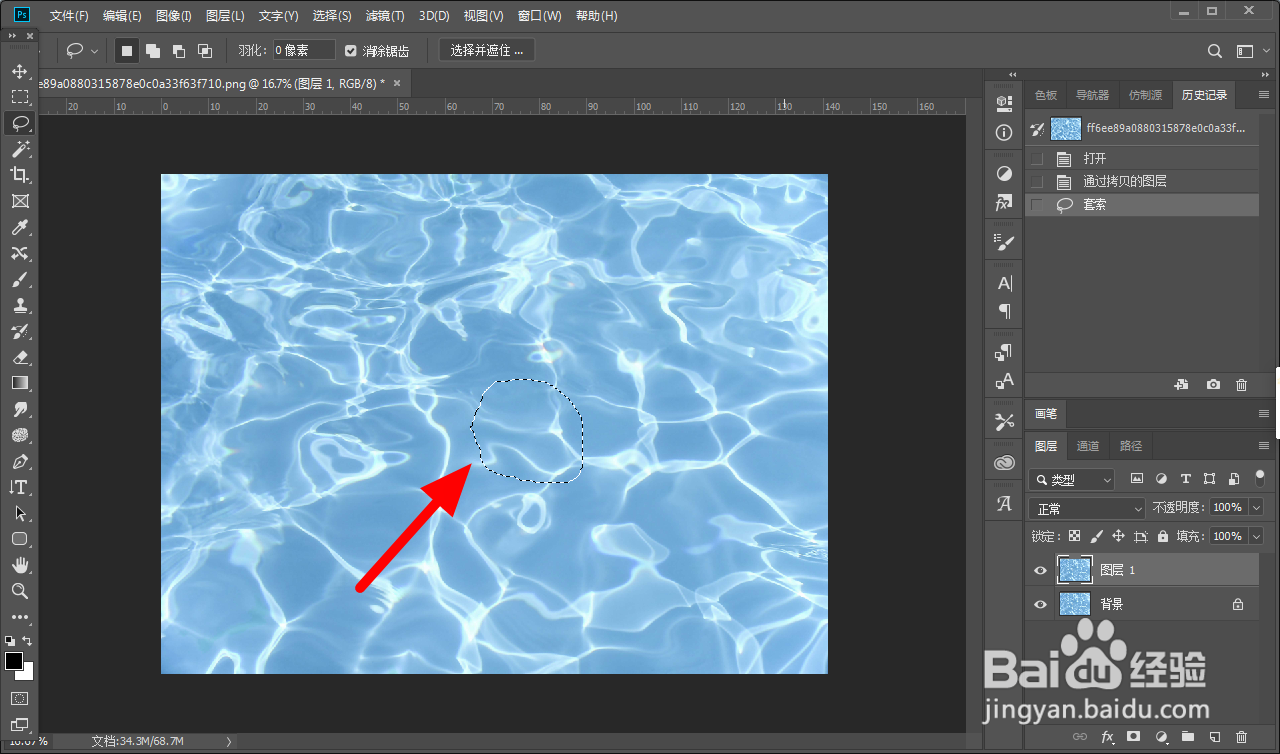
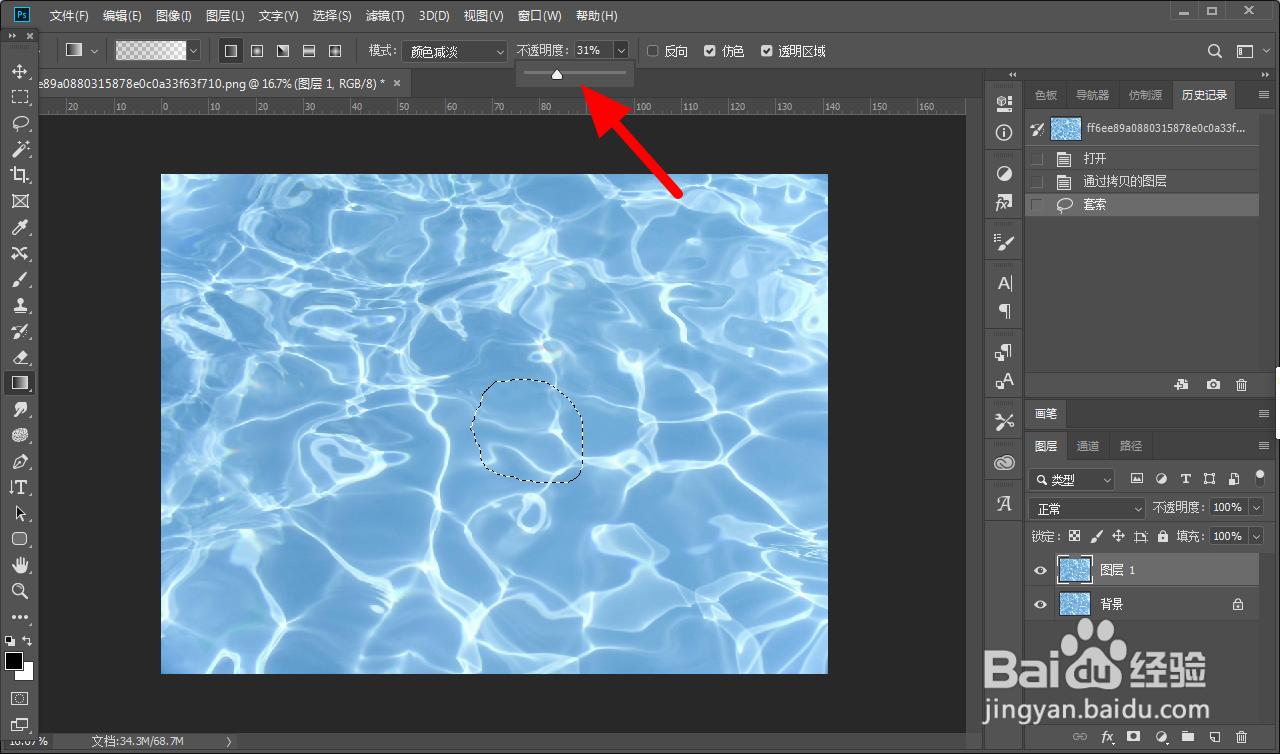
4、选择 渐变工具。

5、选择黑白渐变,透明度调小,根据需要设置。

6、鼠标滑动,选中的部位就渐变成功,ctrl+D取消选区。
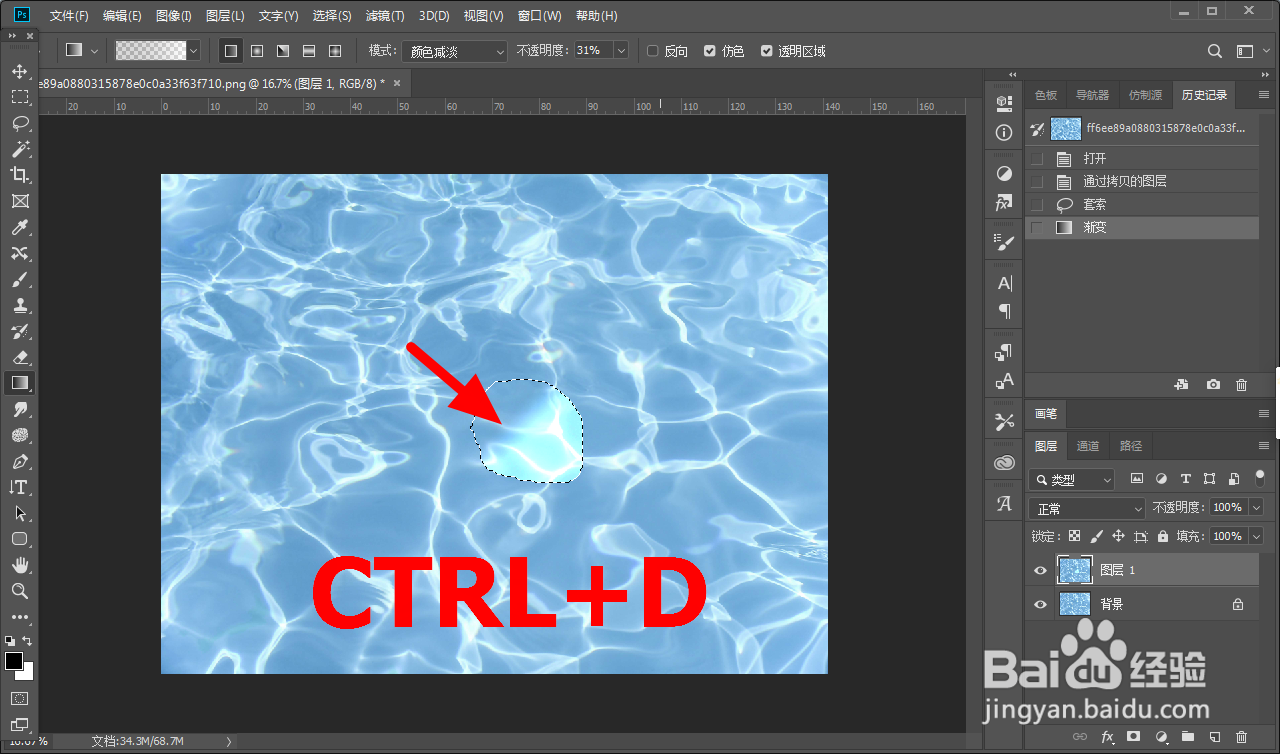
7、这样渐变工具就局部渐变成功。

时间:2026-04-26 20:48:00
1、打开PS,导入图片,ctrl+J复制新建图层。
2、选择 套索工具。
3、使用套索工具选出要渐变的区域。
4、选择 渐变工具。
5、选择黑白渐变,透明度调小,根据需要设置。
6、鼠标滑动,选中的部位就渐变成功,ctrl+D取消选区。
7、这样渐变工具就局部渐变成功。
