solidworks绘制硅胶塞子的方法

 时间:2026-02-13 19:42:54

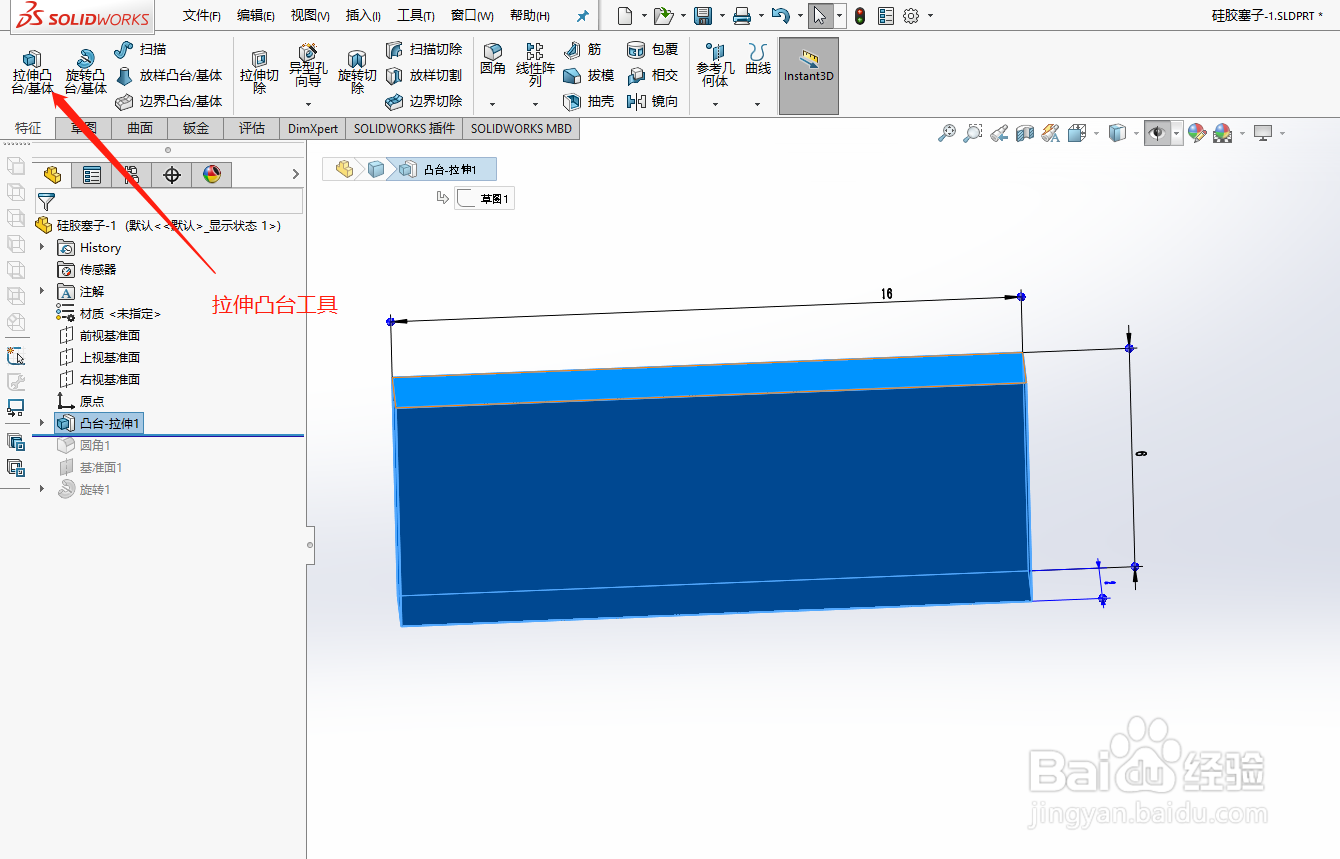
1、首先,我们使用特征工具栏里的拉伸凸台工具,拉伸出一个矩形体,尺寸如下图所示。
solidworks绘制硅胶塞子的方法

2、然后,使用特征工具栏里的圆角工具,将矩形体的四条棱边进行倒圆角,当然我们也可以在绘制矩形草图的时候就用草图圆角工具先倒好圆角再拉伸,建模方法因人而异,选择自己习惯的方式就好。

solidworks绘制硅胶塞子的方法

3、接着,点击特征工具栏里的参考几何体,选择基准面,以右视基准面为基础新建一个基准面。

solidworks绘制硅胶塞子的方法

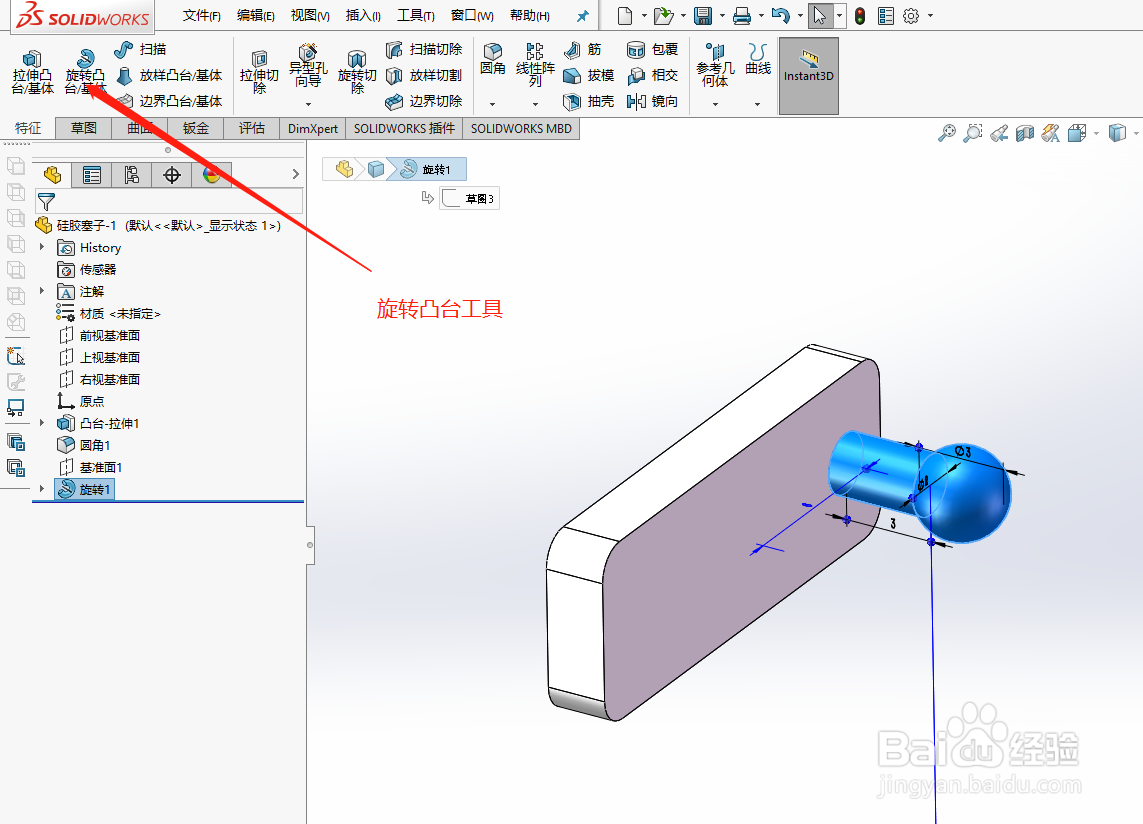
4、紧接着,在新建的基准面上用旋转凸台工具绘制一个旋转体,作为硅胶塞子的塞头。
solidworks绘制硅胶塞子的方法

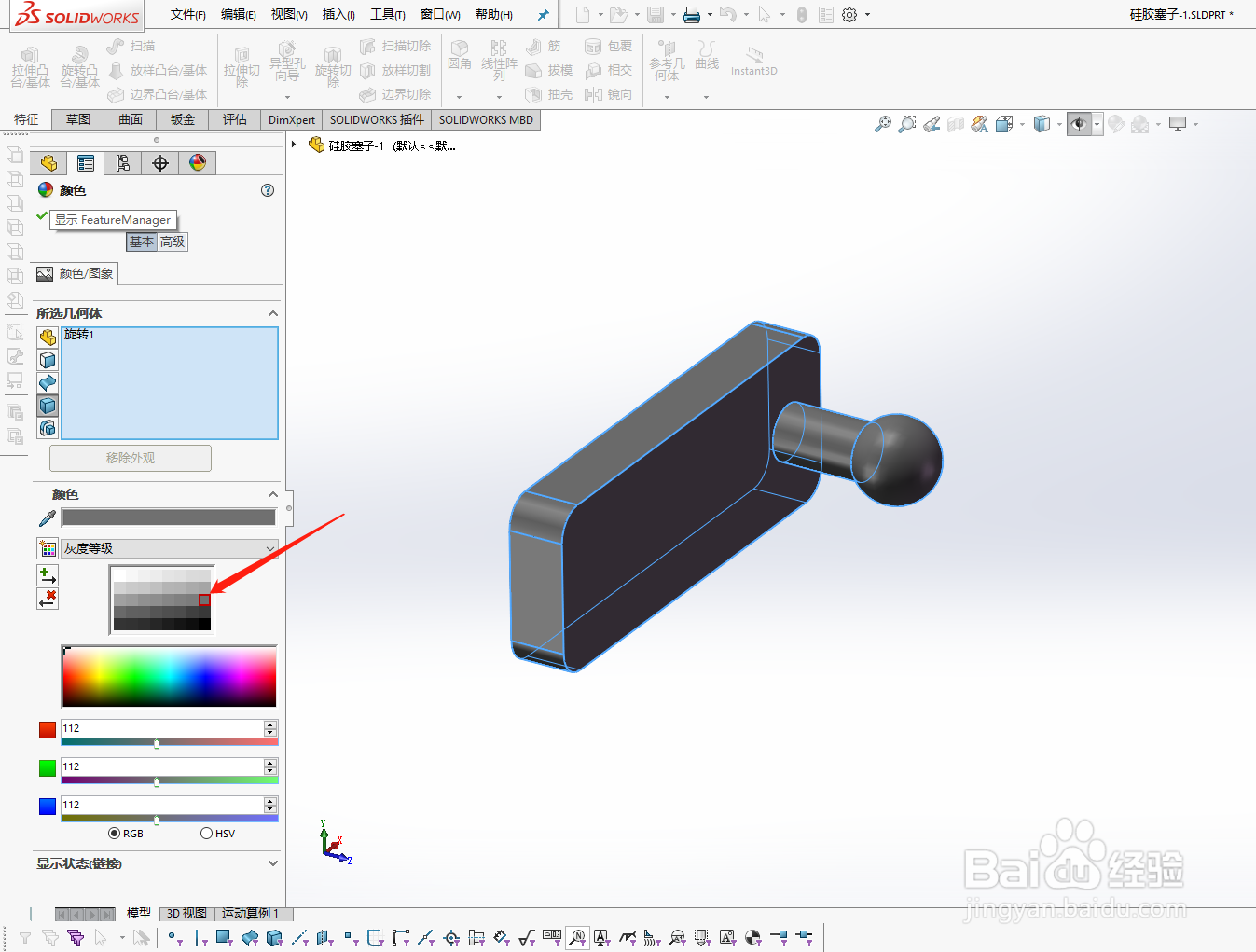
5、最后,鼠标右键点击零件,在弹出的菜单中选择外观图标,在左侧弹出的编辑栏,点击黑色,为硅胶塞子上色,这样就完成了硅胶塞子的建模。
solidworks绘制硅胶塞子的方法

  • Solidworks如何设置边线法兰成形到一顶点
  • 实现步进电机与气缸循环控制的程序
  • Solidworks模型美观化及快速渲染技巧
  • 如何使用sw的线性阵列工具
  • solidworks2019旋转命令介绍
  • 热门搜索
    黄山旅游价格 汕尾旅游 玻利维亚旅游 旅游度假村 大西北旅游 经典旅游路线 7月份适合去哪里旅游 太白山旅游 云南旅游介绍 冬天去哪里旅游比较好