1、打开VC6.0->新建->
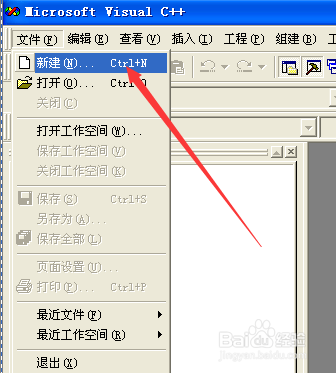
2、创建一个工作区,(工作区是用来保存 工程)
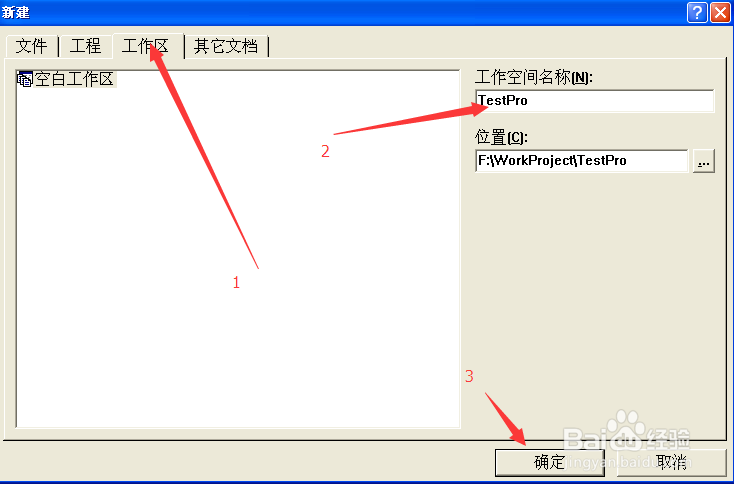
3、确定之后 如下图:

4、在工作区里面添加 工程 右击->添加工程到工作空间.

5、选择MFC - exe 程序

6、选择对话框程序

7、下一步
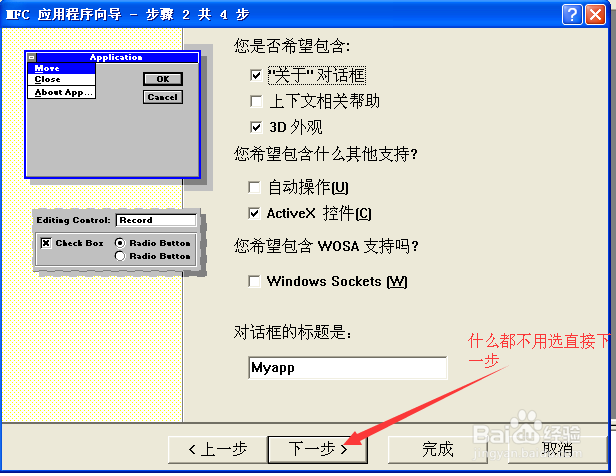
8、选择静态库,将程序发送给别人,可以直接运行.

9、完成

10、编译程序

11、运行程序

12、一个程序就出来了!

13、F:\WorkProject\TestPro\Myapp\Debug
找到这个目录,可以把程序,发给别人. 根据新建工程的路径,找自己的程序
时间:2026-04-25 10:29:27
1、打开VC6.0->新建->
2、创建一个工作区,(工作区是用来保存 工程)
3、确定之后 如下图:
4、在工作区里面添加 工程 右击->添加工程到工作空间.
5、选择MFC - exe 程序
6、选择对话框程序
7、下一步
8、选择静态库,将程序发送给别人,可以直接运行.
9、完成
10、编译程序
11、运行程序
12、一个程序就出来了!
13、F:\WorkProject\TestPro\Myapp\Debug
找到这个目录,可以把程序,发给别人. 根据新建工程的路径,找自己的程序
